
Solución del error "Se detectó un dispositivo de red inalámbrica no compatible. El sistema se ha detenido".

Si tiene una computadora HP antigua, es posible que vea el siguiente mensaje cuando encienda la computadora:
Mensaje de error: 104: Dispositivo de red inalámbrica no compatible detectado. Sistema bloqueado. Retire el dispositivo y reinicie.
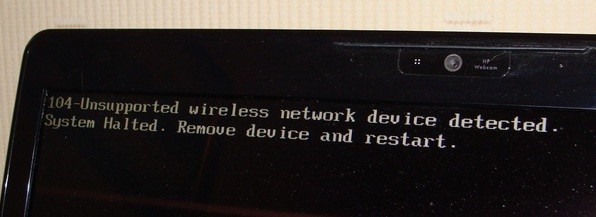
Se trata de un fallo técnico genuino y, por desgracia, no es fácil de solucionar. Sin embargo, vale la pena intentarlo antes de devolver el ordenador a HP o gastar mucho dinero en Geek Squad.
Hay algunos pasos que puedes seguir para intentar solucionar este problema en laptops y notebooks HP. Ten en cuenta que solo ciertas tarjetas inalámbricas funcionan con tu computadora HP, así que si intentas instalar una tarjeta inalámbrica de terceros, probablemente tendrás que seguir el tercer método o conseguir otra. ¡Mucha suerte!
Método 1: Actualización del BIOS
Primero, si logras evitar el error y arrancar el sistema operativo, intenta descargar la última versión del BIOS. Si no puedes evitarlo, intenta arrancar el ordenador en modo seguro y comprueba si el sistema operativo carga.
Otra cosa que puedes intentar es ir a la configuración y desactivar el componente inalámbrico de tu portátil. Luego, intenta reiniciar el ordenador y comprueba si puedes solucionar el error "dispositivo de red inalámbrica no compatible".
Si es así, visita el sitio web de soporte de HP e introduce el número de modelo de tu portátil HP. ¡Descarga e instala la última versión de la BIOS!
Método 2: Restablecer el BIOS
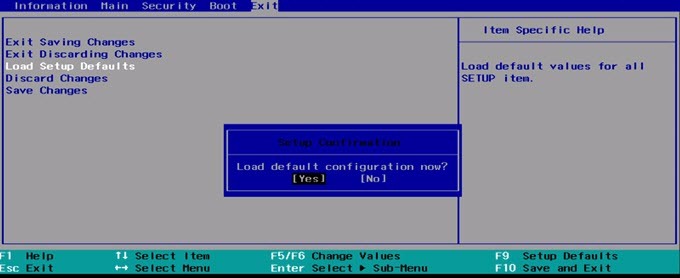
Si eso no funciona, deberá intentar restablecer la BIOS. Para ello, reinicie su equipo HP y, a continuación, pulse la tecla F10 mientras se muestra el logotipo de HP. Pulse la tecla varias veces durante el arranque si no arranca inmediatamente.
Ahora ve al menú Salir y selecciona Cargar configuración predeterminada . Finalmente, elige Salir guardando los cambios.
El tercer método: quitar la tarjeta WiFi
Si ninguno de los métodos anteriores funciona, estás en un aprieto. En este punto, no te queda otra opción que intentar quitar la tarjeta Wi-Fi. Si es externa, debería ser fácil, pero si es interna, tendrás que buscar en Google las instrucciones específicas para tu ordenador.
Algunos usuarios han tenido éxito extrayendo y reinsertando la tarjeta. Si eso no funciona, tendrás que buscar en Lenovo, Amazon y eBay para encontrar una tarjeta inalámbrica de repuesto que funcione.
Si tienes algún problema con alguno de los métodos mencionados, deja un comentario aquí y te ayudaré. ¡Que lo disfrutes!
Los comentarios están cerrados.