

Se produjo un error.Los tweets no se pueden recuperar en este momento.El error "X" ocurre cuando el sitio no carga los tuits desde sus servidores, dejando las cronologías o los perfiles en blanco, aunque la interfaz sea utilizable. Esto indica que la solicitud de datos de la publicación ha fallado, impidiendo la publicación de los tuits.

La razón principal es alcanzar el límite de visualización diaria de X (límite de velocidad), mientras que otras posibles razones incluyen una mala conexión a Internet, errores de aplicación, caché o datos corruptos, problemas de VPN o proxy y fallas del servidor.
En esta guía, discutiremos soluciones simples para abordar el problema.
1. Arreglos iniciales
- Comprueba tu conexión a InternetSe necesita una conexión estable para que X cargue los tweets. Prueba tu velocidad en RápidoSi es lento, reinicie su enrutador/módem o comuníquese con su proveedor de servicios de Internet.
- el estado del servidorComprueba si X está experimentando interrupciones o problemas en el servidor que podrían estar causando este error. Consulta el estado. aquí.
- Desactivar VPN: La red VPN o proxy puede estar interfiriendo con X. Apáguela y vuelva a intentarlo.
2. Límites de velocidad y X Azul
X impone límites en la cantidad de tweets que puedes ver diariamente para evitar Extracción de datos وAbuso del sistemaSi alcanzas este límite, tu velocidad podría verse limitada y no podrás subir nuevos tuits. Los límites de la cuenta son:
- Las cuentas verificadas pueden leer hasta 10,000 tweets.
- Las cuentas no verificadas pueden leer hasta 1,000 tweets.
- Las cuentas recién creadas y no verificadas pueden leer hasta 500 tweets.
Los límites de velocidad suelen restablecerse en un plazo de 24 a 48 horas. Si sospecha que esta es la causa, espere hasta 48 horas y vuelva a intentarlo.
2.1 X Azul
Suscribirse a X Blue (ahora llamado Premium) puede aumentar su límite de visualización diario, lo que le dará acceso a los tweets Plus.
- Abra X y haga clic en la opción Premium en el panel izquierdo.

- Seguir la compra Premium O premium +.

- Siga las instrucciones que aparecen en pantalla y complete el pago.


3. Cierre forzado de la aplicación
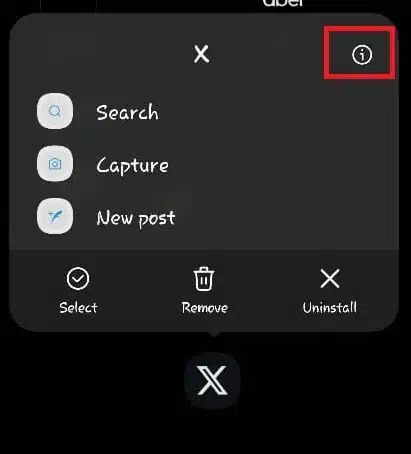
Este error puede deberse a fallos temporales. Cierre y vuelva a abrir la aplicación X por completo, o fuerce su cierre y reiníciela.
- Mantenga presionado el ícono X y seleccione Información de la aplicación.

- toque en Parada forzosa.

- Vuelva a abrir la aplicación y verifique si el error ha desaparecido.

4. Cerrar sesión y volver a iniciar sesión
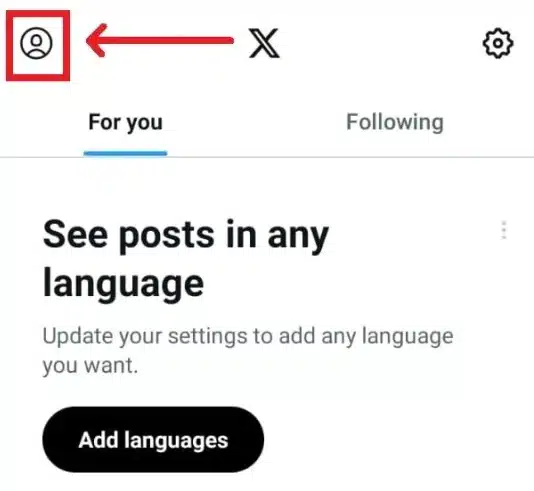
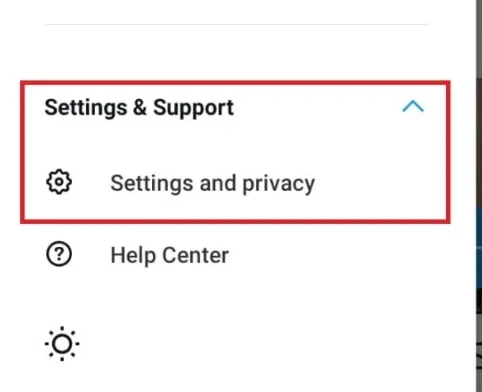
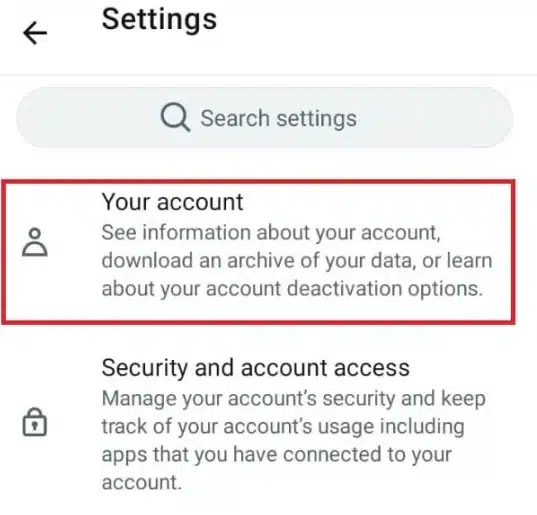
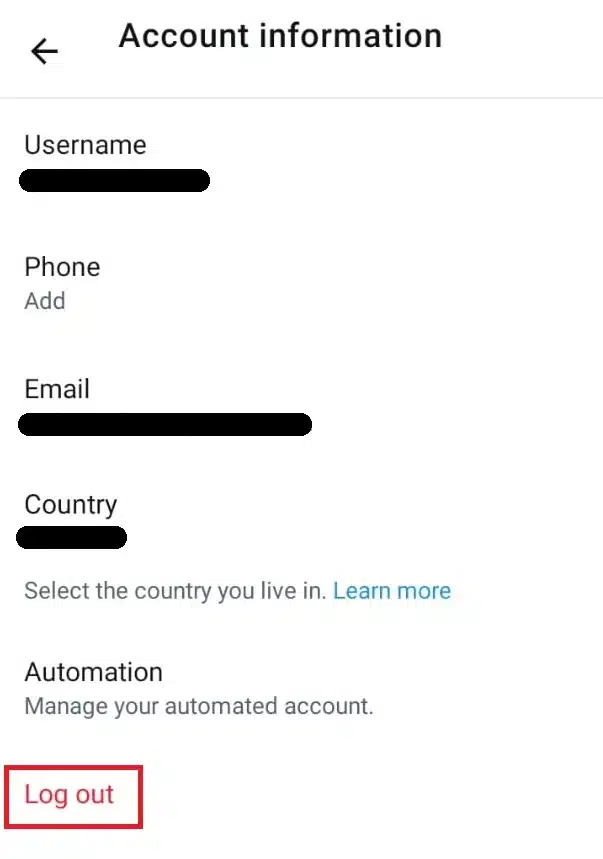
Es posible que su sesión de inicio de sesión esté desactualizada o haya expirado, incluso si la aplicación muestra que ha iniciado sesión. Cerrar sesión y volver a iniciarla actualiza su sesión y puede resolver el problema.
- toque en icono de perfil En el lado izquierdo de la aplicación X.

- Ir Configuraciones y soporte > Configuración y privacidad.

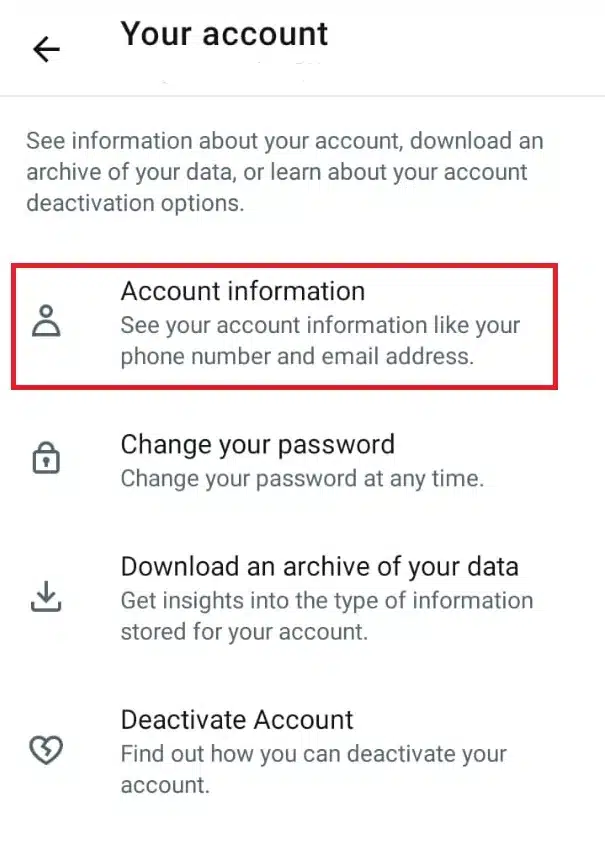
- Seleccione su cuenta.

- toque en Información de la cuenta.

- Seleccione Cerrar sesión.

- Después de cerrar la sesión, vuelva a iniciar sesión en su cuenta.


5. Limpiar la memoria caché y los datos
La caché temporal o los datos de la aplicación pueden corromperse y causar errores. Borrarla obliga a la aplicación a obtener nuevos datos del servidor.
- Mantenga presionado el ícono X y seleccione Información de la aplicación.
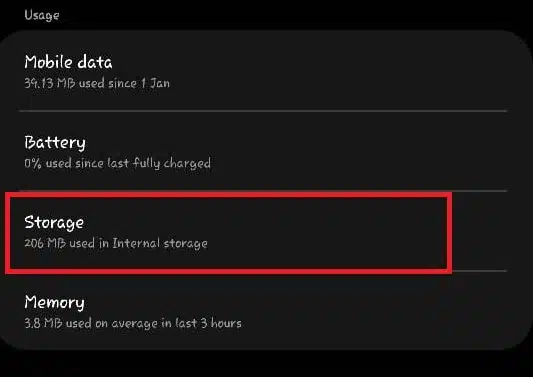
- Ir Almacenamiento.

- toque en Borrar los datosyLimpiar cache.

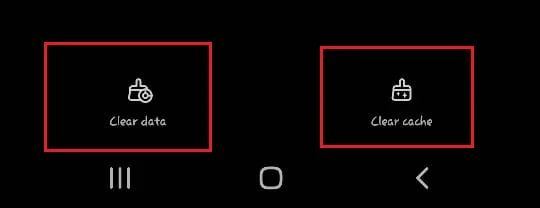
ملاحظة: Al borrar los datos, se eliminarán la información de inicio de sesión y la configuración de la aplicación guardadas. Deberá iniciar sesión de nuevo.
Nota para usuarios de iPhone: iOS no ofrece el botón "Borrar caché" para las aplicaciones. Eliminar y reinstalar la aplicación tendrá el mismo resultado.
6. Actualización X
Una aplicación antigua podría tener un comportamiento incorrecto. Actualizar a la última versión suele solucionar estos problemas.
- Abierto App Store O Play Store Busque X.
- Si hay una actualización disponible, instálela.


Luego ejecute la aplicación actualizada.
7. Reinstalar X
La reinstalación elimina cualquier archivo persistente que pueda estar causando problemas e instala una copia nueva de la aplicación.
Nota: asegúrese de conocer las credenciales de su cuenta antes de eliminar la aplicación para poder iniciar sesión nuevamente.
- Mantenga presionado el ícono X y haga clic en desinstalar.

- Confirmar pulsando Ok.

- Reinstalar desde Play Store O App Store Y comprueba si el problema está resuelto.


8. Prueba la versión web
Si el error persiste en la aplicación, intenta usar X en un navegador web. Si funciona, es probable que el problema esté en la propia aplicación.
Inicie sesión en su cuenta en el sitio web X el oficial.
9. Póngase en contacto con el soporte
Si ninguna de las soluciones anteriores funciona, contacta con el soporte de X para obtener más ayuda. Pueden revisar tu cuenta y asesorarte según el problema específico.
Puedes contactar con el soporte. aquí.
Los comentarios están cerrados.