

Si acabas de intentar conectar tu Raspberry Pi a una pantalla HDMI y no has recibido ninguna señal de vídeo, no eres el único. Este problema se ha confirmado en todos los modelos de Pi, desde el Zero hasta el 400.
Resulta que este problema casi siempre se debe al archivo config.txt que mantiene la instalación de Raspberry Pi. Si no se trata solo de un fallo temporal causado por la carpeta en caché, es probable que se trate de una configuración que el sistema operativo mantiene en el archivo de configuración.
Con monitores más antiguos, este problema también puede ocurrir debido a una falta de coincidencia en la resolución, energía insuficiente o una señal HDMI inadecuada que necesita ser amplificada manualmente.
Antes de aplicar cualquiera de las otras posibles soluciones mencionadas en este artículo, comience con las siguientes soluciones rápidas:
- Comprueba que el cable HDMI esté bien conectado en ambos extremos. Simplemente desconecta el cable, sopla en el puerto y vuelve a conectarlo.
- Compruebe que la tarjeta SD esté correctamente conectada. Aunque los indicadores estén encendidos, es posible que haya problemas que deba revisar manualmente.
- Si usas un adaptador HDMI, comprueba si funciona con otros dispositivos. El problema suele estar en el propio adaptador, y reemplazarlo parece ser la única solución posible.
Si ninguna de estas soluciones rápidas funciona, desplácese hacia abajo y comience a solucionar problemas con nuestro conjunto de soluciones probadas por los usuarios.
1. Retire la tarjeta SD y reinicie.
Si comenzó a experimentar este error después de conectar su Raspberry Pi a un televisor que ya estaba encendido, la solución podría ser tan simple como quitar la tarjeta SD y reiniciar el monitor que no captó la señal.
ملاحظة: Esta solución suele ser efectiva porque la señal HDMI que proviene de Raspberry Pi es débil de forma predeterminada y muchos televisores antiguos pueden no poder ajustar dinámicamente la frecuencia para captar la señal.
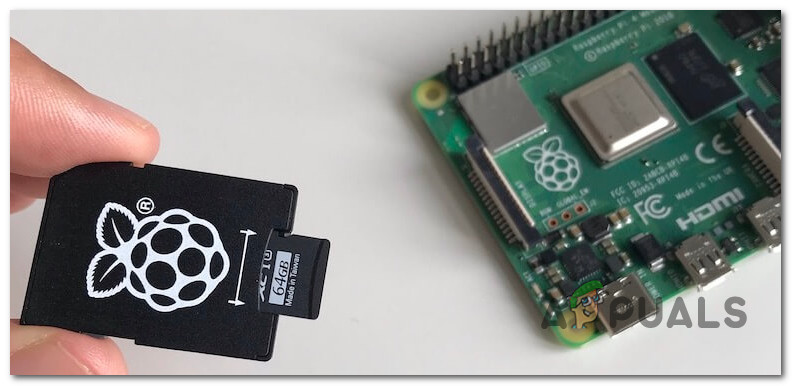
Sin embargo, si vuelve a conectar la tarjeta SD después de conectar la fuente HDMI, el televisor tendrá tiempo suficiente para ajustar la frecuencia para mostrar la salida de video.
Si ya ha probado esto y todavía no hay señal proveniente de su fuente HDMI, el siguiente paso debe ser verificar su archivo config.txt para detectar cualquier inconsistencia (siga el método a continuación).
2. Edite el archivo config.txt (si es posible)
Si encontró este problema al conectar su Raspberry Pi a una pantalla de TV a través de HDMI e instaló el sistema operativo especificado en la tarjeta SD, el problema casi seguramente apareció porque el sector de arranque de la tarjeta SD generalmente es accesible directamente desde Windows y no a través de una conexión HDMI rápida.
Si se aplica este escenario, puede solucionar el problema modificando el archivo config.txt y agregando una línea que obligará a la señal a pasar a través de HDMI.
ملاحظة: Este método solo es aplicable en escenarios donde el dispositivo RPI no envía ninguna señal a televisores LCD más antiguos a través de HDMI.
Si se aplica este escenario, siga las instrucciones a continuación para forzar la visualización HDMI en su dispositivo:
- Para empezar, inserte la tarjeta SD en otro dispositivo. Se recomienda usar una computadora con Windows 10/11.
ملاحظة: Necesitará un lector compatible (nano o vi son sus mejores opciones). - Explora la tarjeta SD y abre el archivo txt de configuración.
- Haga clic derecho en el archivo txt de configuración y haga clic en Abrir usando > Bloc de notas++.
 ملاحظة: También puedes editar con el Bloc de notas clásico, pero Notepad++ es una alternativa mucho mejor, ya que podrás determinar rápidamente si una línea de código falta o está atascada. Si aún no tienes Notepad++ instalado en tu sistema, puedes descargarlo e instalarlo. La última versión está disponible en la página de descarga oficial..
 - A continuación, dentro del archivo config.txt, utilice buscando función (Ctrl + F) para seleccionar las siguientes líneas:
hdmi_force_hotplug=1 unidad hdmi=2
ملاحظة: Si faltan las dos líneas de código, añádelas en cualquier parte del archivo. Si las dos líneas están presentes, pero están entre el símbolo "#", elimínelo. Si usa un monitor de computadora clásico, puede eliminar la línea de código. hdmi_drive=2.
- Una vez que esté seguro de que las dos líneas de código relacionadas con HDMI están correctamente identificadas, guarde los cambios que acaba de realizar en el archivo config.txt antes de cerrarlo.
- Salir Archivos SD Quítelo de su computadora de forma segura.

- Por último, reinstale la tarjeta en la Raspberry Pi y compruebe si la salida de vídeo se ha restaurado.
ملاحظة: Si el mismo problema persiste, intente repetir los pasos mencionados anteriormente y agregar la línea de código. hdmi_safe=1 También en el paso 4. Pero tenga en cuenta que al hacer esto, la conexión HDMI pasará al modo seguro, lo que reducirá la calidad de la pantalla.
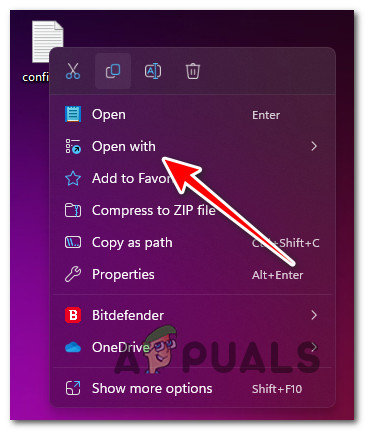 ملاحظة: También puedes editar con el Bloc de notas clásico, pero Notepad++ es una alternativa mucho mejor, ya que podrás determinar rápidamente si una línea de código falta o está atascada. Si aún no tienes Notepad++ instalado en tu sistema, puedes descargarlo e instalarlo.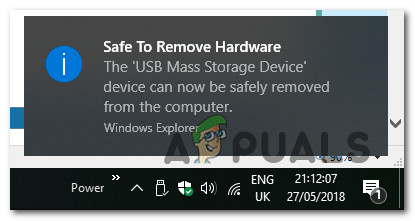
3. Mejore la señal HDMI (si corresponde)
Como se mencionó anteriormente, la mayoría de los modelos Pi emiten señales HDMI débiles. Esto no es un problema con los televisores más nuevos lanzados después de 2012, cuando cambió el estándar de la industria. Sin embargo, es posible que los dispositivos más antiguos no detecten la señal HDMI de la Pi y que no se pueda negociar la frecuencia.
En este caso, necesitará realizar una serie de ajustes dentro del archivo config.txt para asegurarse de que el dispositivo Pi piense que el monitor o televisor está realmente presente y para aumentar la señal HDMI para garantizar que comience el intercambio de datos.
ملاحظة: Si usas un cable HDMI inusualmente largo, cambiar a uno más corto y de mayor calidad sin duda te ayudará. También es importante asegurarte de que la fuente de alimentación de tu Pi sea de 1 amperio, no de 500 miliamperios.
Aquí tienes una guía rápida sobre los ajustes que debes realizar para potenciar la señal HDMI:
- Inserte la tarjeta SD en otro dispositivo. Se recomienda usar una computadora con Windows 10/11.
ملاحظة: Necesitará un lector compatible: los lectores Nano o Vi son sus mejores opciones en este caso. - Explora la tarjeta SD y abre el archivo txt de configuración.
- Haga clic derecho en un archivo txt de configuración y haga clic en Abrir usando > Bloc de notas++.ملاحظة: Puedes realizar todas estas modificaciones con el Bloc de notas clásico integrado, pero Notepad++ es una alternativa mucho mejor, ya que te permite determinar rápidamente si una línea de código falta o está bloqueada. Si aún no tienes Notepad++ instalado en tu sistema, puedes descargarlo e instalarlo. La última versión está disponible en la página de descarga oficial..
- Una vez que acceda al archivo config.txt, asegúrese de que el siguiente comando esté presente y no esté suspendido por el símbolo '#':
hdmi_force_hotplug=1
ملاحظة: Esto garantizará que su Raspberry Pi realmente reconozca que la ha conectado a una salida HDMI.
- A continuación, asegúrese de que el siguiente comando esté presente y no esté encerrado en un símbolo '#':
config_hdmi_boost=4
ملاحظة: Elegimos establecer el valor 4 Porque es un compromiso. Pero no dudes en plantearlo aún más (incluso 9) Si el dispositivo conectado necesita una señal más fuerte para facilitar el intercambio de datos HDMI.
- A continuación, asegúrese de que una de las siguientes líneas de código esté presente mientras la otra esté suspendida (usando '#') dependiendo de su configuración actual:
hdmi_group=2 (Deje esto si está usando un monitor de computadora) hdmi_group=1 (Deje esto si está usando un televisor más antiguo)
- Asegúrese de que el siguiente comando esté pendiente (usando '#') para evitar que anule todas las líneas de código mencionadas anteriormente:
hdmi_safe=1
- Después de aplicar todas las modificaciones anteriores al archivo txt de configuraciónGuarde los cambios antes de volver a conectar de forma segura la tarjeta SD a su Raspberry Pi y verificar si el problema ahora está resuelto.
4. Reescribiendo la imagen de Raspberry Pi
Si has llegado a este punto sin solución posible, es hora de comprobar si has escrito correctamente la imagen de Raspberry Pi en la tarjeta que estás usando al intentar emitir a través de HDMI.
Para realizar esta verificación, inserte la tarjeta en una Mac o PC a través de un lector de tarjetas y explore el directorio raíz en busca de los siguientes archivos:
- código de arranque.bin
- fixup.dat
- inicio.elfo
- txt de configuración
Si falta alguno de estos archivos, el problema de salida de vídeo se debe claramente a un problema de imagen. En este caso, la única solución posible es simplemente reescribir la imagen de Raspberry Pi con Raspberry Pi Manager.
ملاحظة: Puedes realizar esta operación tanto en una PC como en una Mac.
He aquí cómo hacerlo:
- En primer lugar, asegúrese de que la tarjeta SD esté realmente conectada a la computadora que utilizará para crear la imagen de Raspberry Pi.
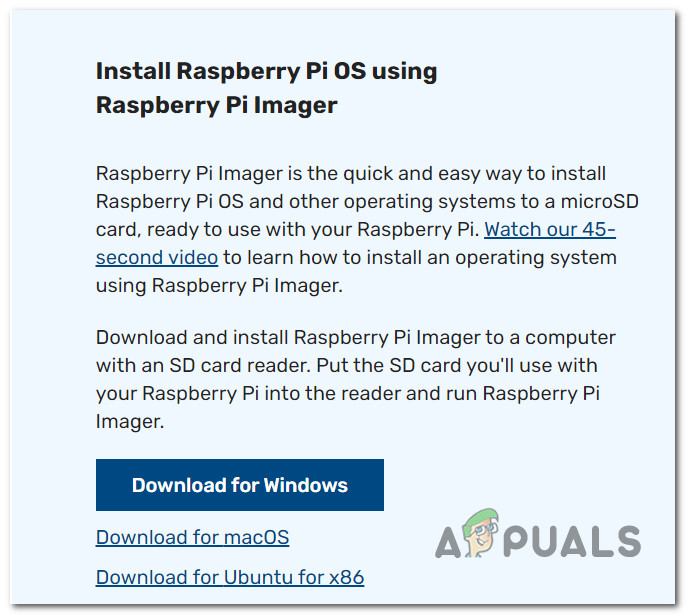
- En una PC con macOS, Ubuntu o Windows, vaya a Página de descarga del sistema operativo Raspberry Pi.
- Una vez dentro, desplácese hacia abajo hasta la sección Instalar el sistema operativo Raspberry Pi usando Raspberry Pi Imager Haga clic en el botón de descarga asociado con su sistema operativo.

- Espere hasta que se complete la descarga, luego abra el archivo ejecutable de la herramienta de escritura de imágenes (con privilegios de administrador) y siga las instrucciones en pantalla para completar la instalación.
- Una vez completada la configuración, abra la herramienta. Generador de imágenes Raspberry PiComencemos el proceso de usarlo para escribir la imagen en la tarjeta SD que utilizarás para tu Raspberry Pi.
- En la primera pantalla de la herramienta de imagen Raspberry Pi, haga clic en Elija SO De las tres opciones disponibles.
 ملاحظة: Tenga en cuenta que esta nueva interfaz está destinada a reemplazar la antigua funcionalidad NOOBS: además de algunas características nuevas, le permite instalar todos los sistemas operativos principales, incluido Pi OS.
 - Desde la siguiente pantalla, seleccione el sistema operativo que está intentando instalar.
 ملاحظة: A menos que necesite realizar una tarea específica que no sea posible en el puerto oficial de Debian Bullseye, nuestra recomendación es elegir Sistema operativo Raspberry Pi (32 bits).
 - A continuación, seleccione tarjeta SD Que instalará el sistema operativo Raspberry Pi.
ملاحظة: Si tiene varias unidades listas para elegir, asegúrese de seleccionar la tarjeta SD correcta. - toque en Escritura Para comenzar el proceso de escritura de la imagen.
- Una vez completado el proceso, repita el procedimiento de salida a HDMI y verifique si el problema ahora está resuelto.
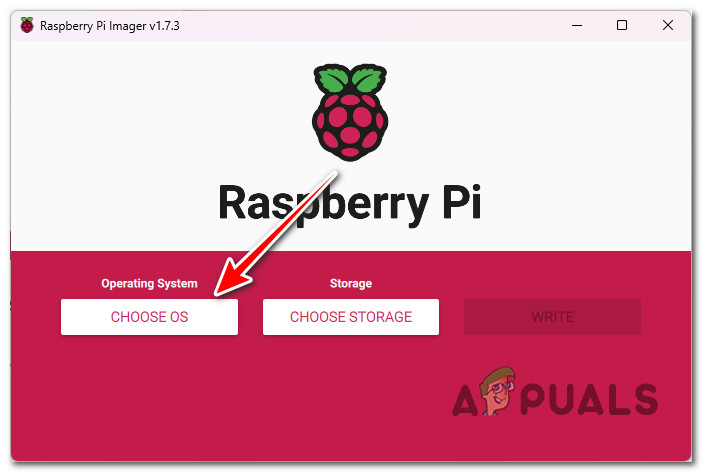 ملاحظة: Tenga en cuenta que esta nueva interfaz está destinada a reemplazar la antigua funcionalidad NOOBS: además de algunas características nuevas, le permite instalar todos los sistemas operativos principales, incluido Pi OS.
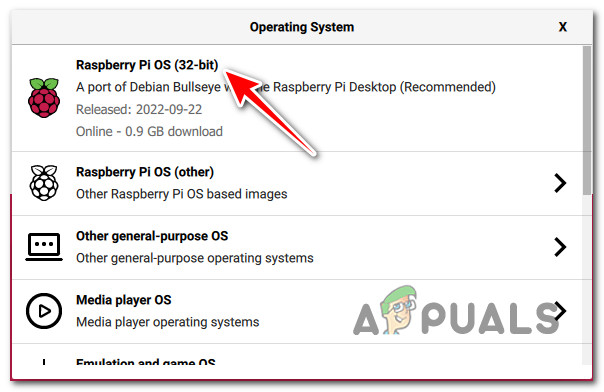 ملاحظة: A menos que necesite realizar una tarea específica que no sea posible en el puerto oficial de Debian Bullseye, nuestra recomendación es elegir Sistema operativo Raspberry Pi (32 bits).
5. Utilice una pantalla HDMI más pequeña (si es posible)
Si experimenta este problema mientras usa una minicomputadora como la Pi Zero, tenga en cuenta que ninguna de las funciones corregidas en este artículo le permitirá conectarla con éxito a una pantalla HDMI grande con una diagonal grande.
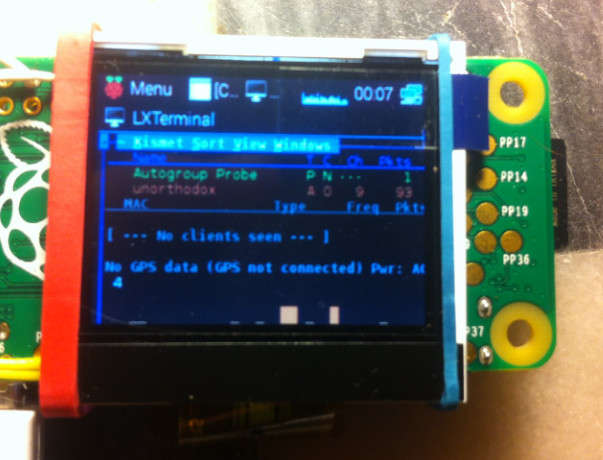
ملاحظة: Las minicomputadoras como la Pi Zero no son lo suficientemente potentes como para soportar una conexión que requiere tanta energía. Si bien la Pi Zero es teóricamente capaz de mostrar 1920x1080 a 60 Hz, solo puede hacerlo con pantallas de alta eficiencia energética que no dependen en absoluto de la salida de energía.
Si este es tu caso, solo puedes reducir tus expectativas y conectar tu Pi Zero a una pantalla HDMI más pequeña. No existe una guía definitiva sobre el tamaño máximo de pantalla HDMI, ya que varía considerablemente entre fabricantes.
6. Actualice la fuente de alimentación o reduzca la resolución de la pantalla.
Si llega a este punto sin una solución, es muy posible que necesite utilizar una fuente de alimentación más potente e incluso ajustar la salida de la pantalla a una resolución más alta.
No es raro encontrar este problema de “Sin señal” con su Raspberry Pi porque la fuente de alimentación actual tiene problemas para mostrar la salida en la resolución actual.
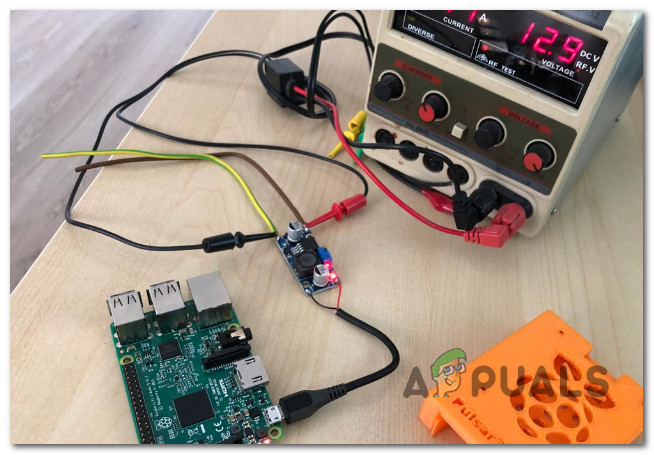
Actualizar: Esto es más común en escenarios donde su dispositivo está conectado a una pantalla 4K.
Si este escenario se aplica a usted, tiene dos formas de solucionar el problema:
- Actualice su fuente de energía actual a una equivalente más eficiente.
- Cambiar la precisión de los dispositivos conectados (conectándolos a un dispositivo diferente) para reducir la carga en la fuente de alimentación.
7. Usar NOOBS Lite para actualizar la Raspberry Pi
Si utilizó la última herramienta de imagen Raspberry Pi o NOOBS normal para crear la imagen y vio 4 destellos en el indicador LED ACT y no hubo salida de video, es muy probable que la instalación esté dañada.
Si ha probado el método anterior sin éxito, una solución rápida confirmada por muchos usuarios es utilizar la herramienta NOOBS Lite.
ملاحظة: Puedes ignorar por completo las instrucciones a continuación y optar por la opción más sencilla: comprar una tarjeta SD NOOBS. Estas tarjetas están disponibles en muchas tiendas y suelen costar menos de $20.
Si no desea gastar dinero extra en una solución que puede o no funcionar, siga las instrucciones a continuación y utilice la herramienta. NOOBS (Nuevo software listo para usar) Lite Para instalar y reinstalar el sistema operativo, intente emitir a HDMI nuevamente:
- Conecte la tarjeta SD problemática a una computadora equipada con una ranura para tarjeta SD.
ملاحظة: Es importante asegurarse de que la tarjeta SD (o microSD) tenga una capacidad de al menos 8 GB. - Abre cualquier navegador y ve a Página de descarga de la última versión de la herramienta NOOBS.
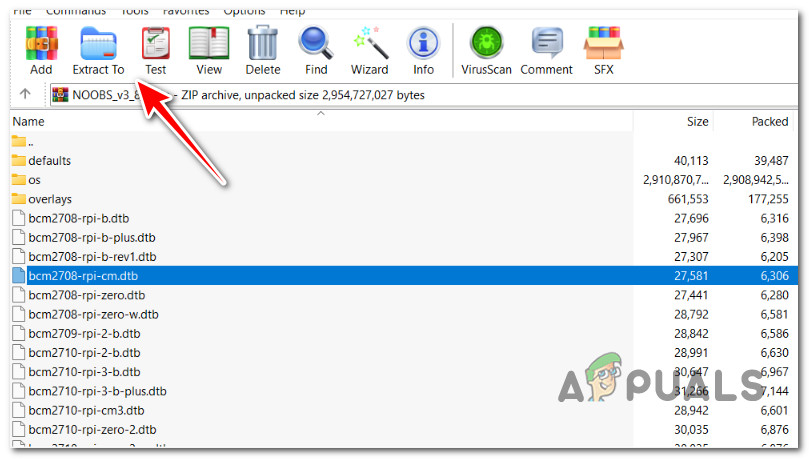
- Una vez que haya descargado localmente el archivo que contiene la última herramienta NOOBS, extráigalo a una ubicación segura usando WinRar o WinZip.

- A continuación, tendremos que formatear la tarjeta SD en formato FAT. Aunque puedes hacerlo con la herramienta integrada en Windows o Mac, te recomendamos usar la Asociación de Formato de Tarjeta SD para asegurarte de que esté formateada correctamente. Ajustar el tamaño del formato lo correcto.

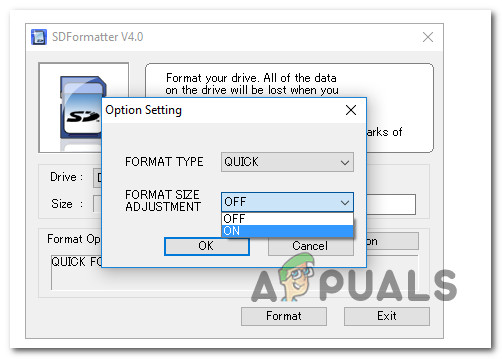
ملاحظة: Si terminas configurando a través de Formateador SD, Puede utilizar el tipo de configuración Rápido, Pero asegúrate de que Ajuste del tamaño del formato Empezar a En.
- Una vez que la tarjeta SD esté formateada correctamente, simplemente arrastre y suelte todos los archivos NOOBS extraídos previamente en la tarjeta SD recién formateada.
Importante: Solo necesitas copiar los archivos, no el archivo .zip que extrajiste inicialmente. - Ahora que tienes NOOBS lite en tu tarjeta SD, insértala en tu Raspberry Pi y enciéndela para ver si ahora muestra video a través de HDMI.
8. Utilice una pantalla diferente para reducir la resolución (si es posible).
Si está experimentando este problema con su Raspberry Pi 4 al intentar conectarlo a un televisor antiguo, es muy probable que no reciba una señal (o una pantalla negra) porque la pantalla no admite la resolución que emite su Pi.
En este caso, la forma más fácil de solucionar el problema es conectar su PI4 a un dispositivo más nuevo con una pantalla de alta resolución el tiempo suficiente para reducir la resolución de salida en su mini PC.
Si está utilizando el sistema operativo Raspberry Pi, conecte su Pi a una pantalla de mayor resolución y luego vaya a Preferencias > Configuración del sistema.
Después de eso, ve a Pantallas > HDMI > Resolución Elija una resolución más baja.
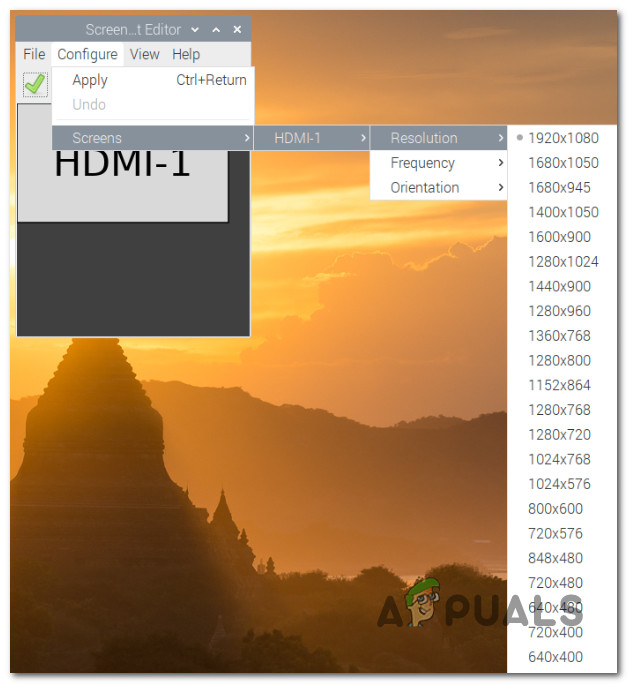
Una vez reducida la resolución, vuelve a conectar tu Pi al monitor antiguo y verifica si se ha solucionado el problema de salida HDMI.
9. Utilice el puerto HDMI-0 (solo para el dispositivo Pi4)
Si está usando un Pi4, asegúrese de utilizar el puerto HDMI-0, el más cercano al conector de alimentación USB-C.
A menos que utilice este puerto HDMI, es probable que tenga problemas con una pantalla de mayor resolución que requiera más energía.
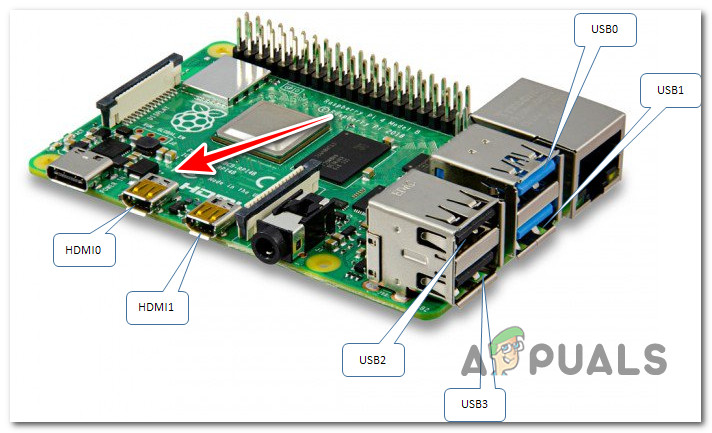
Después de confirmar que está utilizando un puerto HDMI-0, asegúrese de que la entrada correcta esté seleccionada en su GV o monitor antes de reiniciar su Pi nuevamente.
Los comentarios están cerrados.