

Si Snapchat detecta actividad inusual en tu dispositivo, bloqueará el inicio de sesión. Al intentar iniciar sesión con ese dispositivo, se producirán varios intentos fallidos. Este problema ocurre en todas las plataformas compatibles con la aplicación, incluyendo Android e iOS.
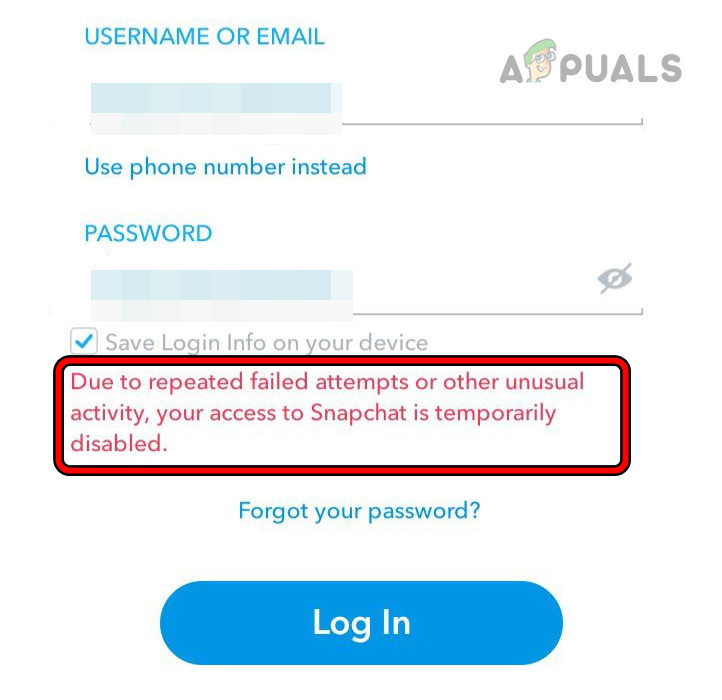
¿Qué considera exactamente Snapchat como actividad inusual?
Para garantizar la seguridad de la cuenta, Snapchat utiliza un programa especial para verificar si hay actividad inusual, como:
- Inicia sesión desde una ubicación en la que no hayas iniciado sesión antes
- Iniciar sesión desde un dispositivo diferente
- Intente iniciar sesión varias veces muy rápido
Si Snapchat detecta este tipo de actividad, podría bloquear temporalmente la cuenta por razones de seguridad. El usuario deberá verificar su identidad, por ejemplo, recibiendo un código por SMS o correo electrónico, respondiendo preguntas de seguridad o confirmando los detalles de la compra en la app. Comprender las acciones que pueden activar estas comprobaciones de seguridad puede ayudar a las personas a usar Snapchat sin bloquear sus cuentas accidentalmente.
Dependiendo de la gravedad del problema, podrías resolverlo simplemente reiniciando el teléfono y el router. En casos más complejos, podrías necesitar usar una aplicación de clonación o restablecer el teléfono a la configuración de fábrica.
1. Reinicie su teléfono y enrutador.
Si los servidores de Snapchat clasifican la dirección IP de tu teléfono como sospechosa, o si la aplicación no los consulta correctamente, esto puede provocar repetidos intentos fallidos de inicio de sesión. Para solucionar este problema, reinicia el teléfono y el router.
Reinicio completo
- apagar Tu teléfono y tu enrutador.
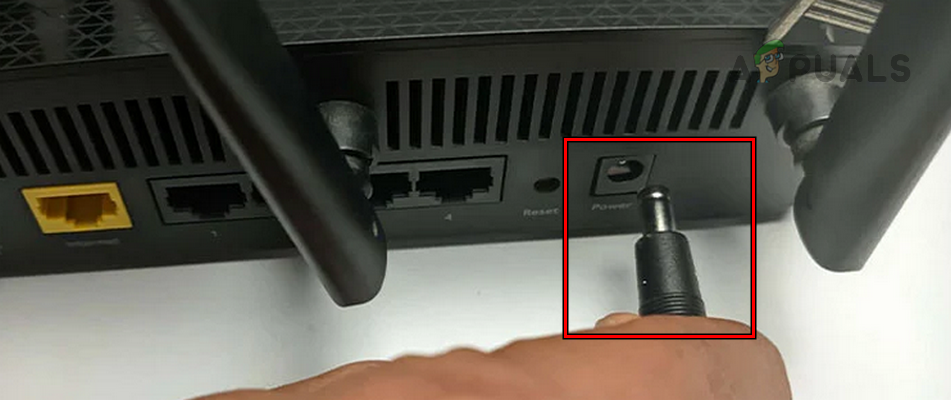
- desenchufar Conecte el cable de alimentación del enrutador y espere 30 segundos.
![Desconecte el cable de alimentación del enrutador.]()
- Vuelva a conectar el cable de alimentación y encienda el enrutador.
- Enciende tu teléfono y comprueba si puedes iniciar sesión en Snapchat.
Reiniciar sin tarjeta SIM
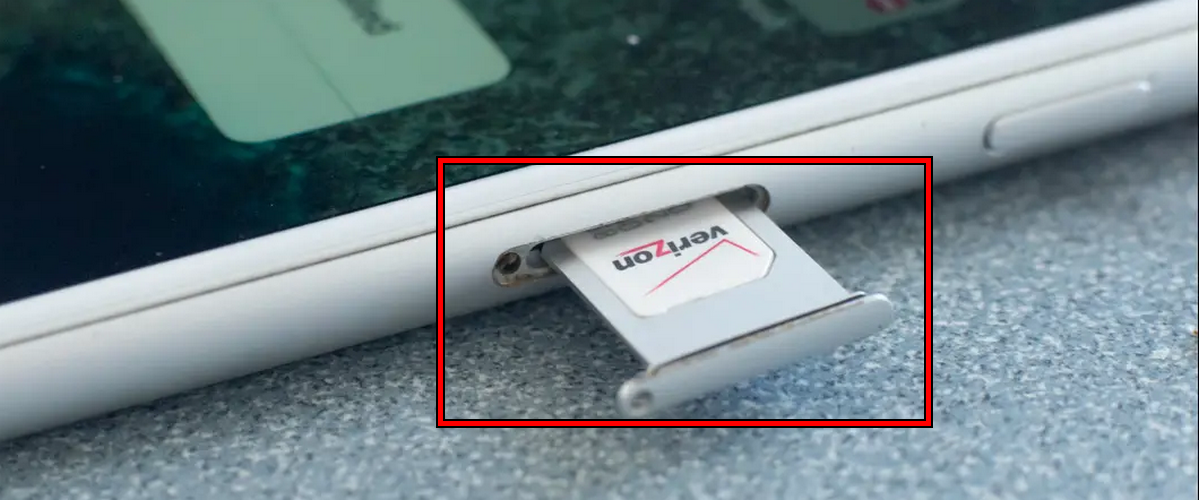
- Si lo anterior no funciona, apague el teléfono yretirar tarjeta SIM desde el teléfono
![Cómo quitar la tarjeta SIM de un iPhone]()
- Encienda el teléfono y conéctese a la red Wi-Fi.
- Abre Snapchat y comprueba si el problema se ha resuelto.
Reinicia tu teléfono
- Si el problema persiste, apague el teléfono y espere unos segundos.
- Enciende tu teléfono y abre Snapchat. Comprueba si el problema se ha solucionado.
2. Pruebe con otra red.
Si Snapchat marca el tráfico de tu red como sospechoso, cualquier solicitud de inicio de sesión aumentará esta sospecha, lo que complicará el proceso. Probar con otra red podría resolver el problema.
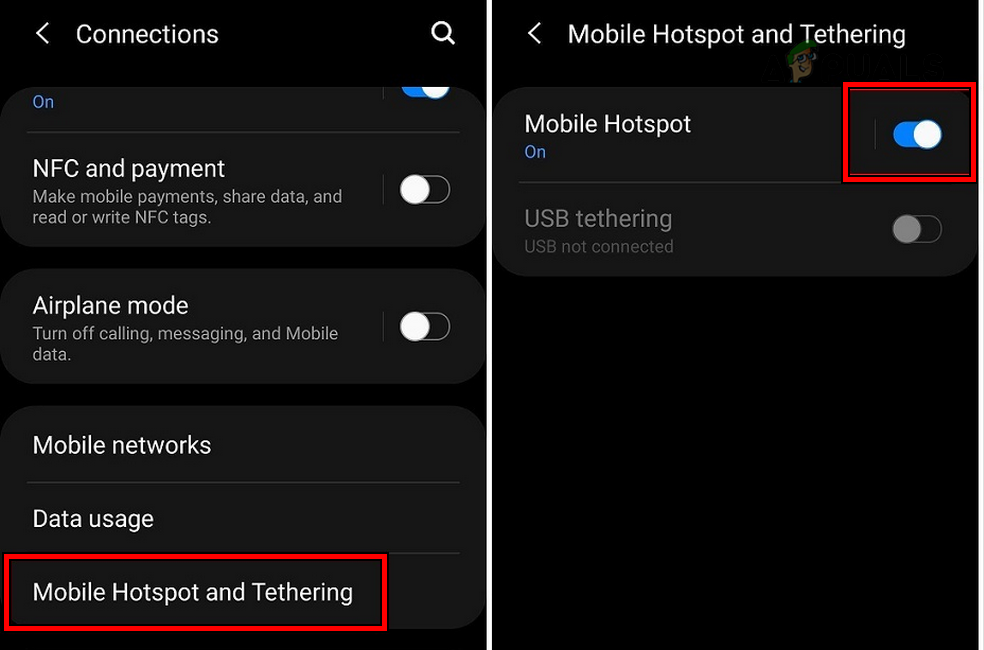
- Reinicia tu teléfono ySepararlo Acerca de la red actual.
- conexión En otra red. Si usas un punto de acceso de otro teléfono, asegúrate de que sea de otro operador.
![Activa el punto de acceso en tu teléfono]()
- Abre Snapchat e inicia sesión. Comprueba si el problema está resuelto.
3. Inicia sesión en otra cuenta de Snapchat
Debido a que los servidores de Snapchat sospechan de su dispositivo o red en relación con su cuenta, iniciar sesión en otra cuenta de Snapchat en su dispositivo puede eliminar cualquier problema de autenticación y así resolver el problema.
- Reiniciar Tu teléfono y tu enrutador.
- Abre Snapchat e inicia sesión usando cuenta de Snapchat demás.
![Cambiar a otra cuenta de Snapchat]()
- Abra el menú de la aplicación yFinalizar la sesión.
- Inicie sesión con la cuenta con la que está experimentando el problema y verifique si se ha resuelto.
4. Usa una nueva cuenta de iCloud (solo para iPhone)
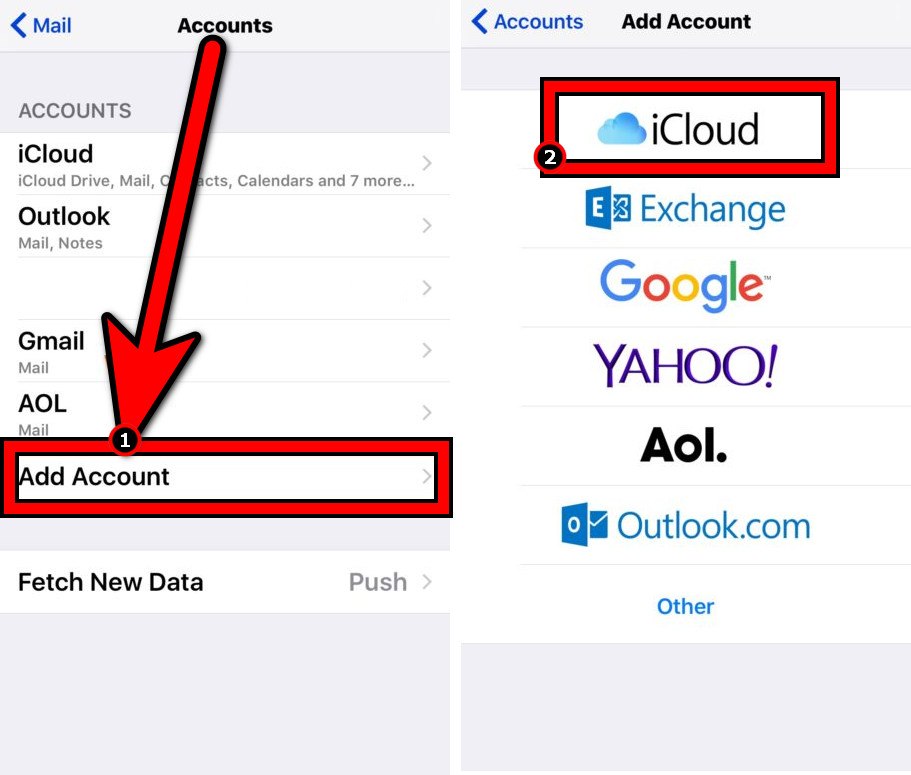
Snapchat vincula la configuración de bloqueo del dispositivo a tu cuenta de iCloud, y usar una nueva cuenta de iCloud puede resolver el problema.
- Abre la configuración de tu iPhone y ve a Correo > Cuentas.
- Haga clic en Agregar una cuenta Y elige iCloud.
![Añade una nueva cuenta de iCloud en tu iPhone]()
- Inicie sesión en otra cuenta de iCloud y reinstale Snapchat usando el nuevo ID de Apple.
- Ejecútalo y comprueba si se ha solucionado el problema de Snapchat.
5. Borra la caché y los datos de la aplicación Snapchat (solo para dispositivos Android)
Si la caché o los datos de Snapchat se corrompen, la aplicación podría enviar solicitudes no válidas a los servidores, lo que provocaría repetidos intentos fallidos de inicio de sesión. En este caso, borrar la caché y los datos de Snapchat podría solucionar el problema.
Limpiar cache
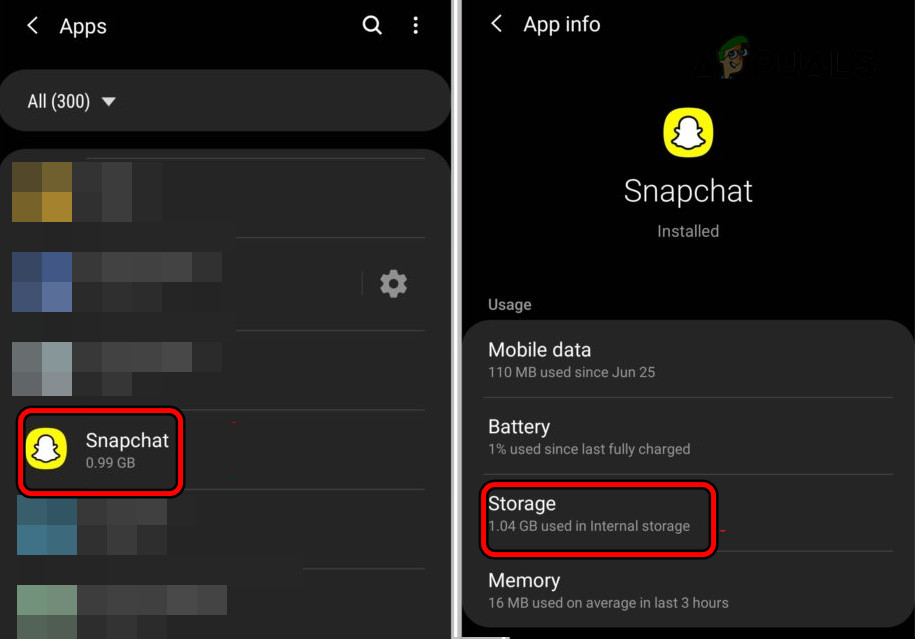
- Abra la configuración del teléfono y vaya a Aplicaciones > Snapchat.
- Haga clic en Parada forzosa y abrir Almacenamiento.
![Abre la configuración de almacenamiento de la aplicación Snapchat en tu teléfono Android.]()
- Borra la caché de la aplicación e iníciala. Comprueba si el problema se ha solucionado.
Borrar los datos
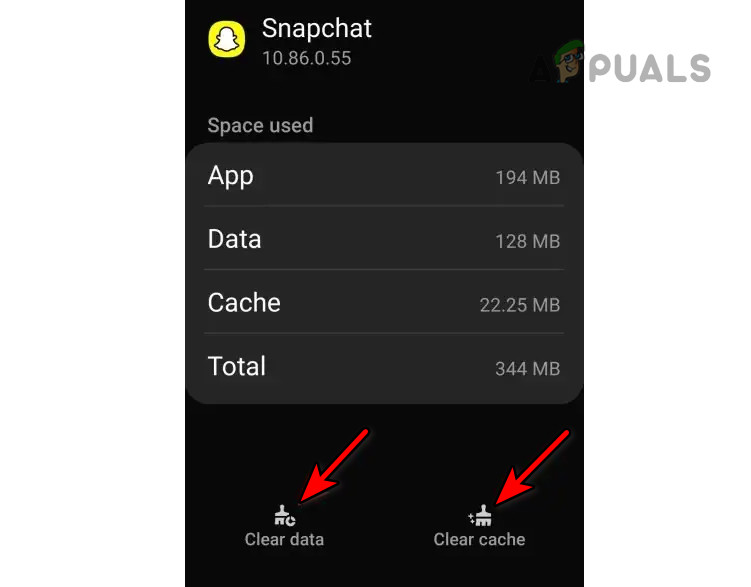
- Ve a la configuración de almacenamiento de la aplicación Snapchat en la configuración de tu teléfono y borra su caché.
- Haga clic en Borrar los datos El procedimiento fue confirmado.
![Borrar la caché y los datos de la aplicación Snapchat]()
- Reinicie su teléfono y enrutador.
- Abre Snapchat y comprueba si puedes iniciar sesión correctamente en la aplicación.
6. Reinstala la aplicación Snapchat
Si los componentes principales de la aplicación Snapchat están dañados, las solicitudes de los clientes podrían enviarse a los servidores de la aplicación de forma que estos lo perciban como un comportamiento anormal, lo que causa el problema. Reinstalar la aplicación Snapchat puede solucionar este problema.
Para hacer esto en un iPhone:
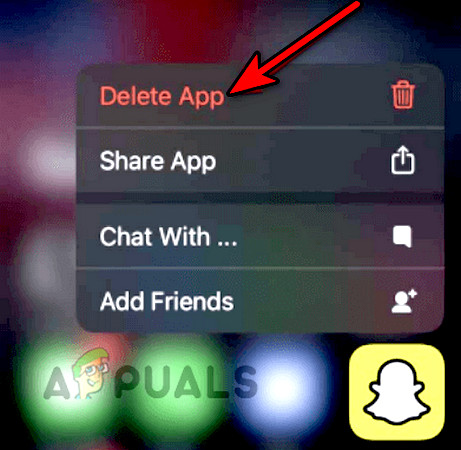
- Mantenga pulsado el icono . Snapchat En la pantalla del teléfono.
- Seleccione Eliminar la aplicación Confirmó la eliminación de la aplicación.
![Eliminar la aplicación Snapchat en iPhone]()
- Reinstale y ejecute la aplicación. Compruebe si el problema se ha resuelto.
7. Usar una herramienta de clonación de aplicaciones (solo para dispositivos Android)
Puedes usar una herramienta de clonación de apps, como Parallel Space o Dual Space, para evitar la prohibición de Snapchat. Recuerda que muchos teléfonos Android tienen una función de clonación de apps integrada, que puedes usar para solucionar el problema, o puedes instalar una desde Play Store.
- Desinstalar Snapchat y reinicia el dispositivo.
- Instala Snapchat y, sin abrirlo, instala la herramienta. Clonación de aplicaciones (Como el espacio paralelo).
![Instala la aplicación Parallel Space en tu teléfono Android]()
- Ejecute la herramienta de clonación yclon Snapchat.
- Utilice esta versión clonada para iniciar sesión en Snapchat y comprobar si el problema está resuelto.

8. Usar un navegador de escritorio y otro dispositivo
Si los servidores de Snapchat detectan actividad sospechosa en tu dispositivo, rechazarán las solicitudes de los clientes debido a repetidos intentos fallidos. En este caso, usar otro dispositivo para iniciar sesión en Snapchat podría resolver el problema.
Usando un navegador de escritorio
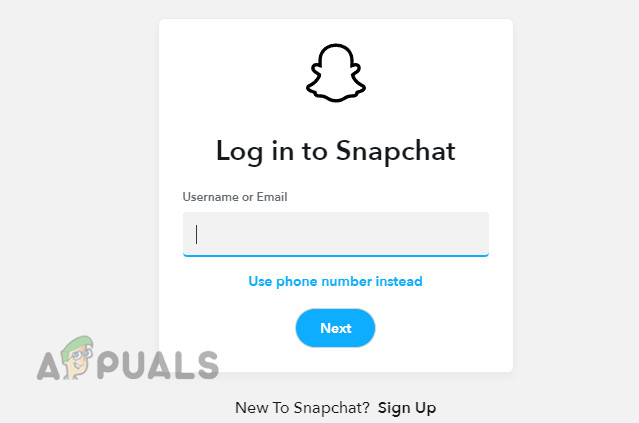
- Llenar navegador web Para el escritorio, vaya a la ubicación Snapchat Correo.
- Registrarse Con tus credenciales y una vez desbloqueada tu cuenta, abre la app de Snapchat en tu teléfono. Comprueba si se ha levantado el bloqueo temporal.
![Inicie sesión en el sitio web de Snapchat a través de un navegador de escritorio]()
Usando otro dispositivo
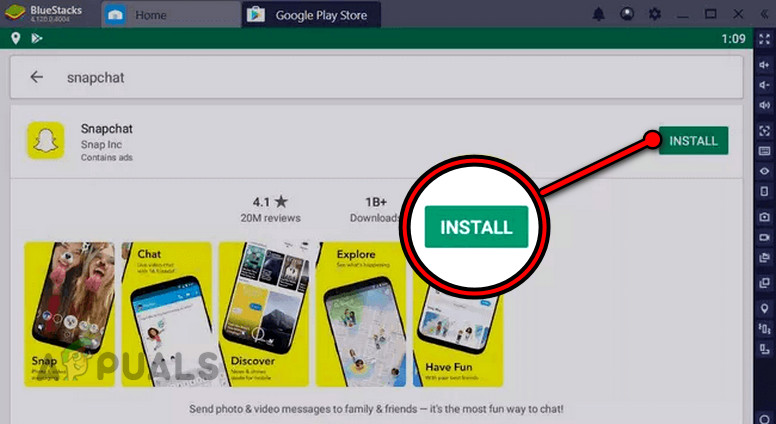
- Instalar Snapchat en Otro dispositivoPuedes instalarlo en un teléfono de respaldo, en el teléfono de un amigo o familiar, o en un emulador (como BlueStacks).
![Instalar Snapchat en BlueStacks]()
- Inicie sesión con sus credenciales y, una vez iniciada la sesión, espere 3 días.
- Inicie sesión en el dispositivo con el problema y verifique si el problema se ha resuelto.
9. Restablece la contraseña de tu cuenta de Snapchat
Si los servidores de Snapchat detectan intentos de inicio de sesión inusuales en tu cuenta, restringirán el acceso para protegerla. En este caso, restablecer tu contraseña de Snapchat podría resolver el problema, ya que se utilizarán recursos autorizados para el proceso.
Pruebe el siguiente método:
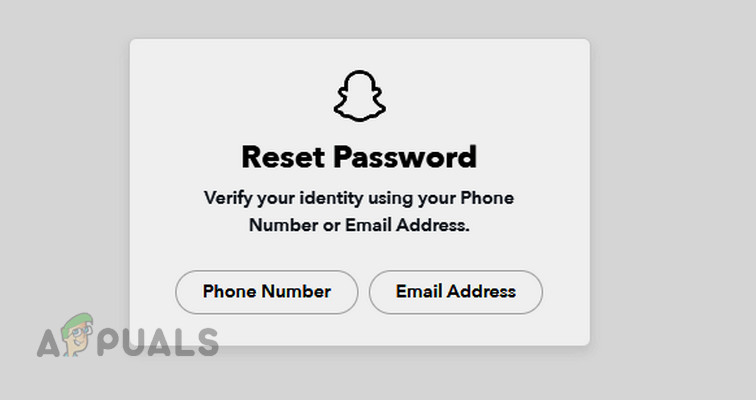
- Abierto navegador web en el escritorio y vaya a Página de restablecimiento de contraseña del sitio web de Snapchat.
- Opción de uso número telefónico Para restablecer la contraseña, cámbiela.
![Restablecer contraseña de Snapchat]()
- Abre Snapchat y usa tu nueva contraseña para iniciar sesión. Comprueba si el problema se ha solucionado.
- Si el problema persiste, vaya al enlace de restablecimiento de contraseña para restablecerla nuevamente, pero esta vez use la opción e-mail.
- Inicie sesión en el sitio web de Snapchat utilizando la opción de correo electrónico y asegúrese de que la dirección de correo electrónico sea correcta. Vinculados Por número de teléfono.
Si estos pasos no funcionan, espere 24 horas y vuelva a restablecer su contraseña.
10. Restablecer el teléfono a la configuración predeterminada de fábrica
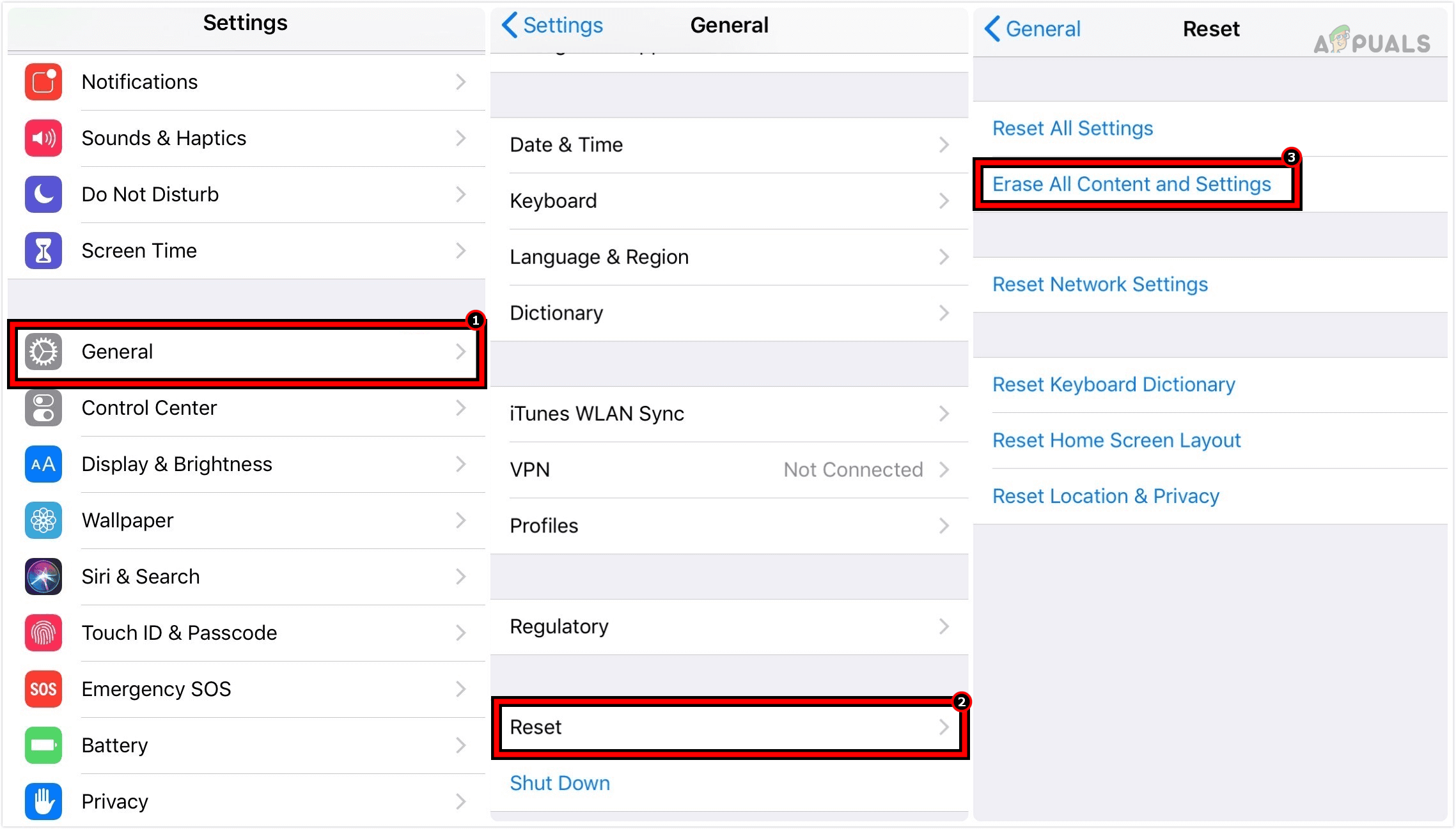
Si experimenta repetidos intentos fallidos en Snapchat debido a una prohibición del dispositivo, restablecer su teléfono a la configuración predeterminada de fábrica puede permitirle iniciar sesión en Snapchat si la prohibición está basada en software.
Antes de reiniciar, asegúrese de hacer una copia de seguridad de los datos de su teléfono.
- Abierto Ajustes iPhone e ir a عام > Reiniciar > Borrar todo el contenido y la configuración.
![Borre todo el contenido y la configuración del iPhone para restaurarlo a la configuración predeterminada de fábrica.]()
- Confirme el reinicio del iPhone y espere hasta que se complete el proceso.
- Configura tu iPhone según sea necesario, pero asegúrate de no restaurarlo desde una copia de seguridad ni desde una cuenta de iCloud antigua. Usa una cuenta de iCloud diferente a la que usaste anteriormente.
- Instala e inicia Snapchat y, con suerte, podrás iniciar sesión en Snapchat.
Si el problema persiste, puedes encontrar sugerencias en línea para instalar una versión anterior de Snapchat y usarla para iniciar sesión, pero te recomendamos no hacerlo. Lo mejor es contactar con el soporte de Snapchat.
Los comentarios están cerrados.