
Solución de problemas de la actualización de diciembre de Windows 11: Explorador de archivos, WSL, VPN

La actualización KB5072033 para Windows 11, la última actualización de Microsoft publicada el martes 20 de diciembre de 2025, trajo consigo varias mejoras y optimizaciones de estabilidad, así como la corrección de algunos errores que experimentaron muchos usuarios. En particular, dos importantes correcciones de seguridad de Microsoft han acaparado titulares, si bien han solucionado muchos problemas.
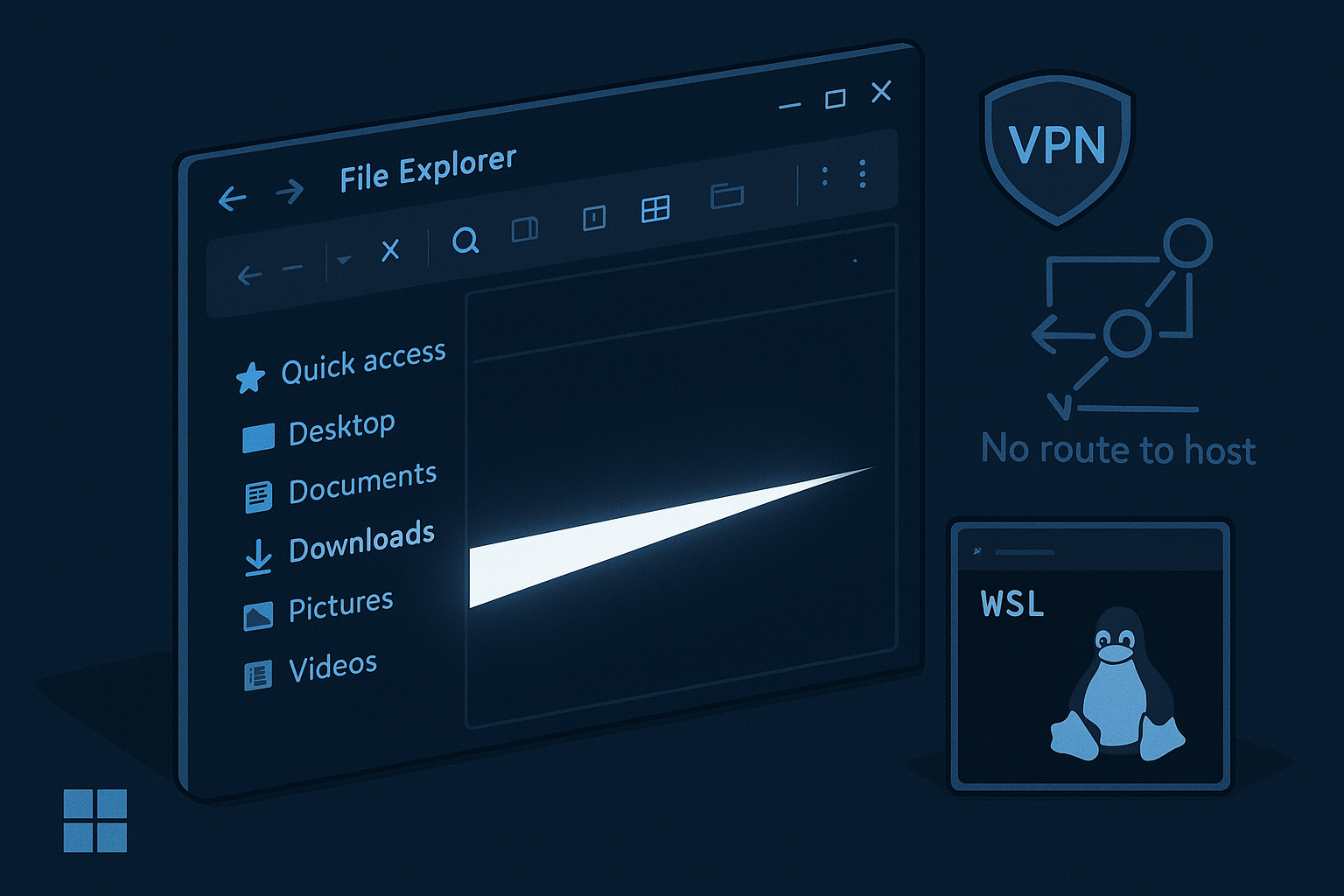
Además, los usuarios experimentan destellos blancos al usar el modo oscuro. También se producen fallos de red en el subsistema de Windows para Linux al usar VPN de terceros.
A continuación, se explica con más detalle qué sucede y cómo solucionarlo, ya que estos problemas se producen en equipos con Windows 11. El siguiente artículo también ayudará a los usuarios a corregir cada error paso a paso.
Entendiendo estos errores
Echemos un vistazo a exactamente qué está pasando antes de buscar una solución:
El Explorador de archivos parpadea en modo oscuro
Recientemente, uno de los problemas más importantes que han experimentado los usuarios es un molesto destello blanco tras instalar Windows 11 a principios de este mes (diciembre de 2025). Este destello blanco aparece al abrir el Explorador de archivos y puede deberse a varias razones, como crear una nueva pestaña, copiar archivos, cambiar entre las páginas de Inicio y Galería, e incluso al alternar el panel de Detalles.
Ahora veamos ¿por qué sucedió esto?
Esto ocurrió debido a una actualización de vista previa que amplía el modo oscuro en Windows. Esto puede provocar que, sin querer, el Explorador de archivos muestre un fondo blanco incluso antes de aplicar la interfaz de usuario oscura, lo cual es especialmente notorio en entornos con poca luz.
Problemas con la red WSL y VPN
Por otro lado, otro problema, relacionado con el Subsistema de Windows para Linux (WSL), afecta tanto a usuarios avanzados como a desarrolladores de software. Estos pierden el control y el acceso a la red, especialmente al activar o usar VPN externas. Como resultado, cuando WSL está configurado para simular el modo de red, algunas VPN, como OpenVPN o Cisco Secure Client, impiden que los datos lleguen a los procesos de Linux. En consecuencia, se generan errores como "No hay ruta al host".
Cómo solucionar el problema del parpadeo del modo oscuro en el Explorador de archivos
Veamos cómo solucionar el problema del parpadeo blanco en el Explorador de archivos en modo oscuro.
Instalar KB5072033
En concreto, una de las soluciones más recomendadas es asegurarse de tener instalada la última versión de Windows 11 (KB5072033). Esta versión incluye algunos cambios importantes que pueden ayudar a solucionar el problema del Explorador de archivos.
Veamos los pasos:
- Primero, haga clic en Configuración en el menú Inicio de su computadora.
- Haga clic en Actualización de Windows.
- Luego busque y vaya a buscar actualizaciones.
- Busque y descargue la versión KB5072033.
- Después de esto, reinicie su computadora.
- Aplicar la actualización
Una vez instalada y aplicada la actualización KB5072033, la mayoría de los parpadeos desaparecerán, especialmente el parpadeo blanco que aparece al abrir el Explorador de archivos o realizar actividades comunes.
Cambiar al modo abierto temporal
Si después de seguir todos los pasos necesarios descritos anteriormente el problema persiste o no se ha solucionado, active el modo claro . Esto le permitirá ignorar el problema por completo.
Siga los pasos que se mencionan a continuación;
- Haga clic en Configuración en su computadora
- Luego proceda a la personalización.
- Haga clic en los colores
- Busque la opción “Seleccionar modo”.
- Elige la opción, luz.
Básicamente, siguiendo los pasos descritos anteriormente, puedes evitar por completo el parpadeo blanco en la interfaz de usuario del modo oscuro. Si bien esto puede no ser ideal para quienes usan el modo oscuro, es una solución eficaz hasta que la actualización llegue a tu computadora o escritorio.
Retrasar o desinstalar actualizaciones que causan problemas
Además, las actualizaciones, como las vistas previas opcionales, también pueden provocar un error de parpadeo después de la instalación. Por lo tanto, para desinstalar la actualización,
- Vaya a la configuración de su computadora
- Haga clic en Actualización de Windows
- Luego seleccione Historial de actualizaciones y haga clic en Desinstalar actualizaciones
- Además, busque la vista previa que está causando los problemas KB5070311 y luego elimínela.
- Luego reinicie su computadora.
Por lo tanto, con los pasos mencionados, su sistema puede restaurarse sin ninguna regresión. Sin embargo, debe tener cuidado al desinstalar las actualizaciones para evitar que se eliminen las correcciones.
Los comentarios están cerrados.