
10 trucos ingeniosos para usuarios de MetaQuest
¡Mejora tu experiencia en Meta Quest! Descubre 10 consejos y trucos esenciales para optimizar el rendimiento, explorar funciones ocultas y disfrutar al máximo de la realidad virtual. ¡No te lo pierdas!

Las cosas más importantes que necesitas saber
- Descargar Quest Games Optimizer (QGO) puede mejorar el rendimiento de tu dispositivo y la resolución de pantalla interna hasta en un 300%, lo que optimiza considerablemente la calidad de los juegos. Para ello, es necesario comprar el software y crear una cuenta de desarrollador.
- Conecta las Meta Quest 3 a tu PC mediante cable o de forma inalámbrica para aprovechar la potencia de procesamiento de tu ordenador y jugar a juegos de realidad virtual de vanguardia como Half-Life: Alyx. Las opciones de conexión requieren una conexión Wi-Fi fiable para el modo inalámbrico.
- Invierte en una batería externa como la KIWI design H4 Boost o la BOBOVR S3 Pro para mejorar la comodidad de las Meta Quest 3, ya que distribuye el peso y proporciona baterías intercambiables adicionales, lo que prolonga considerablemente el tiempo de uso.
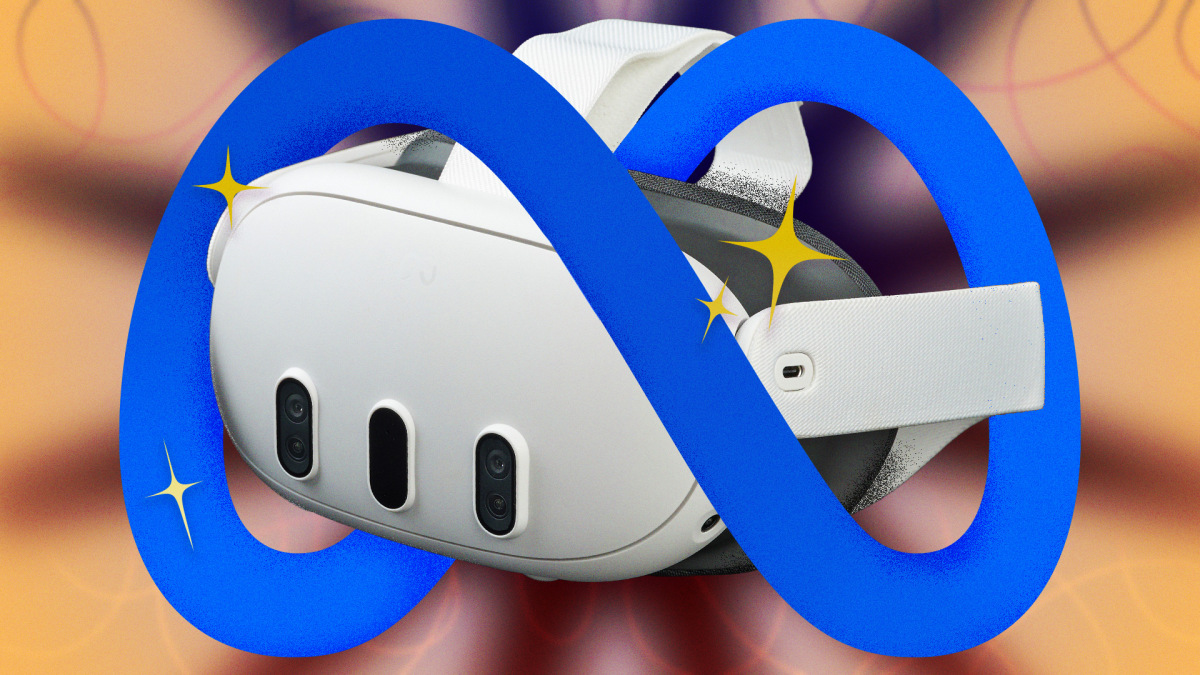
La estrategia de Meta para los visores de realidad virtual Quest 3 y 3S se centra claramente en hacer que la realidad virtual y mixta sea lo más fácil, divertida y asequible posible. Pero quizás se hayan excedido, ya que esta facilidad de uso eclipsa muchas capacidades ocultas. El usuario promedio de Quest no se da cuenta de que el procesador Snapdragon XR2 Gen 2 es lo suficientemente potente como para manejar cálculos espaciales y multitarea que rivalizan con algunos portátiles, y que puede conectar su visor a un PC para obtener imágenes casi 4K que rivalizan con visores mucho más caros. Con el software adecuado y algunos ajustes (a menudo ocultos), puedes llevar el Quest 3 y 3S mucho más allá de su rendimiento predeterminado. Aquí tienes diez trucos que todo usuario de Meta Quest debería conocer para sacar el máximo partido a su visor.
Descarga Quest Games Optimizer para tu MetaQuest 3
Si tuvieras que elegir un solo truco, sería descargar Quest Game Optimizer . QGO es una utilidad de terceros que te permite controlar muchas de las configuraciones ocultas de cualquier juego o aplicación en tu Quest. Meta normalmente limita su hardware a velocidades de procesamiento conservadoras para ahorrar batería y gestionar el calor, pero QGO te permite forzar al chip de Quest a trabajar a su máximo rendimiento. Aún más impresionante, te permite aumentar la resolución de renderizado interna hasta en un 300%, supermuestreando tus juegos para que coincidan con la alta densidad de resolución de las lentes pancake de Quest 3. Y eso marca una verdadera diferencia.
Como habrás imaginado, no encontrarás QGO en la tienda oficial de Meta, y configurarlo requiere cierto trabajo que se asemeja a una modificación sencilla. Para ejecutarlo, necesitarás:
- Adquiera el programaActualmente tiene un precio de 9.99 dólares estadounidenses en itch.io.
- Crea una cuenta de desarrollador con MetaEs gratis y puedes hacerlo desde dentro de tus auriculares.
- Activar el modo desarrollador En tu cuenta de Meta.
Descomprime la aplicación QGO . Puedes instalar el archivo Android comprimido en tu ordenador mediante una herramienta como SideQuest , o descomprimirlo directamente en las gafas de realidad virtual mediante un gestor de archivos como AnExplorer o Mobile VR Station.
- Otorgar permisos de accesibilidad Dentro de los auriculares para permitir que el potenciador anule la configuración predeterminada del sistema.
En resumen, esa es la conclusión, pero puedes consultar estas guías detalladas para aprender a hacer todo lo anterior usando solo un visor Quest , o usando SideQuest y una computadora , y a través del modo desarrollador en MetaQuest.
Conecta MetaQuest a tu ordenador
Puedes llevar la experiencia de Quest 3 más allá del uso independiente conectándola a tu PC, ya sea por cable o mediante una conexión virtual. Esto transfiere el procesamiento a un procesador más potente, transforma tus gafas en una pantalla de alta definición y te permite usar programas como Half-Life: Alyx o Microsoft Flight Simulator que serían imposibles de ejecutar localmente. Te sorprenderá lo bien y fluidos que funcionan. Puedes hacerlo de dos maneras:
cableado
Esta es la mejor opción para obtener la máxima calidad visual posible y la configuración más sencilla, además de que no tendrá que preocuparse por la velocidad de su conexión Wi-Fi.
- Abrir una aplicación Enlace Meta Horizon en tu ordenador.
- Consigue un cable USB-C 3.1 de alta calidad. O Cable Meta LinkY conéctalo.
- Siga las instrucciones que aparecen en los auriculares.
de forma inalámbrica
Esta es la opción perfecta si desea la libertad de la conectividad inalámbrica y una conexión Wi-Fi realmente fiable.
- Para obtener los mejores resultados, conecta tu ordenador al router mediante un cable Ethernet, asegúrate de que tu Quest 3 esté funcionando en la banda de 5 GHz o 6 GHz (Wi-Fi 6E) y utiliza el Quest y el ordenador en la misma habitación.
- Activar Meta Horizon Link en tu ordenador.
- En Quest, navegue hasta “ajustes rápidos(Ajustes rápidos) Marque la casilla “Enlace(El enlace).
- Cambiar "Utilice Air Link(Usando Air Link) aOn(Ejecutar), luego seleccione su computadora y presione “Vincular"(Emparejamiento)".
- hacer clic Sobre "Lanza(Reproducir) y comenzará a transmitirse directamente desde su computadora a sus auriculares.
Desbloqueo de funciones experimentales en MetaQuest 3
Meta permite a los usuarios probar las próximas funciones en su menú experimental, ofreciéndoles un adelanto de las mejoras en la experiencia de usuario, la mayoría de las cuales pronto llegarán a Quest. Entre otras mejoras, el menú experimental actual incluye dos funciones interesantes: el modo tumbado y la integración de Meta AI. Aquí te explicamos cómo probarlas:
- Abre el menú “Ajustes”.
Dirígete a la pestaña Experimental en la barra lateral izquierda.
- Activar las funciones ¿Cuál te gustaría probar?
Prueba la nueva función de estabilización espacial en MetaQuest 3.
Esta nueva función (disponible desde febrero de 2026) demuestra el enfoque de Meta en la realidad mixta. El bloqueo espacial te permite colocar ventanas virtuales donde quieras en tu espacio físico, para que puedas ver tu televisor real y uno virtual a la vez, tener tres monitores virtuales para ampliar tu espacio de trabajo o crear una ventana de YouTube sobre el fregadero mientras lavas los platos. Además: tu Quest recordará la ubicación de estas ventanas al reiniciarla.
Así es como funciona:
- Asegúrate de estar en modo de paso.
- ventana abierta En tus gafas.
- Arrastra la ventana usando la barra de control. A continuación, muévalo a la ubicación que desee.
- Seleccione el icono de “ancla”. Desde la barra de control.
- Esta función no funcionará en el modo viaje. Pero hablando del modo viaje…
Activación del modo de viaje en MetaQuest 3
Puede parecer un poco extraño en un avión, pero el Modo Viaje de Quest 3 te permite usar tus Quest mientras te desplazas, estableciendo límites fijos y configurando el dispositivo para que ignore la velocidad externa y dependa únicamente de los movimientos de la cabeza. Así es como se activa:
- Ir Menú “Ajustes”.
- toque en "Configuración ambiental.
- toque en "Modo viaje.
Instala la aplicación de streaming Bigscreen Beta en MetaQuest 3.
Bigscreen Beta es la aplicación de streaming de vídeo ideal para los auriculares Quest. Te permite sumergirte en un entorno virtual de gran detalle —como un acogedor salón moderno, un enorme autocine al aire libre, otro planeta y mucho más— y disfrutar de la reproducción de vídeo. Puedes usar la herramienta Bigscreen Remote Desktop en tu ordenador para transmitir contenido de Netflix, Disney+ o prácticamente cualquier otra plataforma directamente a tu entorno virtual. Además, puedes transmitir contenido directamente desde tu Bigscreen a tu propio espacio, invitar a amigos a ver películas y series contigo o disfrutar de películas y series con desconocidos en salas de cine virtuales compartidas.
Juega a juegos de Xbox en Meta Quest 3 en realidad mixta.
Si tienes una cuenta de Xbox Live, puedes jugar a juegos de Xbox (2D) directamente desde tus gafas de realidad virtual, lo que te proporciona un dispositivo de juego portátil con una pantalla de 100 pulgadas. Así es como funciona:
- Descarga la aplicación XBox En tus gafas Quest.
- Empareja un mando con tu dispositivo Quest. Los mandos de Quest no están diseñados para funcionar con juegos de Xbox, por lo que necesitarás usar Bluetooth para emparejar un mando con tu Quest. Puedes usar un mando de Xbox, un mando de PS5, un mando de Switch 2 y muchos otros mandos universales.
- Inicia la aplicación Xbox Elige un juego.
- Activar el modo de paso directo. Esto te permite jugar a tu juego en una pantalla grande como quieras, sin dejar de estar en el mundo "real".
- Puede que haya cierta latencia, ya que el juego se ejecuta desde la nube, pero en mi experiencia es sorprendentemente fluido.
Explora WebXR en MetaQuest 3
WebXR podría ser el secreto mejor guardado de Quest. Te da acceso a infinidad de juegos y aplicaciones que no están disponibles en la Meta Store, la mayoría completamente gratis. Como las aplicaciones WebXR se ejecutan a través de un navegador, solo tienes que acceder con tu navegador Meta a un sitio web que aloje software WebXR y empezar a usarlo. Si te gustan los experimentos innovadores, nunca te faltará contenido. Aquí tienes algunos ejemplos que vale la pena explorar:
- Jinete de la lunaUna alternativa completamente gratuita y de código abierto al juego. Beat Sabre.
- Pincel de sedaVersión web de la aplicación la inclinación del cepillo El famoso que permite dibujar en un espacio tridimensional.
- Por encima de Par-adowski: Un juego de minigolf sorprendentemente completo que funciona a través del navegador.
Domina el uso de la aplicación móvil Meta Horizon.
Puedes hacer mucho con tus Quest sin siquiera encenderlas. La aplicación móvil Meta Horizon te permite administrar tu biblioteca, descargar juegos, cambiar la configuración y mucho más, todo sin usar el dispositivo. Navegar por la Meta Store es más fluido y natural dentro de la aplicación, y cambiar la configuración es mucho más fácil. Además, la aplicación te muestra el nivel de batería restante, si tus amigos están en línea, te permite descargar capturas de pantalla y videos, e incluso mostrar lo que sucede en tus gafas en otra pantalla.
Invierte en una batería externa para tu Meta Quest 3.
Las Meta Quest 3 son lo suficientemente cómodas para sesiones cortas, pero si las usas durante mucho tiempo, te darás cuenta de que su diseño busca un equilibrio entre comodidad y rendimiento, y sacrifica ambas: son bastante pesadas y su batería dura relativamente poco. El diseño que concentra el peso ejerce presión en la cara, y la batería rara vez dura dos horas seguidas. Pero hay una solución para ambos problemas: cambiar la correa de tela original por una correa "Elite" de terceros con una batería adicional integrada, como la KIWI design H4 Boost o la BOBOVR S3 Pro . Estas correas desplazan el peso extra hacia la parte posterior de la cabeza, equilibrando la ergonomía, y además tienen baterías intercambiables para que puedas usar las gafas durante el mayor tiempo posible.
Los comentarios están cerrados.