
Cómo convertí la nueva configuración rápida de Android en el centro de control perfecto y por qué tú deberías hacer lo mismo

Android 16 ha comenzado a llegar a los teléfonos Pixel en 10 de junioEsta actualización trae algunas nuevas características importantes, como soporte para nuevas notificaciones de "Actualizaciones en vivo" que pueden mantenerlo mejor informado sobre procesos en curso como entregas de alimentos, así como un modo de escritorio completo disponible en la Configuración de desarrollador.

Pero Google ya está probando la versión principal. Próximo De Android, llega Android 16 QPR1. La beta de QPR1 incluye algunos de los ajustes más atractivos del lenguaje de diseño Material 3 Expressive que Google ha estado presentando recientemente, incluyendo un panel de Ajustes Rápidos rediseñado y más flexible. Así es como lo aprovecho al máximo en mi dispositivo Pixel, y cómo tú también puedes. Aprovecha las nuevas funciones de Android 16 para mejorar tu experiencia de usuario. Descubre cómo personalizar los ajustes rápidos de Android para convertir tu teléfono en un centro de control personal. Aprende a usar Material 3 Expressive para mejorar la interfaz de usuario de tu Android. Sácale el máximo partido a tu Pixel con Android 16 QPR1. Una guía completa para personalizar los ajustes rápidos de Android.
Configuración rápida: ayer y hoy

Los Ajustes Rápidos en Android son el conjunto de botones que aparecen sobre las notificaciones al deslizar el dedo hacia abajo desde la parte superior de la pantalla. Cada fabricante le da su toque personal, pero en el caso de Android estándar (y la versión que Google envía a los teléfonos Pixel), el panel de ajustes rápidos se ha mantenido prácticamente sin cambios desde la actualización a Android 12 de 2022 y hasta la versión estable inicial de Android 16, que comenzó este mes.
En esta versión de larga duración (como se ve arriba), los mosaicos de ajustes rápidos aparecen en dos filas de ancho. Al ver las notificaciones, se ven cuatro botones; al deslizar hacia abajo de nuevo, se expandirá el panel para mostrar el signo más. Los mosaicos sobrantes de esta vista se añadirán a una segunda página de mosaicos, a la que se accede deslizando horizontalmente.
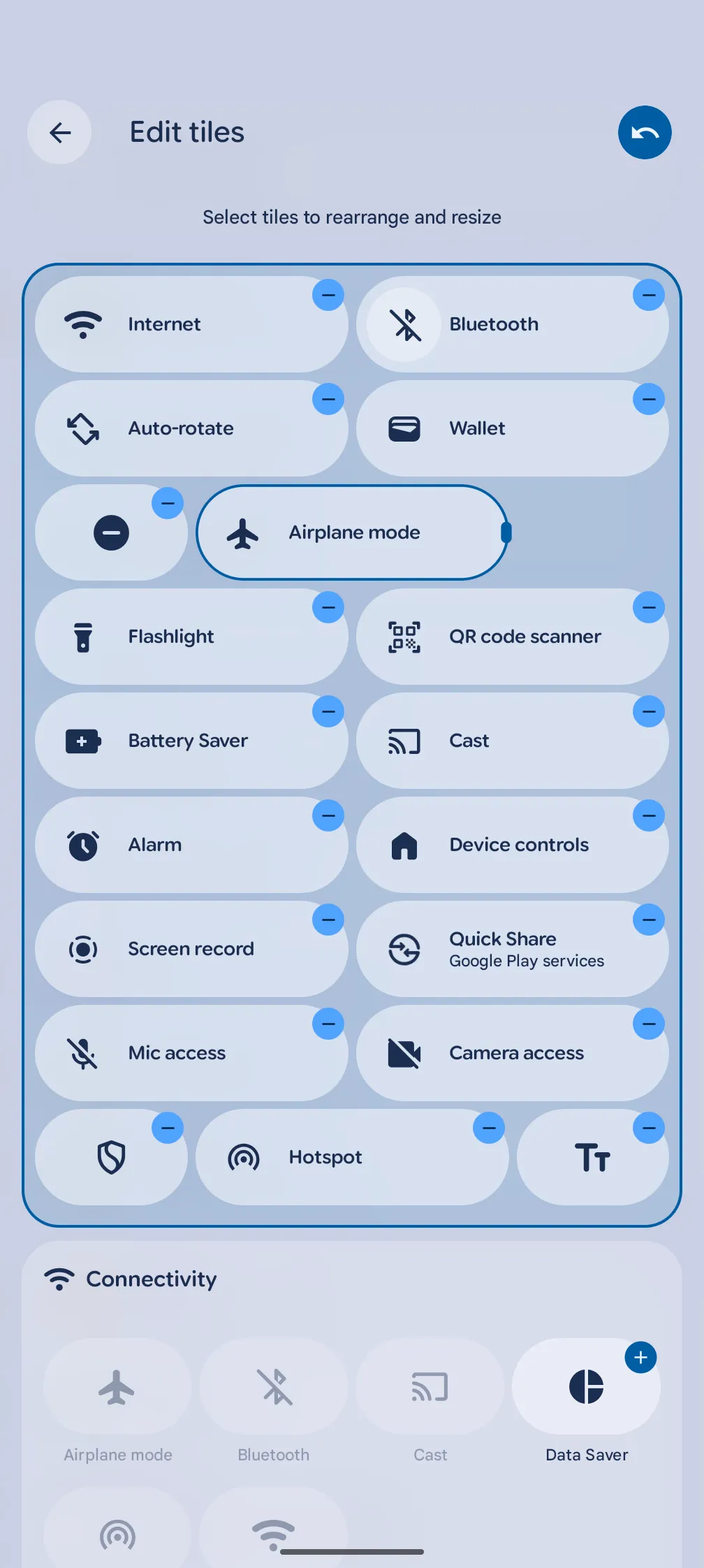
En la beta de Android 16 QPR1, los Ajustes Rápidos se han rediseñado por completo. Por defecto, la interfaz es similar. Sin embargo, ahora, al tocar el icono del lápiz en la esquina inferior derecha del menú ampliado de Ajustes Rápidos, se puede ajustar el tamaño de cada mosaico. Esto ofrece un amplio abanico de opciones para organizar los Ajustes Rápidos.
Cómo personalizar la configuración rápida en Android 16 QPR1
El proceso para modificar la configuración rápida en Android 16 QPR1 es similar al de versiones anteriores de Android, pero con algunas características nuevas que vale la pena explorar.
Esta función está disponible actualmente en los teléfonos Pixel con la versión beta QPR16 de Android 1. Estas instrucciones no se aplican a los teléfonos con la versión estable de Android 16.
Para modificar la configuración rápida, siga estos pasos:
- Deslice el dedo hacia abajo desde la parte superior de la pantalla para abrir las notificaciones.
- Deslice hacia abajo nuevamente para ver el panel de Configuración rápida completo.
- Toque el ícono del lápiz en la esquina inferior derecha de Configuración rápida.
Desde aquí puedes hacer varias cosas:
- Para agregar mosaicos de configuración rápida: toque el ícono “+” junto al mosaico que desea agregar.
- Para eliminar los mosaicos de configuración rápida: toque el ícono “-” junto al mosaico que desea eliminar.
- Para reorganizar los mosaicos de ajustes rápidos: mantén pulsado el mosaico que quieras mover. Arrástralo a la ubicación deseada.
- Para cambiar el tamaño de los mosaicos de ajustes rápidos: mantén pulsado el mosaico que quieras cambiar de tamaño y suéltalo. Arrastra el controlador del lado derecho del mosaico hacia la izquierda para reducirlo o hacia la derecha para aumentarlo.
Me parece que cambiar el tamaño de los mosaicos no es del todo intuitivo. Hay que mantener pulsado el mosaico que se desea cambiar de tamaño hasta que esté seleccionado, como si se estuvieran reorganizando, y luego soltarlo para colocarlo en el mismo lugar. Aparecerá un pequeño icono rectangular en el borde derecho del mosaico. Puedes arrastrar este icono para cambiar el tamaño del mosaico. Idealmente, Google facilitará la comprensión de este proceso en futuras versiones.
¡Mira todo este espacio!
Sin embargo, creo que la funcionalidad básica es excelente. Los mosaicos reducidos a la mitad se muestran como un icono sin texto. Esta información es suficiente a simple vista para todos los mosaicos de ajustes rápidos que uso, excepto para Bluetooth. Este mosaico puede mostrar el dispositivo al que estás conectado cuando está en tamaño completo, pero al redimensionarlo, solo muestra el icono de Bluetooth.
Los mosaicos de Ajustes Rápidos se siguen mostrando en dos columnas por defecto, pero con esta nueva función de cambio de tamaño, puedo combinar hasta cuatro mosaicos por fila. Esto significa que puedo mostrar hasta ocho mosaicos de Ajustes Rápidos sobre mis notificaciones sin expandir todo el menú de Ajustes Rápidos.

Esto es suficiente para tener a mano las opciones que uso con más frecuencia (rotación automática de pantalla, modo avión, linterna, Bluetooth, etc.) con solo deslizar el dedo. Las opciones que uso con menos frecuencia, pero que aún necesito, como las de Ahorro de Batería y Google Home, se mueven a la tercera fila, que se muestra al deslizar el dedo hacia abajo una segunda vez.
La capacidad de cambiar el tamaño de los mosaicos de configuración rápida puede parecer simple en el papel, pero es el tipo de mejora sutil de la interfaz de usuario que me alegra ver en las actualizaciones de Android, especialmente porque los grandes lanzamientos anuales de Google se han vuelto cada vez más livianos en términos de cambios orientados al usuario.
Consíguelo ahora a través de la beta de Android 16 QPR1

Este panel de Ajustes Rápidos rediseñado se está probando en la beta de Android 16 QPR1, actualmente disponible para dispositivos Pixel (Pixel 6 o posterior y Pixel Tablet). Puedes registrarte para probarlo en el sitio web del Programa Beta de Android de Google.
Esperamos que Android 16 QPR1 llegue al canal de actualizaciones estables en septiembre, con este nuevo diseño de ajustes rápidos y otros cambios relacionados con Material 3 Expressive. Mientras tanto, las versiones beta parecen ser estables hasta ahora en mi Pixel 9 Pro. Si quieres probar estas funciones antes de que acabe el verano, prueba la beta.
Los comentarios están cerrados.