

La última actualización de iOS 18.4 incorpora una nueva y emocionante función específicamente para los usuarios de iPhone 15 Pro y iPhone 15 Pro Max. Visual Intelligence, anteriormente exclusiva de la serie iPhone 16, ahora está disponible para los modelos Pro de Apple de 2023 como parte del conjunto de funciones Apple Intelligence.
Si bien el iPhone 15 Pro y el iPhone 15 Pro Max pudieron aprovechar todas las demás funciones de Apple Intelligence, la nueva función de inteligencia visual que Apple presentó en su evento Glowtime en septiembre se limitó al iPhone 16, ya que Apple optó por vincularla exclusivamente a la nueva función de control de la cámara en esos modelos.

Siempre se asumió que esta limitación era artificial y se basaba únicamente en cómo Apple quería que los usuarios accedieran a la función. Si bien los modelos de iPhone 15 Pro incorporan un chip A17 Pro ligeramente más antiguo, no hay razón para que Visual Intelligence requiera un chip A18 o A18 Pro. Si el iPhone 15 Pro puede ejecutar Herramientas de Escritura y Juegos de Imágenes, sin duda puede con Visual Intelligence, sobre todo teniendo en cuenta que la función de Búsqueda Visual, en la que se basa parcialmente, lleva años disponible incluso en modelos más antiguos.
La visión de Apple para la inteligencia visual se centra en permitir que los usuarios del iPhone 16 la activen mediante la nueva función de Control de la Cámara, añadiendo una nueva dimensión a este botón aparentemente mágico. Sin embargo, cuando el iPhone 16e llegó en febrero sin Control de la Cámara, quedó claro que Apple se enfrentaba a una disyuntiva: o bien eliminaba la inteligencia visual de este modelo o encontraba otra forma de hacerla funcionar.
Como Apple quería que el iPhone 16e se integrara plenamente a la familia iPhone 16, optó por la segunda opción, que no era demasiado complicada. El iPhone 16e se vendió con una versión única de iOS 18.3 que permitía que el Botón de Acción utilizara inteligencia visual, e incluso lo convirtió en un factor clave de venta para el nuevo iPhone.
Tras separar la función de Inteligencia Visual del Control de la Cámara, nos preguntábamos si Apple extendería esta característica a otros iPhones con IA o si la dejaría ahí. Por suerte, no tuvimos que esperar mucho para averiguarlo; menos de 24 horas después del lanzamiento del iPhone 16e, Apple le comunicó a Jon Gruber de Daring Fireball que llegaría al iPhone 15 Pro "en una futura actualización de software".
Como de costumbre, Apple fue vaga sobre cuándo llegaría, y algunos se preguntaban si vendría con iOS 18.4. Sin embargo, Apple cumplió su promesa en la segunda versión beta de iOS 18.4 , que replicó lo que hizo en iOS 18.3 para el iPhone 16e: incorporar inteligencia visual a la opción del botón de Acción y añadir un nuevo botón en el Centro de control para activarlo.
Añadiendo inteligencia visual al iPhone 15 Pro
Si tienes un iPhone 15 Pro o iPhone 15 Pro Max, acceder a la función Inteligencia Visual ahora es muy fácil, al igual que asignar cualquier otra función al botón Acción:
- Abrir una aplicación Configuración de en tu iPhone.
- Seleccione Botón de acción.
- Desliza el dedo hacia la izquierda o hacia la derecha hasta que veas inteligencia visual (La cuarta opción debe estar entre la cámara y la linterna).
- toque en Configuración de Para volver atrás, deslice hacia arriba o vuelva a la pantalla de inicio.
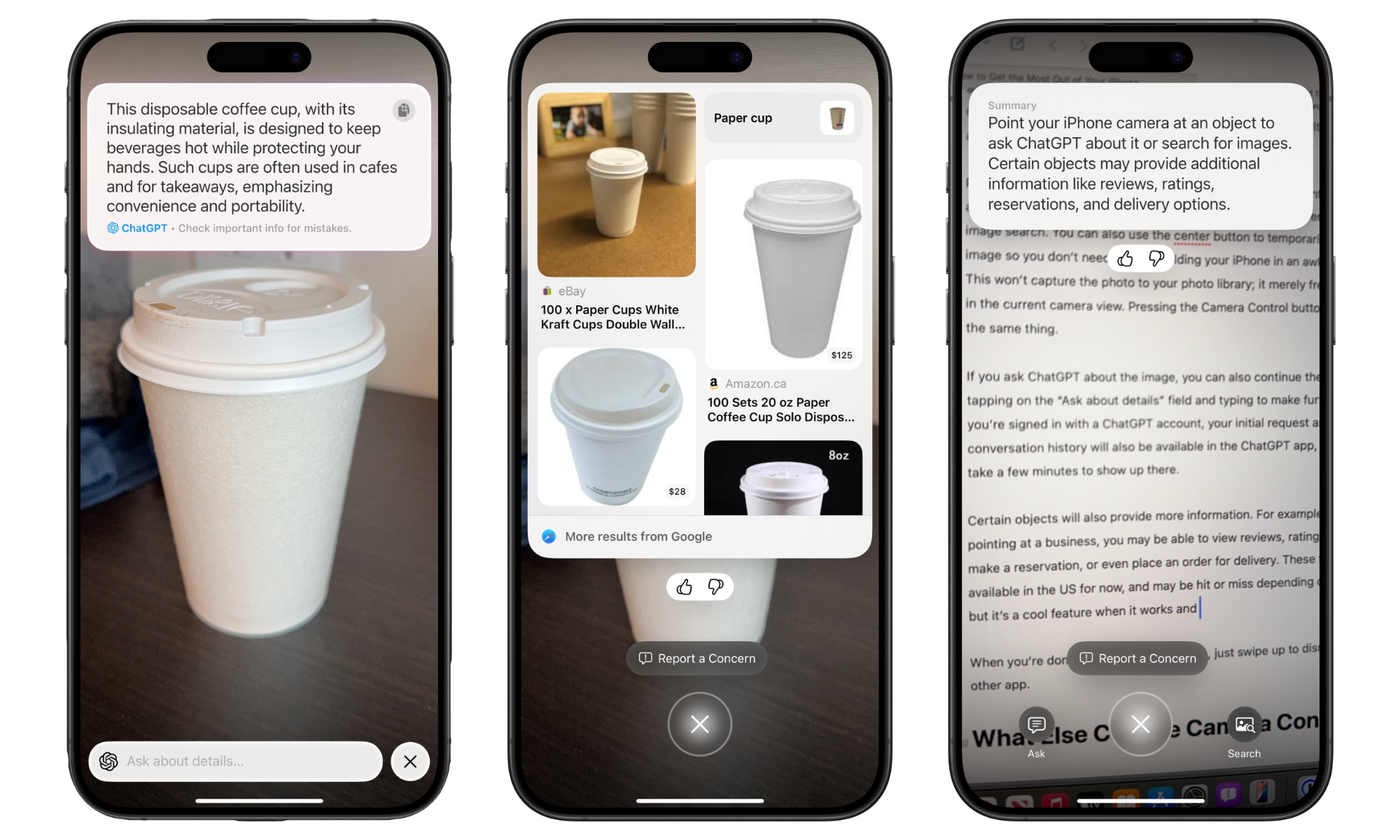
Una vez configurada, la función Inteligencia Visual funciona igual que cualquier otra función del botón de Acción. Mantén pulsado el botón de Acción para abrir Inteligencia Visual y, a continuación, apunta la cámara de tu iPhone hacia algo que quieras identificar. En la parte inferior de la pantalla, puedes pulsar Preguntar para hacerle una pregunta a ChatGPT sobre lo que estás viendo o Buscar para consultarlo en Google.
El botón de captura en el medio congelará la toma y brindará opciones adicionales, como agregar una fecha a su calendario, seleccionar una planta o animal, o leer o resumir texto.
La única desventaja, en comparación con los modelos de iPhone 16, es que no podrás usar el botón de acción para nada más. Lamentablemente, la app Atajos de Apple no incluye (aún) la opción de inteligencia visual, así que ni siquiera puedes usar este método para configurarlo como parte de un botón de acción multifunción.
Sin embargo, si prefieres usar el botón de acción para otra cosa, puedes acceder a la Inteligencia Visual a través del Centro de Control o la Pantalla de Bloqueo. Ya te explicamos cómo personalizar el Centro de Control y añadir botones a la Pantalla de Bloqueo en iOS 18, pero aquí tienes un breve resumen.
A continuación te explicamos cómo agregar inteligencia visual a tu Centro de control:
- Deslice hacia abajo desde la esquina superior derecha para abrir el Centro de control.
- Mantenga presionado un espacio vacío para editar su Centro de control.
- toque en Agregar un control En el fondo.
- Desliza hacia abajo hasta “Apple Intelligence & Siri” o usa el campo de búsqueda para buscar “inteligencia visual”.
- toque en inteligencia visual Para agregarlo a su Centro de control.
A continuación te explicamos cómo agregar inteligencia visual a tu pantalla de bloqueo:
- Desde la pantalla de bloqueo, toque y mantenga presionado un lugar vacío para ingresar al modo de edición.
- toque en personalizar Desde la parte inferior de la pantalla de bloqueo que desea editar (si tiene varias pantallas de bloqueo, deslícese hacia la izquierda o hacia la derecha para seleccionar la pantalla a la que desea agregar el control).
- Localizar Bloquear pantalla a la izquierda.
- Haga clic en uno de los botones en las esquinas inferiores donde desee agregar inteligencia visual.
- Desliza hacia abajo hasta “Apple Intelligence & Siri” o usa el campo de búsqueda para buscar “inteligencia visual”.
- toque en inteligencia visual Para agregarlo a tu pantalla de bloqueo.
- Hacer clic Hecho En la esquina superior derecha y deslice hacia arriba para salir del modo de edición de la pantalla de bloqueo.
Cambia la forma de activar la inteligencia visual en el iPhone 16
Las nuevas opciones de inteligencia visual no se limitarán al iPhone 15 Pro y al iPhone 15 Pro Max; también puedes personalizar el botón de Acción, el Centro de control o la pantalla de bloqueo en el iPhone 16 Pro para activar la inteligencia visual, siguiendo los pasos anteriores.
Esta personalización no desactivará la función de inteligencia visual mediante el Control de cámara. Puedes personalizar la inteligencia visual en las cuatro opciones y acceder a ella desde el Control de cámara, el Botón de acción, el Centro de control y la Pantalla de bloqueo.
Sin embargo, iOS 18.4 te permite evitar que el Control de cámara active la Inteligencia Visual, siguiendo estos pasos:
- Abrir una aplicación Configuración de (Configuración) en tu iPhone.
- Seleccione Cámara (Cámara).
- Seleccione control de cámara (control de la cámara).
- Desactivar la opción presione y mantenga (Presione y mantenga) En la sección “Lanzar Inteligencia Visual” a continuación.

Cuando esta opción está desactivada, al mantener pulsado el Control de Cámara y soltarlo, se abrirá la app Cámara. Esto evita que se active accidentalmente la Inteligencia Visual cuando solo se quiere tomar una foto. Sin embargo, gracias a las demás opciones disponibles en iOS 18.4, se puede seguir accediendo a la Inteligencia Visual cuando se necesite.

Los comentarios están cerrados.