
Cómo cambiar los íconos de las aplicaciones en tu teléfono Android para personalizar la pantalla de inicio de tu teléfono

Cambiar los iconos de las aplicaciones en Android es fácil, pero a veces puede resultar poco intuitivo. Para personalizar al máximo la apariencia de tu teléfono Android, te recomendamos elegir un lanzador de terceros fiable. Estos lanzadores te permiten usar diversos paquetes de iconos para cambiar por completo su aspecto, o al menos te preparan para explorar todas las funciones que ofrece el lanzador nativo instalado en tu dispositivo.
Para ayudarle a disfrutar de una experiencia de personalización única, le mostraremos cómo cambiar los íconos de las aplicaciones en cualquier dispositivo Android, centrándonos en los mejores y más efectivos métodos.
Estos pasos también funcionan en todas las mejores tabletas Android, lo que le permite crear una apariencia uniforme en todos sus dispositivos.
Información básica sobre cómo cambiar los íconos de las aplicaciones en tu teléfono Android
El lanzador predeterminado de la mayoría de los smartphones y tablets Android no admite paquetes de iconos ni permite cambiar los iconos de las apps, incluido el lanzador de Google Pixel. Necesitarás usar un lanzador de terceros para cambiar la apariencia de los iconos de las apps en tu teléfono. Esto significa que, si usas el lanzador predeterminado preinstalado en tu dispositivo, es posible que no puedas cambiar los iconos directamente.
Aunque el lanzador predeterminado de tu teléfono admita el cambio de iconos de las aplicaciones, es posible que no sea compatible con los paquetes de iconos de terceros disponibles en Google Play Store. Esta es una limitación común, ya que muchos fabricantes prefieren mantener una experiencia de usuario consistente.
Hay una forma de cambiar los iconos de las aplicaciones en el lanzador predeterminado de un teléfono Android no compatible, pero requiere más paciencia que otros métodos. Este método implica crear accesos directos personalizados para cada aplicación con la herramienta Accesos directos o una aplicación similar, y luego cambiar el icono del acceso directo. Este método permite personalizar la apariencia de la pantalla de inicio sin cambiar el lanzador.
Este proceso lento implica cambiar manualmente el icono de cada aplicación, lo cual no recomendamos a la mayoría de los usuarios. Si tienes muchas aplicaciones, cambiar todos los iconos podría llevar horas. Además, es posible que tengas que repetir este proceso si reinicias el teléfono o instalas una actualización importante del sistema.
Cómo cambiar los iconos de las aplicaciones en los teléfonos Samsung Galaxy
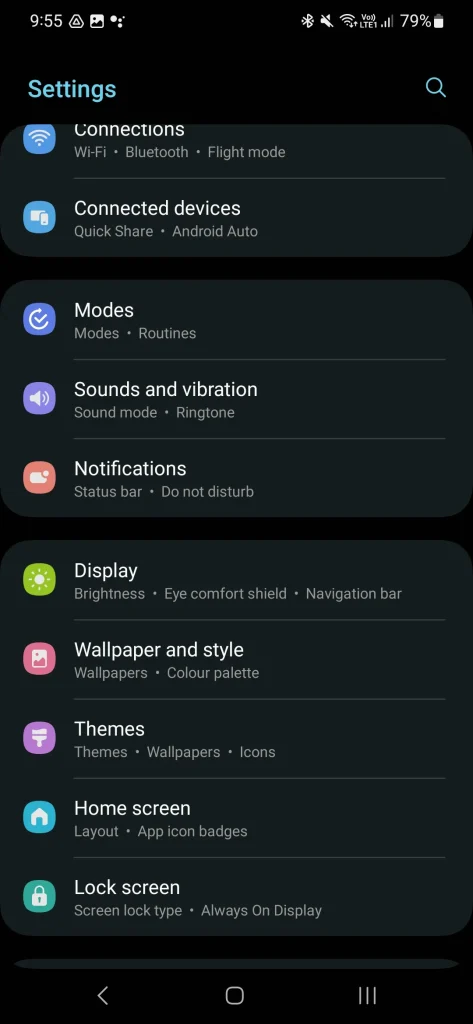
El Administrador de Temas de One UI para teléfonos Samsung Galaxy te permite personalizar completamente la apariencia de tu teléfono, incluyendo cambiar los íconos de las aplicaciones a tu estilo personal. Esta función te da control total sobre la apariencia de tu pantalla de inicio.
Aunque el Administrador de temas de One UI permite cambiar los íconos de las aplicaciones nativas de Samsung, la experiencia al cambiar los íconos de las aplicaciones de terceros puede ser algo inconsistente. Sin embargo, existen maneras de solucionar este problema.
Para cambiar los íconos de las aplicaciones en su dispositivo Samsung Galaxy, siga estos pasos:
- Menú abierto Configuración de en su teléfono Samsung Galaxy.
- Desplácese hacia abajo y seleccione Características.
Pulsa la pestaña Iconos en la parte inferior de la pantalla. La sección Destacados muestra los paquetes de iconos de aplicaciones seleccionados por Samsung, mientras que la sección Más populares muestra los paquetes de iconos más utilizados por otros usuarios.
Cómo cambiar la apariencia de los íconos de las aplicaciones en los teléfonos y tabletas Google Pixel
A diferencia de otros launchers, el launcher de Google Pixel no permite instalar paquetes de iconos personalizados. Sin embargo, cuenta con iconos temáticos que ofrecen una apariencia uniforme.
Esta función cambia automáticamente la apariencia de todos los íconos según los colores de fondo utilizados en el motor de temas dinámicos del dispositivo. Esto garantiza una apariencia general uniforme y atractiva.
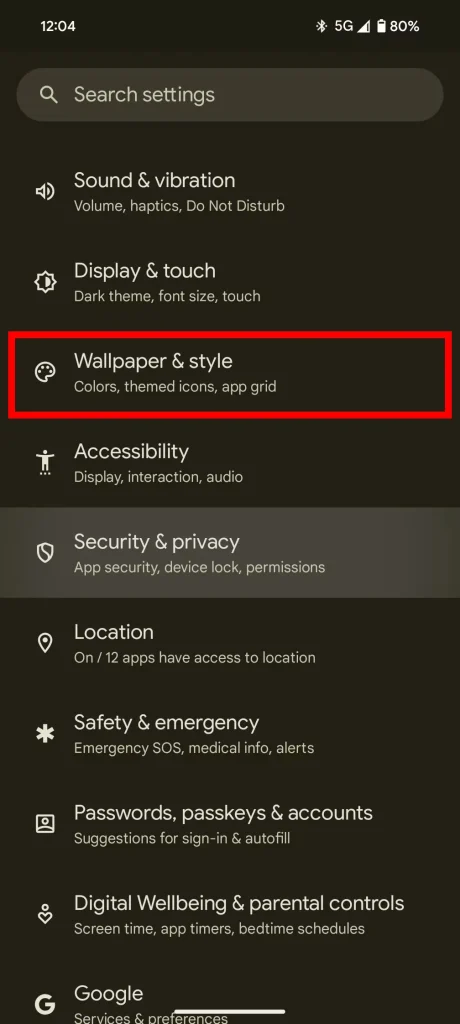
Para habilitar íconos temáticos en tu teléfono Google Pixel o tableta Pixel, sigue estos pasos:
- Abrir una aplicación Configuración de (Configuración).
- Desplácese hacia abajo y toque la opción Fondo y patrón (Fondo de pantalla y estilo).
- Habilitar opción iconos temáticos (Iconos temáticos) moviendo el botón a la posición Empleo (on). Esto actualizará la apariencia de todos los accesos directos de aplicaciones que admiten esta función en su pantalla de inicio.
Puedes desactivar esta opción en cualquier momento haciendo clic de nuevo en el botón para moverlo a la posición de apagado , lo que restaurará los iconos a su estado original.
Cómo cambiar los iconos de las aplicaciones en cualquier teléfono Android
La mayoría de los launchers de Android no permiten cambiar los iconos predeterminados de las aplicaciones. Sin embargo, existen alternativas para personalizar la apariencia del teléfono.
Puedes usar la aplicación Shortcut Maker para cambiar los iconos de las aplicaciones individualmente, ya sean aplicaciones preinstaladas o de terceros. Esta aplicación es una alternativa popular que te permite modificar los iconos de las aplicaciones que se muestran en tu pantalla de inicio.
Antes de empezar, descarga tu paquete de iconos favorito de Google Play Store. Esto te ahorrará tiempo y te permitirá aplicarlo inmediatamente. Busca "paquete de iconos" en Google Play Store para encontrar diversas opciones.
A continuación se explica cómo utilizar Shortcut Maker para crear íconos de aplicaciones personalizados:
- Descargar una aplicación Creador de atajos en su dispositivo Android.
- Haga clic en Lo tengo seguir.
- Seleccione Aplicaciones (Aplicaciones).
- Seleccione la aplicación cuyo icono desea cambiar.
- Haga clic en la sección Ícono (Icono) en el menú de ajustes que aparecerá. Los iconos disponibles para esta aplicación, de los distintos paquetes de iconos instalados en tu teléfono, aparecerán en la sección Iconos disponibles (Iconos disponibles).
- Selecciona el icono que te guste.
- Personaliza el estilo y la apariencia del icono de la aplicación desde las pestañas. DE ESTILO RESORT (patrón) y Tematico (Temas). Puedes cambiar el tamaño del icono, añadir un fondo y modificar su apariencia a tu gusto.
- Haga clic en el letrero Verificación en la esquina superior derecha para confirmar su elección.
- haga clic en el botón Crear acceso directo (Crear acceso directo) para agregar el nuevo ícono de la aplicación a la pantalla de inicio. Es posible que deba confirmar esta acción pulsando Agregar (Agregar) desde el cuadro de diálogo, dependiendo de su dispositivo Android.
Aunque Shortcut Maker te permite cambiar los íconos de las aplicaciones en tu teléfono Android, puede haber mejores soluciones disponibles, especialmente si estás buscando un cambio integral y flexible.
Una desventaja de Shortcut Maker es que no se pueden aplicar paquetes de iconos a la vez. Si quieres cambiar los iconos de varias aplicaciones, tendrás que hacerlo manualmente, una a una. Esto puede llevar mucho tiempo si tienes muchas aplicaciones que personalizar.
Además, Shortcut Maker crea un nuevo acceso directo para la aplicación con el nuevo icono, y los cambios se limitan a ese acceso directo. Esto significa que seguirás viendo el acceso directo original con su logotipo original en el cajón de aplicaciones de tu teléfono, lo que puede generar una experiencia de usuario inconsistente. Para una experiencia más fluida, te recomendamos explorar aplicaciones de inicio personalizadas que ofrecen cambios completos de iconos y apariencia.
Utilice lanzadores de terceros para aplicar paquetes de iconos fácilmente.
Para facilitar el cambio de la apariencia de los íconos de sus aplicaciones, recomendamos utilizar lanzadores de terceros que admitan la instalación directa de paquetes de íconos, eliminando así los pasos adicionales que requieren otros métodos.
Los mejores lanzadores de Android ofrecen compatibilidad total con paquetes de iconos personalizados, lo que te permite cambiar fácilmente el aspecto de tu dispositivo. Estas aplicaciones brindan una gran flexibilidad para personalizar la interfaz de usuario.
Además, puedes elegir entre los mejores paquetes de iconos disponibles en Google Play Store para cambiar el aspecto de los iconos de las apps de tu teléfono con solo unos clics. Estos paquetes ofrecen una variedad de diseños para todos los gustos.
A diferencia del lanzador predeterminado (Stock Home Launcher) que se encuentra en la mayoría de los teléfonos Android, los lanzadores de terceros le permiten cambiar los íconos de las aplicaciones del sistema y de las aplicaciones que tiene instaladas, lo que proporciona una experiencia de personalización integral.
Los pasos para cambiar los íconos de las aplicaciones varían según el lanzador que uses, pero los pasos básicos son prácticamente los mismos. Busca opciones de personalización de apariencia o temas en la configuración del lanzador.
Después de descargar el paquete de iconos que quieres aplicar desde Google Play Store, ve al menú de ajustes del launcher que estés usando. Busca la opción "Iconos personalizados" o algo similar y activa el paquete de iconos descargado. ¡Disfruta del nuevo diseño de tu teléfono!
Cómo cambiar los iconos de las aplicaciones en Nova Launcher
Ante las preocupantes noticias sobre los despidos en la empresa responsable de Nova Launcher, nos inquietaba la posibilidad de que se detuviera el desarrollo del software o se interrumpieran sus actualizaciones.
Hemos comprobado que Nova Launcher sigue funcionando correctamente desde el 27 de julio de 2025. Sin embargo, los resultados pueden variar según las condiciones de uso. Según nuestra entrevista con Cliff Wade, el futuro de Nova Launcher sigue siendo incierto.
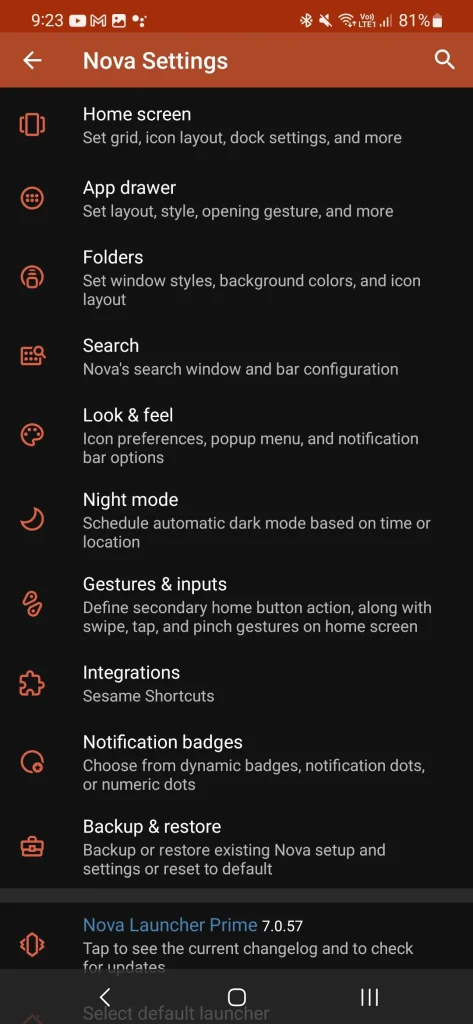
Para cambiar los íconos de las aplicaciones en Nova Launcher, siga estos pasos:
1. Mantenga presionada una zona vacía de la pantalla de inicio de Nova Launcher.
2. Haga clic en Configuración (Configuración de).
3. Elija Mira y siente (apariencia)
4. Seleccione Estilo de icono (estilo de icono).
Personaliza la pantalla de inicio de tu Android con íconos de aplicaciones y widgets personalizados
Personalizar los íconos de las aplicaciones en tu sistema Android Plus añade comodidad y emoción a tu experiencia. Es recomendable revisar la configuración de personalización periódicamente, cada pocos meses, para aprovechar las nuevas funciones de personalización que se añaden con cada actualización de Android.
Incluso si las opciones más nuevas le resultan confusas, puede adoptar el enfoque simple y elegir un estilo para aplicar a todas sus aplicaciones.
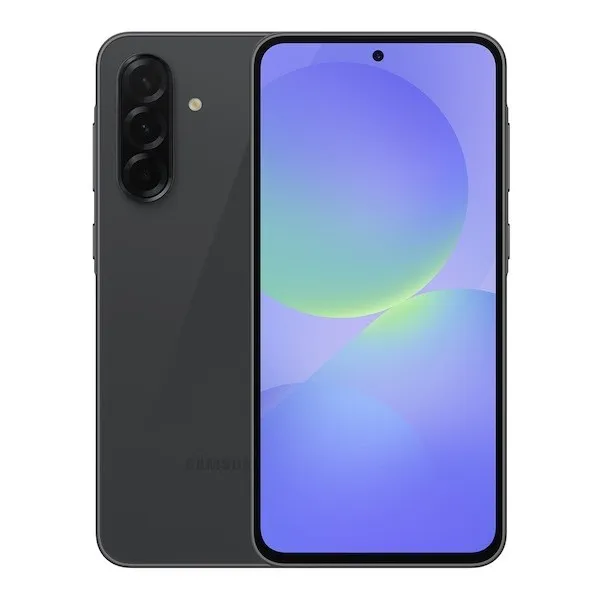
El Samsung Galaxy A36 ya está disponible oficialmente. Este teléfono económico cuenta con una brillante pantalla Super AMOLED, una cámara principal de 50 MP y un procesador Snapdragon 6 Gen 3. Sin embargo, ten en cuenta que solo incluye una versión reducida de Galaxy AI, no el paquete completo.
Los comentarios están cerrados.