Sorprendentemente, conocer el estado de la batería de tu iPad es difícil. Incluso con el lanzamiento de iPadOS 18, Apple aún no ofrece la configuración completa de "Salud de la batería" para los iPads, con la excepción de los nuevos iPad Pro y iPad Air, que cuentan con sus propios menús de "Salud de la batería". Esta función permite a los usuarios controlar el rendimiento y la capacidad máxima de la batería.
Monitorear el estado de la batería de tu iPad es importante, no sólo para conocer el estado de tu dispositivo, sino también para asegurarte de obtener el mejor rendimiento posible.
Apple solo reemplaza las baterías de iPad de forma gratuita a través del programa Apple Care Plus si la capacidad de la batería es inferior al 80 % de su capacidad original. Por lo tanto, es útil saber si su iPad cumple los requisitos antes de programar una cita en el Genius Bar y esperar.
Por suerte, tu iPad ya registra datos clave de la batería. La desventaja es que tienes que activar el análisis y luego analizar los datos técnicos para encontrar las cifras exactas, a menos que uses un práctico atajo que compartiremos contigo en breve.
Así que aquí te explicamos cómo comprobar el estado de la batería de tu iPad sin usar otras apps, o hasta que Apple incorpore la función "Salud de la batería" a iPadOS. Este método te proporciona información precisa sobre el rendimiento y la capacidad actual de la batería.
Cómo comprobar el estado de la batería de tu iPad Pro o iPad Air
Si tienes el último iPad Pro (lanzado en 2024 con el chip M4) o el iPad Air (lanzado en 2024 con el chip M2), ahora puedes comprobar fácilmente el estado de la batería de tu tableta. Esta nueva función te permite supervisar con precisión el rendimiento de la batería, ayudándote a prolongar su vida útil.
Para los usuarios de modelos más antiguos, consulte la siguiente sección para obtener información sobre los métodos de prueba disponibles para su dispositivo.
Abra la sección “Estado de la batería” en el menú “Batería”.
Para acceder a la información sobre el estado de la batería de tu iPad, sigue estos pasos: Abre la app Ajustes , selecciona Batería y, a continuación, pulsa Estado de la batería . Verás un breve resumen del estado actual de la batería, junto con el número de ciclos de carga y la capacidad máxima de carga. También encontrarás una opción para limitar la carga al 80 %, lo que resulta útil para prolongar la vida útil de la batería a largo plazo, aunque reduce el tiempo de uso por carga.
Cómo comprobar el estado de la batería de tu iPad
Primero te mostraremos el método más largo y detallado para comprobar el estado de tu batería. Sin embargo, también existe un método más rápido y sencillo con la app Atajos integrada en iOS y iPadOS, que explicaremos más adelante. Este método ofrece una visión general del rendimiento de tu batería, mientras que el primero proporciona datos más detallados sobre los ciclos de carga y la capacidad máxima restante.
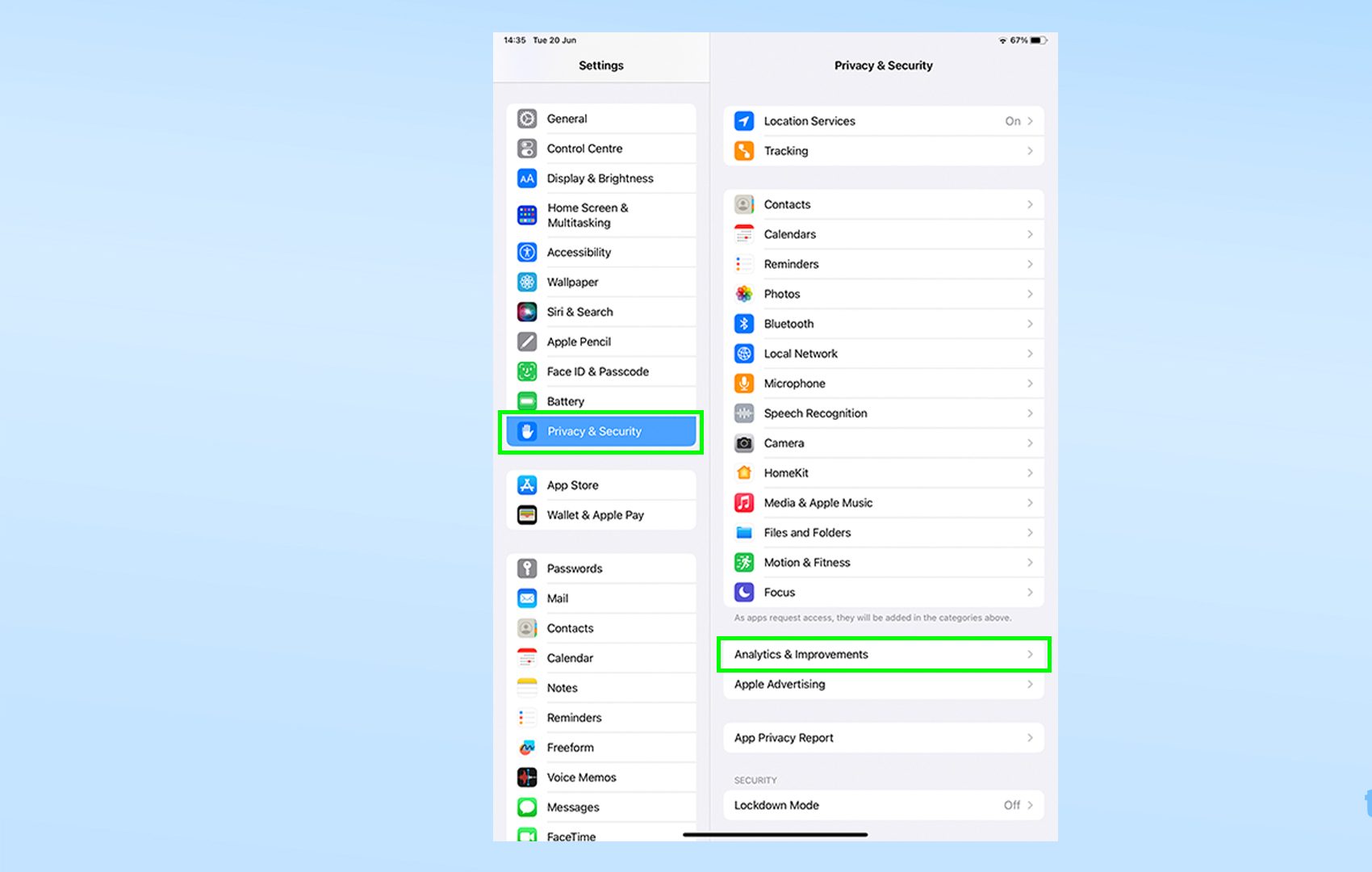
1. Vaya a Configuración > Privacidad y seguridad > Análisis y mejoras
Para administrar la configuración de uso compartido de datos analíticos y de optimización de su dispositivo, siga estos pasos:
Primero: Abra la aplicación “Configuración”.
Segundo: Pulsa en la opción “Privacidad y seguridad”. Esta sección te permite controlar diversas configuraciones de privacidad en tu dispositivo.
Tercero: Haz clic en «Análisis y mejoras». Aquí puedes personalizar si deseas compartir datos sobre el uso de tu dispositivo con Apple para mejorar sus productos y servicios. Puedes desactivar por completo la opción de compartir datos o especificar los tipos de datos que deseas compartir.
2. Habilite “Compartir análisis de iPad” y luego abra “Datos de análisis”.
Esto puede ser un problema para algunos usuarios. Por alguna razón, la única forma de ver los datos del estado de la batería es aceptar enviarlos a Apple.
Si, como yo, desactivaste previamente la opción de compartir análisis, tendrás que activar la opción "Compartir análisis de iPad" . Luego, espera uno o dos días para que se registren los datos necesarios. Una vez que estén disponibles, pulsa "Abrir datos de análisis ".
3. Abra uno de los archivos anteriores y luego copie el último bloque de texto.
Abra uno de los archivos en la parte superior de la lista., Entonces Desplácese hacia abajoyCopiar el último bloque de texto.
El tipo de archivo que busca se llama Analystics - year - month - day-time .ips.ca.synced y debería estar entre las primeras entradas de la lista.
Intenta elegir el archivo con la fecha más reciente, aunque en mi caso tuve que elegir el archivo del día anterior para encontrar la información que necesitaba.
Al abrir el archivo, encontrará mucho texto incomprensible. Prepárese desplazándose hasta el final y luego seleccione y copie el último bloque de texto continuo.
Deberías ver algunas referencias a la palabra "batería" para asegurarte de que estás en el lugar correcto.
4. Pegue el texto y busque el valor “last_value_MaximumCapacityPercent”
Abra una aplicación de edición de texto. Como Notas o Google Docs, asegurándose de que tenga una función de búsqueda. Pegar el texto copiado, Entonces Buscar "Porcentaje de Capacidad Máxima" Para encontrar el primer número que estamos buscando.
El número que aparece junto a "MaximumCapacityPercent" representa, como su nombre indica, la capacidad actual de la batería de tu iPad en comparación con cuando era nuevo. Este número te da una buena idea del estado de la batería de tu iPad, aunque no es completamente preciso.
Si tiene curiosidad sobre el estado general de la batería de su iPad, y especialmente si le confunde que el valor de porcentaje de capacidad máxima sea superior al 100 %, siga el siguiente paso para obtener más información sobre cómo interpretar estos datos correctamente y comprender los factores que pueden afectar las lecturas de la capacidad de la batería.
5. Cálculo del porcentaje de capacidad real de la batería de tu iPad
Para obtener una estimación más precisa de la capacidad actual de la batería, busque en el mismo bloque de texto dos valores importantes: MáximoFCCyCapacidad de carga nominaly escríbelas.
El primer valor (MaximumFCC) representa la capacidad de la batería del iPad en miliamperios-hora (mAh) cuando el dispositivo era nuevo. El segundo valor (NominalChargeCapacity) representa la capacidad actual de la batería en miliamperios-hora (mAh) al momento de recopilar los datos.
Además, consulta la capacidad estimada de la batería de tu iPad en su página de especificaciones técnicas en línea. Lamentablemente, Apple solo indica la capacidad de la batería en vatios-hora (Wh), por lo que tendrás que consultar otras fuentes como GSMArena.
Para calcular el porcentaje de capacidad real de la batería, divida el valor de Capacidad de Carga Nominal entre el valor de Capacidad Máxima de Carga (MaximumFCC ) o el valor de Capacidad Nominal. El resultado será el porcentaje de la capacidad máxima actual de la batería en comparación con la capacidad de la batería cuando el iPad era nuevo (si se utiliza Capacidad Máxima de Carga), o en comparación con la capacidad promedio de la batería de este modelo de iPad cuando era nuevo (si se utiliza Capacidad Nominal).
Es importante recordar que no hay dos baterías exactamente iguales. El proceso de fabricación implica que algunas celdas con especificaciones idénticas pueden contener más o menos carga. Por eso, las empresas de electrónica indican el tamaño de la batería como "capacidad nominal" o "capacidad típica", ya que no pueden garantizar una capacidad específica.
Por ejemplo, la capacidad de batería indicada para el modelo que usé en este tutorial (el iPad Pro de 11 pulgadas de 2021) es de 7538 mAh, pero la capacidad original de la batería de mi iPad era de 8022 mAh. Por eso, en el paso 4, la capacidad actual de 7605 mAh se calificó como 100 % intacta, a pesar de que en realidad perdí algo más del 5 % de la capacidad original.
El primer cálculo (usando MaximumFCC) es el que realiza tu iPhone cuando verifica la configuración de Salud de la batería en iOS, y es más preciso que el cálculo usando MaximumCapacityPercent porque toma en cuenta específicamente la capacidad original de la batería de tu iPad.
Sin embargo, el cálculo de la capacidad nominal es el cálculo que Apple realizará al determinar si su batería es elegible o no para reemplazo, por lo que este puede ser el cálculo que necesite realizar.
Si está interesado en comprobar el número de ciclos de carga completos
Cómo comprobar rápidamente el estado de la batería de tu iPad usando la aplicación Atajos
Si está familiarizado con la aplicación Atajos en iOS y iPadOS, hay una manera más sencilla de hacer todo esto.
Instalar el acceso directo a Estadísticas de batería (gracias a la comunidad r/iPad en Reddit y a los usuarios u/nairazak y u/ericswpark) te permite obtener rápidamente información clave sobre la batería de tu iPad tras abrir la pestaña «Análisis» en el menú «Ajustes». Este acceso directo ofrece una forma sencilla y rápida de evaluar el estado y el rendimiento de la batería, ayudándote a controlar los ciclos de carga restantes y a estimar su duración total. Usa la app Atajos con este acceso directo para obtener información precisa sobre el estado de la batería de tu dispositivo.
1. Descargue el acceso directo de Estadísticas de la batería.
Ir Página de acceso directo de estadísticas de la batería وDescargar el acceso directoNo hay que preocuparse por la seguridad de este acceso directo. Es simplemente una búsqueda de texto automatizada y personalizada que muestra los resultados en un cuadro de texto fácil de leer. Sus datos no se registran ni se envían a ninguna parte durante este proceso. Este acceso directo le permite consultar el consumo de batería con detalle y precisión.
2. Abra el archivo de análisis y ejecute el acceso directo.
Para acceder al archivo deseado, puede: Siga los pasos 1 a 3 mencionados en la sección anterior..
Una vez que tenga acceso al archivo, haga clic en el icono de compartir ubicado en la esquina superior derecha y, a continuación, haga clic en el icono de acceso directo a Estadísticas de la batería que aparece en el centro de la lista.
3. Revisar los resultados
Los resultados aparecerán en una ventana emergente en la parte superior de la pantalla. Todo está diseñado para tu comodidad, pero no incluye el porcentaje de capacidad máxima, que te permite comparar el estado de la batería con la capacidad original que aparece en las páginas de especificaciones de Apple.
Si la batería de tu iPad está bien, ¿qué te parece probar otras funciones divertidas y útiles? En nuestra colección de guías, te mostramos cómo evitar las ventanas emergentes de CAPTCHA en tu iPhone para evadir fácilmente los controles de seguridad en línea, cómo usar Google Lens en tu iPhone y iPad para buscar en Google con la cámara de tu iPad, o cómo escribir el logotipo de Apple en tu iPhone, iPad y Mac para demostrar tu aprecio por la empresa que está detrás de tu tableta.
Merwan Redha es un analista de hardware y experto en mantenimiento de software que sigue de cerca la industria de la electrónica de consumo. Se especializa en el desmontaje y las pruebas de smartphones y componentes informáticos, y ofrece soluciones técnicas directas a problemas de sistemas operativos (Windows, macOS, Android, iOS). También se especializa en el sector de los vehículos eléctricos y la tecnología del transporte inteligente. Se centra en las pruebas de eficiencia de baterías, las redes de carga rápida y el desarrollo de sistemas de conducción autónoma, además de realizar análisis in situ y comparaciones objetivas de los últimos modelos de coches sostenibles.




Los comentarios están cerrados.