

Lleva tu experiencia de juego móvil a un nuevo nivel con el mando DualSense de PlayStation 5 (PS5). Aquí tienes una guía paso a paso para conectar tu mando de PS5 a tu iPhone o iPad, lo que te permitirá controlar tus juegos favoritos con precisión y comodidad.
Otro comentario:
- El emparejamiento del controlador PS5 mejora la experiencia de juego móvil Al agregar controles físicos para una experiencia de juego más fluida en juegos de iPhone compatibles con soporte para Modo Juego.
- Puede conectarse a través de Bluetooth o USB-C.Dependiendo de su configuración, la conexión inalámbrica es más flexible, mientras que la conexión con cable proporciona cero latencia mientras juega.
- Para emparejar a través de Bluetooth, mantenga presionados los botones PS y Share. Hasta que la luz parpadee, seleccione “Controlador inalámbrico DualSense” en la configuración de Bluetooth de su iPhone.
- Funciona mejor con iPhones con iOS 14.5 o posterior.La duración promedio de la batería es de 11 a 12 horas cuando se conecta de forma inalámbrica.
- Los iPads con iPadOS 14.5+ también son compatibles con DualSense.Puedes comprobar la compatibilidad del controlador en la mayoría de los juegos de la App Store en la lista de accesorios compatibles.
Con la disponibilidad de juegos Plus y Plus AAA en iPhone, jugar se ha vuelto mucho más accesible. Sin embargo, un desafío para muchos jugadores como yo es acostumbrarse a jugar directamente en la pantalla sin botones físicos. Si es así, puedes usar fácilmente tu mando de PS5 en tu iPhone.
Sigue leyendo para aprender cómo conectar tu controlador de PS5 a tu iPhone y llevar tu experiencia de juego al siguiente nivel.
Cómo conectar un mando de PS5 a un iPhone o iPad
Si bien muchos juegos de consola y PC ya están disponibles en iPhone, estos juegos se limitan actualmente a la serie iPhone 15 Pro y los últimos modelos de iPad. Afortunadamente, conectar un mando de PS5 a tu iPhone es relativamente fácil, ya que puedes usar El puerto Tipo C incluido en la caja de tu iPhone.
Sin embargo, si prefieres una conexión inalámbrica, puedes crear fácilmente una conexión Bluetooth entre ambos dispositivos. Así es como se hace:
- Primero, asegúrate de que tu controlador PS5 no esté conectado a tu PS5 y que esté extintor.
- Ahora, mantenga presionados los botones. Inicio (PS)yCompartir Al mismo tiempo, incluso La barra de luz de la consola comienza a parpadear..
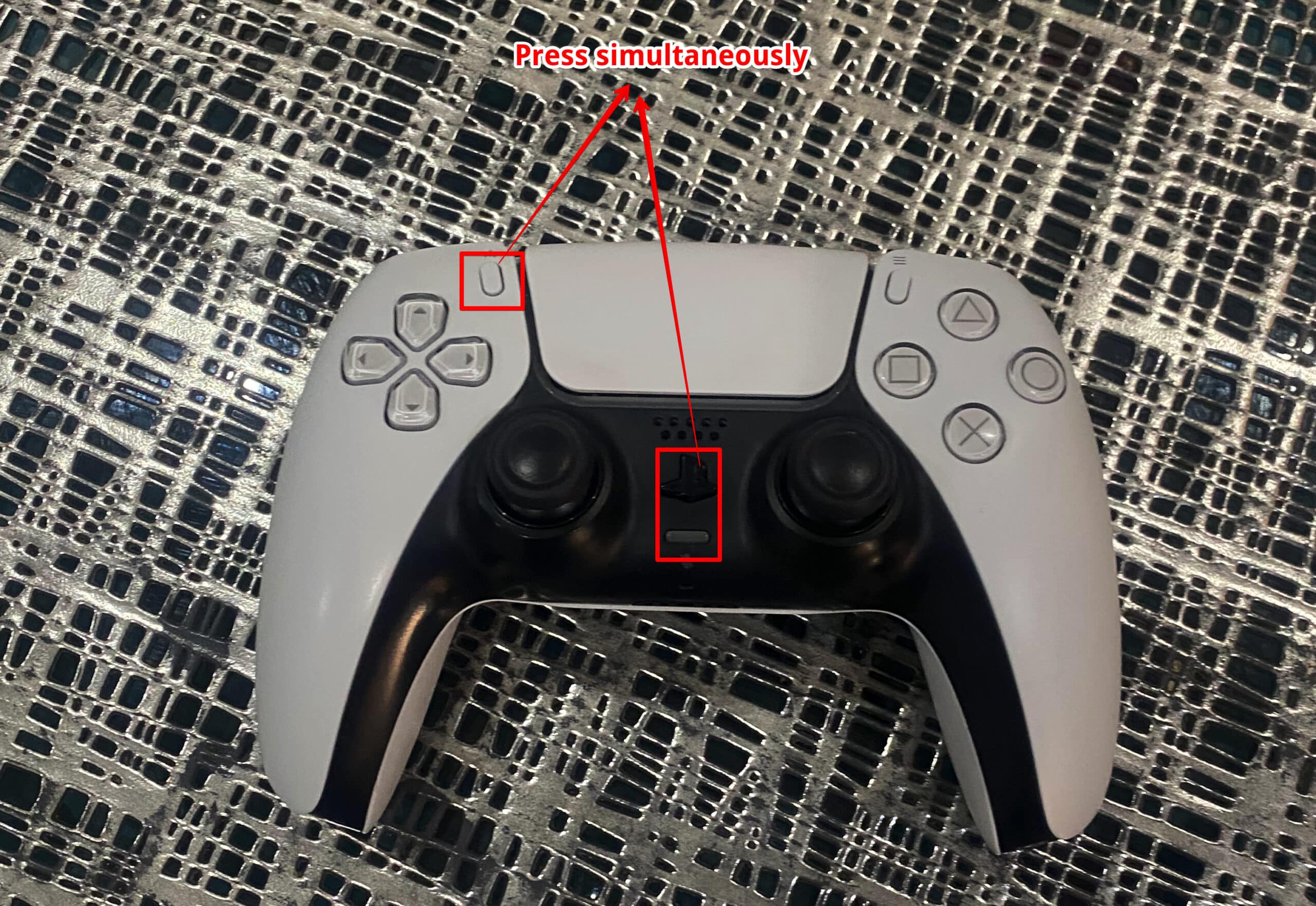
- La barra de luz parpadeante indica que tu controlador PS5 ahora está en modo de emparejamiento.

- A continuación, ve a tu iPhone y dirígete a Configuración. Bluetooth.
- Aquí, enciende Bluetooth Si aún no se está ejecutando.
- Una vez completado, tu controlador PS5 aparecerá como "Controlador inalámbrico DualSenseEn la sección otros dispositivos.
- Haz clic aquí para conectar el controlador a tu iPhone.


Los comentarios están cerrados.