

Cuando una unidad de disco duro (HDD) o una unidad de estado sólido (SSD) aparece repentinamente como "CRUDO"Esto significa que Windows ya no puede leyendo Su sistema de archivos (NTFS o FAT32). En este caso, Windows trata la unidad como no configurado Te pedirá que lo formatee, lo que borrará todos los datos.

Razones comunes por las que una unidad podría cambiar a RAW:
- Daños o pérdidas Tabla de división
- Apariencia de Sectores dañados En unidades de disco duro (HDD) más antiguas
- pérdida repentina de energía Mientras se escriben los datos
- interrupción actualizacion de Windows Durante la actividad del disco
Se utiliza el siguiente método TestDisk Para recuperar la partición perdida y restaurar el acceso a ella sin formatear la unidad.
TestDisk Es una herramienta gratuita diseñada Para restaurar secciones Reparar tablas de particiones dañadas es otra razón común por la que una unidad puede quedar en estado RAW. En lugar de formatear, se realiza un proceso de formateo. Examen en profundidad (“Investigación más profunda”) Para localizar la estructura NTFS faltante que Windows no puede detectar.
Guía de recuperación paso a paso
- Abierto tu navegador y se dirigió a Página oficial de TestDisk.
- toque en "Descargar" de la barra lateral izquierda.

- Elige una versión 64 bits de Windows y descargarlo

- Extraer archivo Código postal que has descargado.
- Abra la carpeta extraída y haga clic derecho sobre ella. testdisk_win ← Ejecutar como administrador (No requiere instalación).

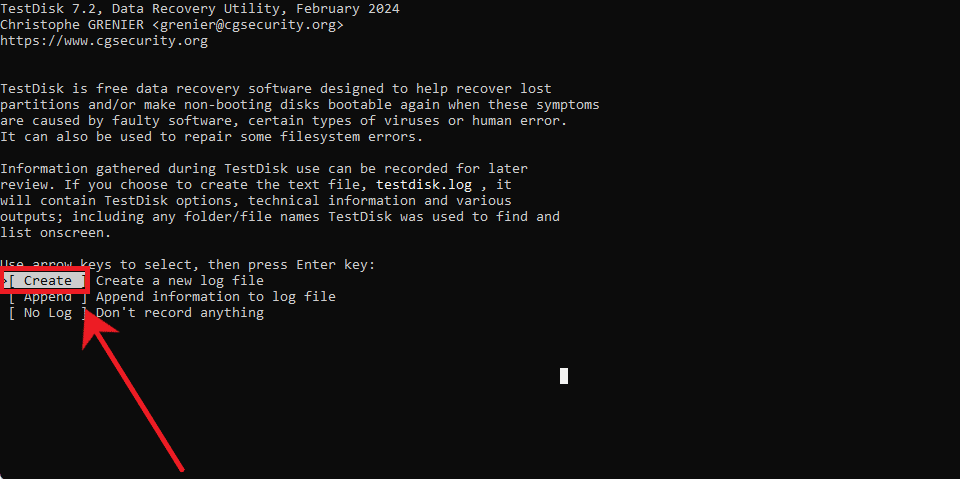
- Seleccione "Crear" Para crear un nuevo archivo de registro.

- Utilice las teclas de flecha para seleccionar el disco que aparece en formato RAW, luego presione Entrar .
- Seleccione "Inteligencia" (TestDisk detecta automáticamente GPT o MBR).

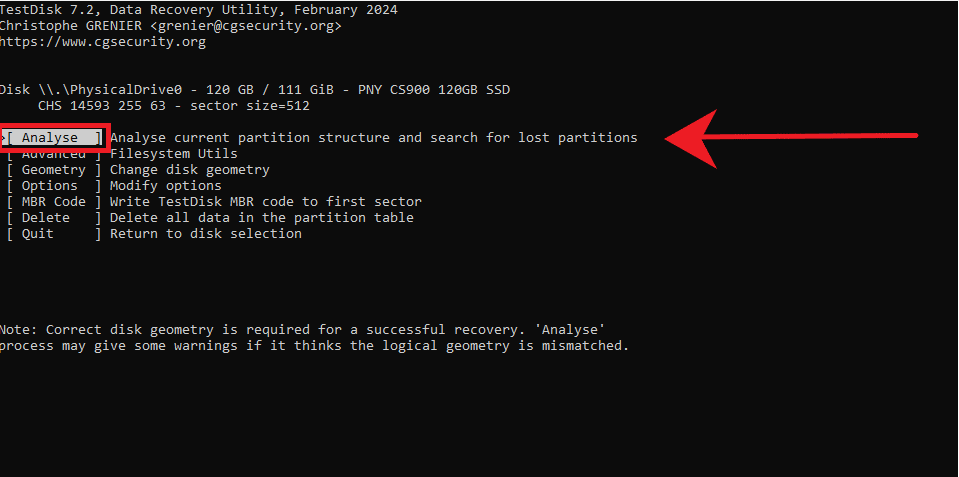
- Seleccione "Analizar" para comenzar el examen.

- encender Búsqueda rápida.



- Si aparece la partición NTFS que falta, selecciónela y presione Entrar. Entrar .
- Si no aparece, actívelo Búsqueda más profunda.
- Una vez que aparezca la sección correcta, Dale sombra Y presione P Para ver los archivos, asegúrese de que la estructura de la carpeta sea correcta.
- Localizar "Escribe" Para restaurar la sección.

- Reinicia tu computadora Una vez finalizado el proceso.

Si todo se hizo correctamente, Windows debería reconocer de nuevo su partición NTFS o FAT32. Puede abrirla con seguridad en el Explorador de archivos y acceder a sus archivos como antes.
Los comentarios están cerrados.