

Cada interacción que realizas en tu iPhone —cada toque, deslizamiento o movimiento— se registra silenciosamente en segundo plano. Apple utiliza esta información oculta, conocida como datos analíticos , para mejorar el rendimiento del sistema y corregir errores en su sistema operativo iOS.
Aunque la intención es útil, algunos usuarios prefieren tener un mayor control sobre los datos almacenados en sus dispositivos y enviados a Apple. Si eres uno de ellos, esta guía es para ti.

¿Qué son los datos de Analytics en el iPhone?
Los datos analíticos incluyen registros de diagnóstico, informes de fallos y estadísticas de uso recopiladas por tu iPhone. Esta información ayuda a Apple a identificar posibles problemas y a mejorar continuamente el rendimiento de iOS. Es importante tener en cuenta que estos datos no incluyen tu información personal confidencial, como direcciones, números de tarjetas de crédito ni tus archivos.
Puede acceder a los datos analíticos de su dispositivo siguiendo estos pasos:
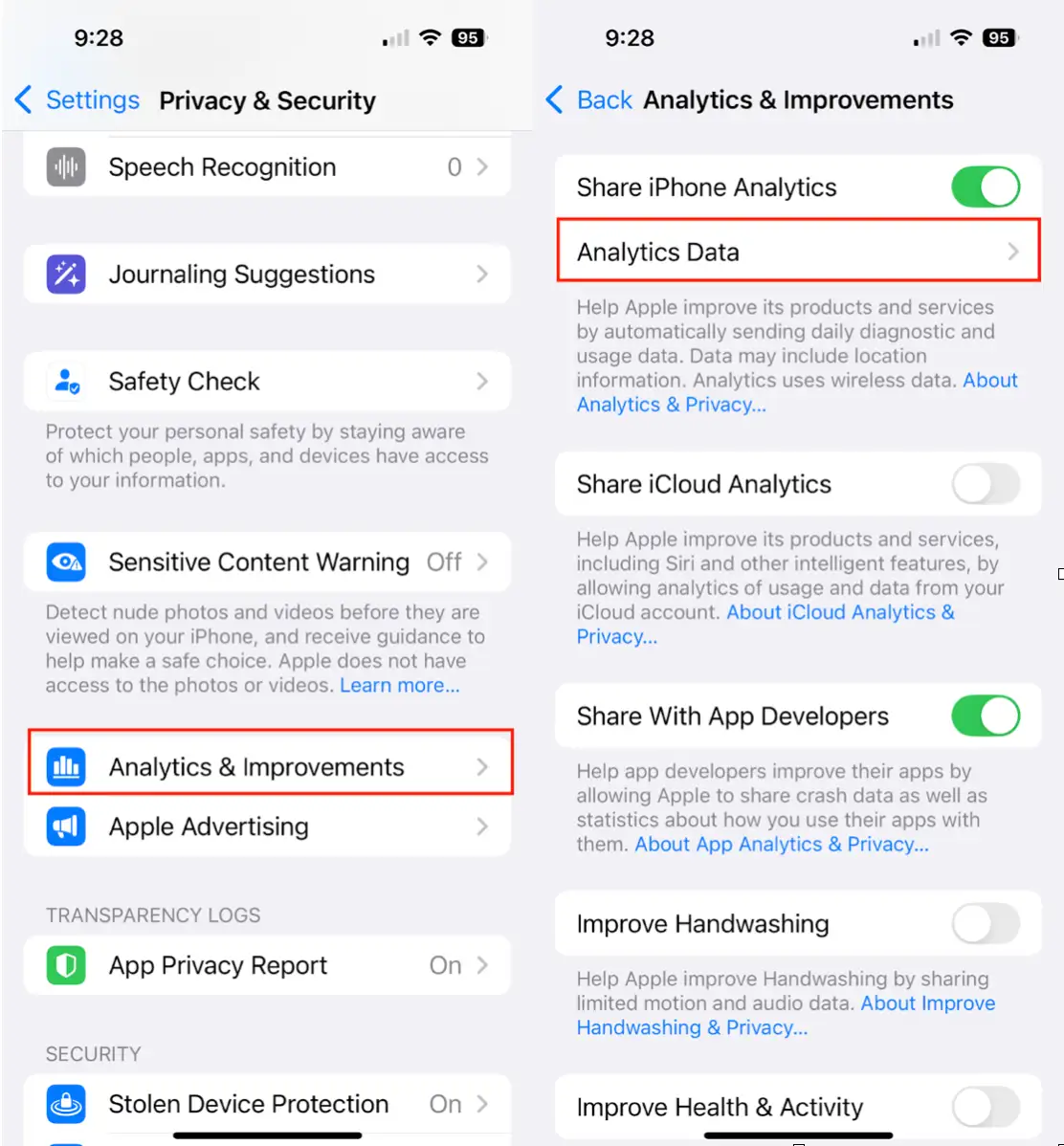
- Abre la aplicación Configuración en tu iPhone, luego ve a la sección Privacidad y seguridad.
- Haga clic en “Análisis y mejoras”.
- Luego haga clic en “Datos analíticos”.
Verás una larga lista de archivos técnicos. Estos archivos son inofensivos, pero ocupan espacio en tu dispositivo y podrían contener información que preferirías eliminar. Puedes eliminarlos periódicamente para liberar espacio en tu iPhone.
Importante: Tu iPhone recopila estos datos de forma predeterminada, pero solo los comparte con Apple si activas la opción de compartir. Puedes desactivar esta función (consulta la información a continuación), pero no puedes impedir por completo que tu teléfono recopile datos. La recopilación de datos es fundamental para la optimización del sistema iOS.
Cómo borrar datos analíticos en iPhone
Hay varias formas efectivas de eliminar los datos analíticos almacenados en tu iPhone. Aquí tienes algunas opciones, teniendo en cuenta que estos datos suelen usarse para mejorar el rendimiento de las aplicaciones y del sistema, pero quizás quieras borrarlos por motivos de privacidad o rendimiento:
1. Desactiva la opción de compartir datos analíticos del iPhone: Esta es la forma más eficaz de evitar que tu iPhone recopile datos analíticos en el futuro. Para ello, ve a Ajustes > Privacidad y seguridad > Análisis y mejoras y desactiva la opción «Compartir datos analíticos del iPhone». Esto impedirá que se envíen nuevos datos a Apple.
2. Borrar el historial de privacidad: Si bien esto no elimina directamente los datos analíticos, puede ayudar a reducir la cantidad de datos recopilados. Ve a Ajustes > General > Transferir o restablecer iPhone > Restablecer > Restablecer advertencias de ubicación y privacidad. Esto restablecerá tu configuración de privacidad y es posible que se te pida que vuelvas a otorgar permisos a las aplicaciones que solicitan acceso a tus datos.
3. Reinstalar aplicaciones: Si sospecha que una aplicación en particular está recopilando una gran cantidad de datos analíticos, puede intentar eliminarla y reinstalarla. Esto borrará cualquier dato analítico almacenado en caché por la aplicación.
4. Restaurar el iPhone desde una copia de seguridad antigua : Si tienes una copia de seguridad antigua de tu iPhone, puedes restaurar el dispositivo desde esa copia. Sin embargo, ten en cuenta que esto restaurará el dispositivo al estado en que se encontraba cuando se creó la copia de seguridad, y podrías perder algunos datos recientes.
Nota importante : Apple no ofrece una forma directa de eliminar los datos analíticos existentes en tu iPhone. Los métodos mencionados anteriormente son soluciones alternativas destinadas a reducir la recopilación de datos futuros o a eliminar los datos almacenados en caché de las aplicaciones. Recuerda que desactivar el uso compartido de datos analíticos en el iPhone es la forma más eficaz de evitar la recopilación de datos en el futuro.
Método 1: Restablecer la configuración de privacidad para eliminar los datos de Apple Analytics
Este método restablece tu configuración de ubicación y privacidad, borrando los datos analíticos asociados. No eliminará tus fotos, apps ni documentos, pero sí restablecerá los permisos de las apps y eliminará algunos datos analíticos, aunque no todos. Este proceso es especialmente útil si quieres reducir el seguimiento que Apple hace de tus actividades o sospechas que hay problemas de privacidad.
Siga los siguientes pasos:
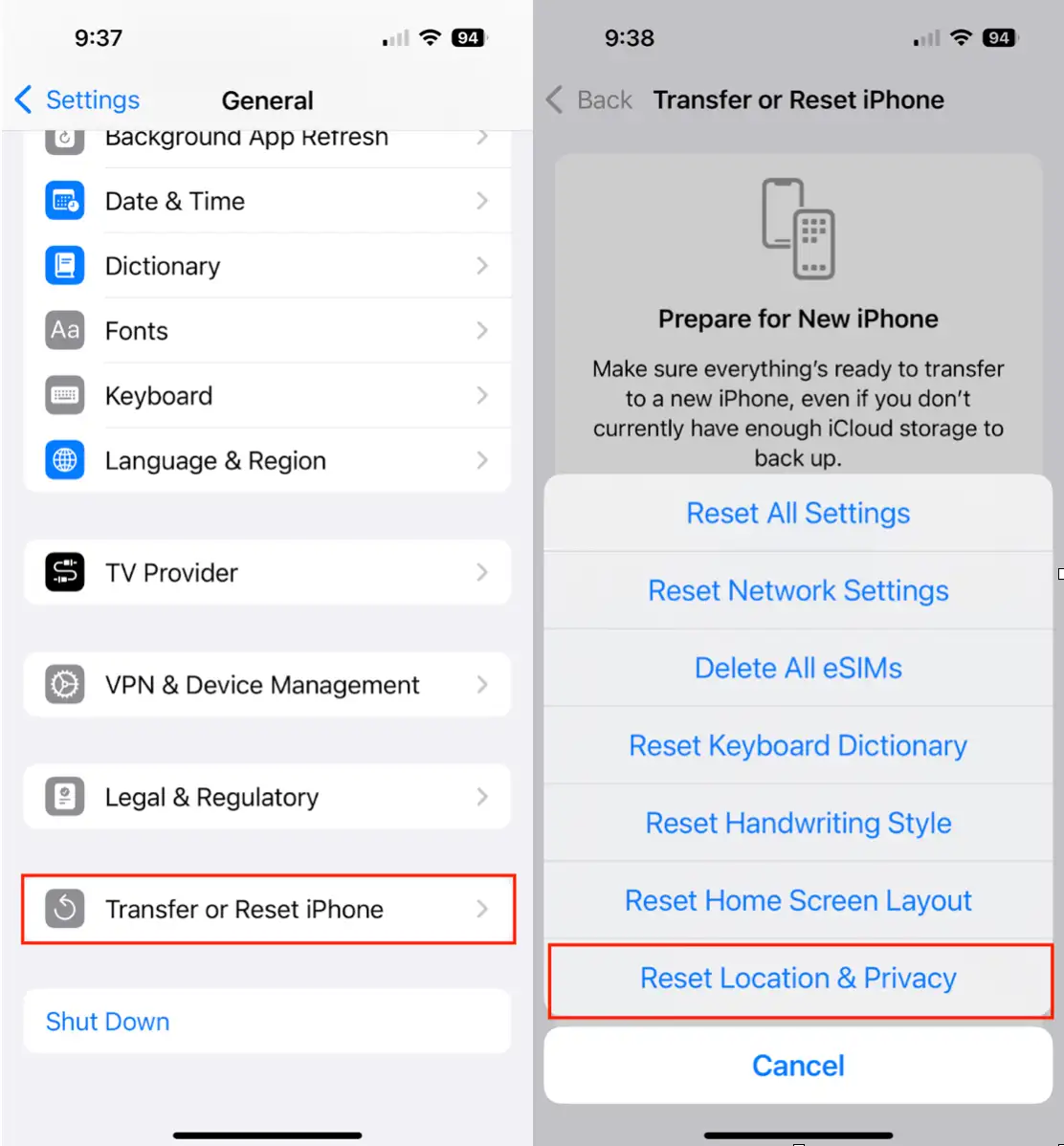
- Vaya a Configuración > General en su iPhone.
- Pulsa “Transferir o restablecer iPhone”.
- Seleccione Restablecer > Restablecer ubicación y privacidad.
- Confirme su decisión en el menú emergente.
Método 2: Borrar datos analíticos del iPhone mediante Mac o PC
Sincronizar tu iPhone con tu Mac o PC usando Finder (en macOS Catalina y versiones posteriores) o iTunes (en versiones anteriores de macOS o Windows) también puede ayudar a borrar los datos de análisis. Este proceso no garantiza que se eliminen todos los datos, pero es útil para actualizar el sistema operativo y borrar algunos archivos ocultos.
He aquí cómo hacerlo:
- Conecte su iPhone a su computadora mediante un cable USB.
- Abra el Finder (o iTunes) y seleccione su iPhone desde la barra lateral o el menú desplegable.
- En “Copias de seguridad”, selecciona “Hacer una copia de seguridad de todos los datos de tu iPhone en esta Mac”.
- Haga clic en “Sincronizar”.
- Incluso puedes omitir la copia de seguridad real seleccionando “Omitir copia de seguridad”.
Aunque la sincronización no garantiza que se eliminen todos los datos analíticos de tu iPhone, sí actualizará los archivos del sistema y eliminará algunos archivos y datos ocultos innecesarios. Este método funciona como una limpieza del sistema y puede mejorar el rendimiento del dispositivo, a la vez que reduce el tamaño de los datos analíticos almacenados. Ten en cuenta que este proceso no elimina los datos por completo, pero sí reduce su tamaño y ayuda a actualizar el sistema.
Método 3: Restablecer las advertencias en Finder/iTunes
Este método, menos conocido, es un truco eficaz para restablecer los mensajes de notificación y, indirectamente, puede ayudar a borrar algunos de los registros de análisis asociados a las notificaciones del usuario. Este proceso es especialmente útil para restaurar la configuración de notificaciones original en iOS.
Para restablecer las advertencias, siga estos pasos:
- Conecte su iPhone a su computadora.
- Abra la aplicación Finder (en macOS) o iTunes (en Windows) y seleccione su dispositivo.
- Ve a Preferencias. Quizás necesites encontrarla en el menú Editar o en el menú de la aplicación.
- Haz clic en Restablecer advertencias. Esto borrará las advertencias guardadas o la configuración modificada de las aplicaciones o procesos que requieren permiso del usuario.
Aunque este método no lo borrará todo, es un restablecimiento útil que puede ayudar a eliminar los datos residuales relacionados con las alertas del sistema. Este paso se considera parte del mantenimiento regular del dispositivo, especialmente después de realizar cambios importantes en la configuración de privacidad o seguridad.
Método 4: Restablezca de fábrica su iPhone para eliminar todos los datos analíticos
Restablecer la configuración de fábrica es la forma más completa y eficaz de eliminar todos los datos analíticos de tu iPhone. Este proceso restaura tu dispositivo a su estado original.
Siga estos pasos para realizar un restablecimiento de fábrica en su iPhone, garantizando la eliminación completa de los datos analíticos:
- Vaya a Configuración > General en su iPhone.
- Pulsa “Transferir o restablecer iPhone”.
- Seleccione “Borrar todo el contenido y la configuración”.
Sigue las instrucciones en pantalla para restablecer tu iPhone. Este proceso puede tardar un tiempo, así que asegúrate de que tu dispositivo esté conectado a una fuente de alimentación. Una vez restablecido, tu dispositivo borrará todos los datos de análisis y la configuración personal.
Cómo evitar que tu iPhone recopile datos analíticos
Aunque no puedes evitar por completo que tu iPhone recopile datos analíticos, puedes controlar si estos datos se comparten con Apple. Esto te proporciona un mayor nivel de privacidad y evita que la información de uso de tu dispositivo se envíe a Apple.
A continuación te indicamos cómo mantener privados tus datos analíticos:
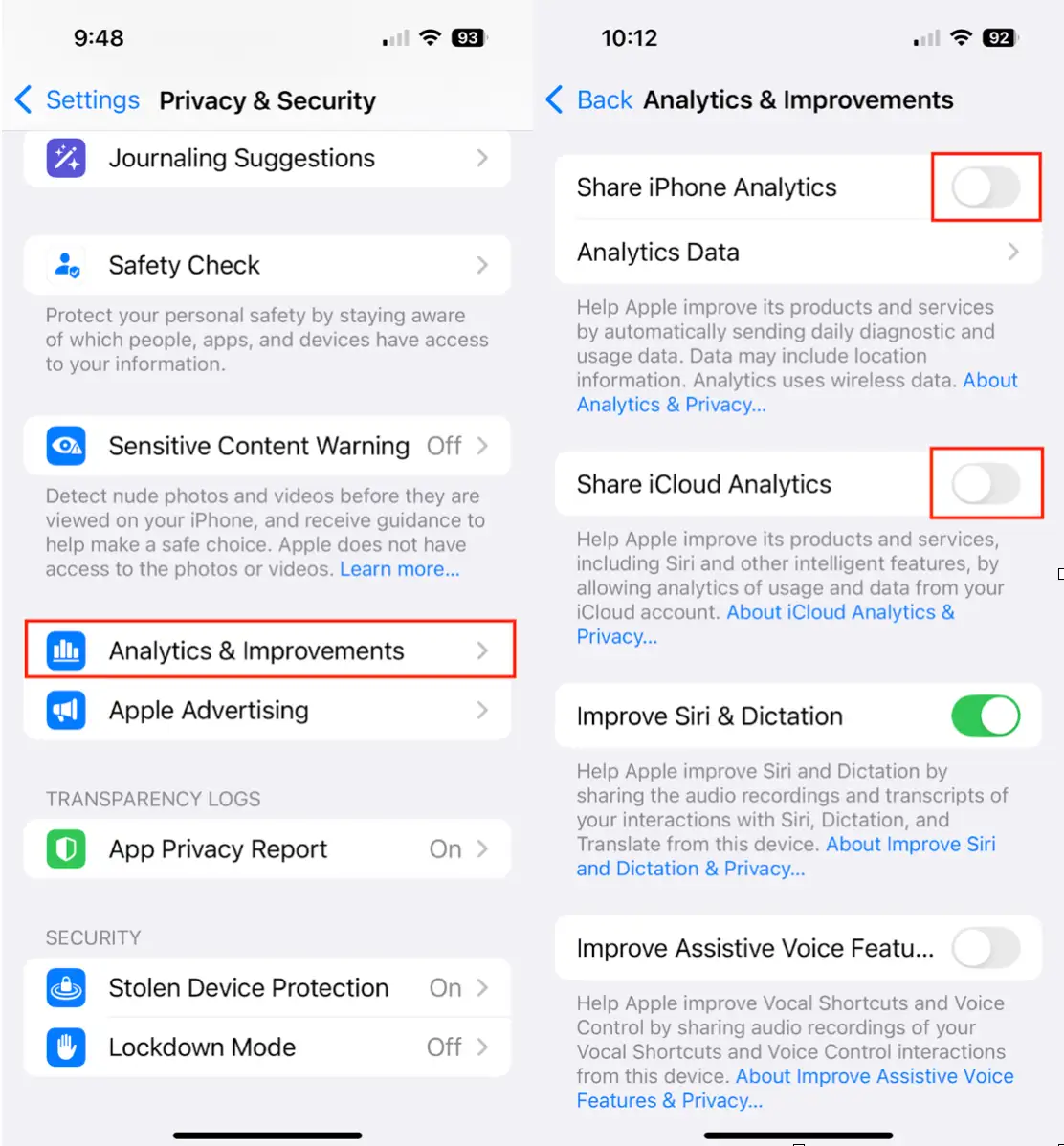
- Vaya a Configuración > Privacidad y seguridad en su iPhone.
- Haga clic en “Análisis y mejoras”.
- Desactiva las opciones Compartir análisis de iPhone y Compartir análisis de iCloud.
Desactivar estas opciones impedirá que se envíen datos a Apple. Sin embargo, tu iPhone seguirá recopilando datos localmente durante un máximo de 12 meses antes de eliminar automáticamente los archivos antiguos. Esto significa que los datos permanecerán en tu dispositivo, pero no se compartirán con Apple ni con terceros. También puedes revisar otras opciones de privacidad en tu dispositivo para garantizar el máximo control sobre tus datos.
Si bien los datos analíticos son útiles para optimizar iOS en segundo plano, está en su derecho de querer tener más control sobre los registros internos de su dispositivo. Ya sea para liberar espacio, mejorar el rendimiento o proteger su privacidad, los pasos anteriores le ayudarán a administrar y eliminar los datos analíticos de su iPhone de forma segura y eficaz.
Al restablecer su configuración de privacidad, sincronizar con su computadora o realizar un restablecimiento de fábrica completo, puede eliminar el desorden digital que se acumula en su iPhone con el tiempo.
Los comentarios están cerrados.