¿Buscas una forma de simplificar el uso de tu iPhone y reducir el desorden digital? Aquí tienes una guía completa para crear una pantalla de inicio elegante y funcional con un diseño minimalista, que potencia tu productividad y reduce las distracciones.
¿Quieres un diseño más limpio para tu iPhone? Aquí te explicamos cómo simplificar tu pantalla de inicio.
Una pantalla de inicio desordenada puede dificultar la concentración. Ya sea que busques minimizar las distracciones o simplemente prefieras una apariencia elegante, crear una pantalla de inicio sencilla para tu iPhone® es más fácil de lo que crees. En DzTecnium, ayudamos a las personas a aprovechar al máximo su tecnología, desde proteger sus dispositivos hasta enseñarles a aprovechar al máximo cada función.
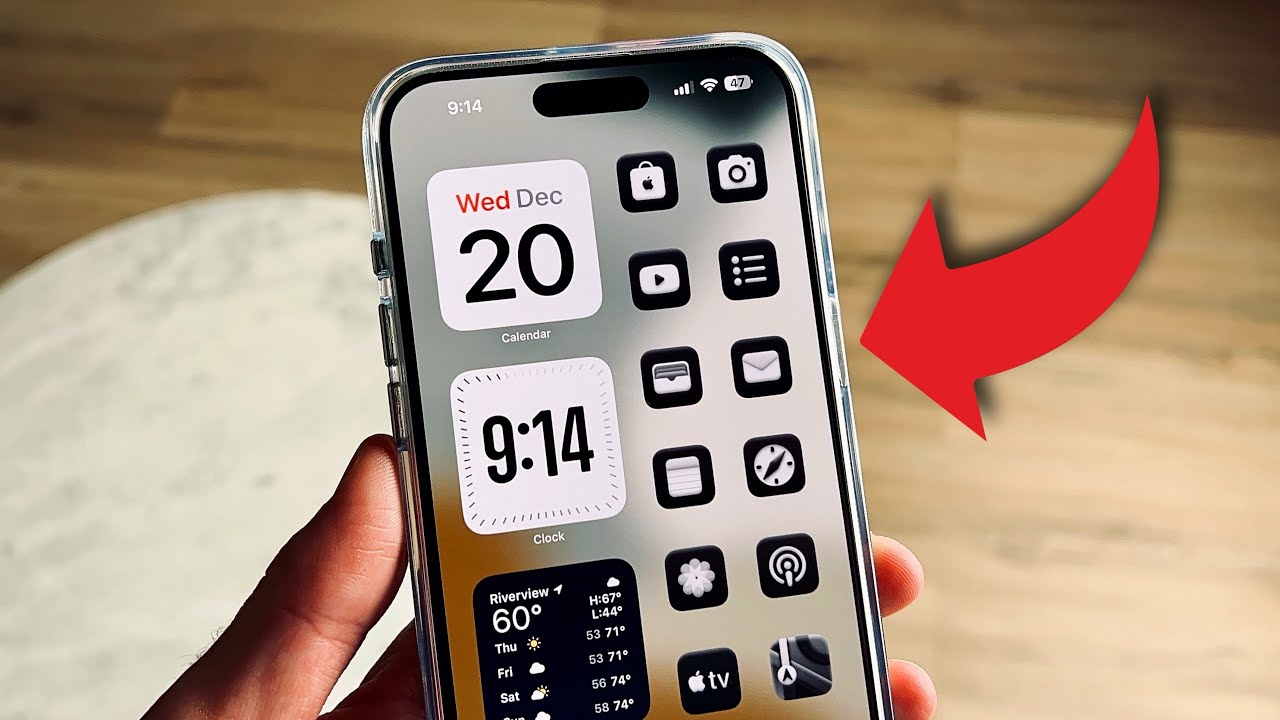
Te explicamos cómo optimizar el diseño de tu iPhone y crear una pantalla de inicio sencilla y limpia. Te guiaremos con pasos prácticos para organizar tus apps, ocultar las innecesarias y personalizar widgets y fondos de pantalla para una estética elegante. Descubre cómo unos sencillos cambios pueden marcar una gran diferencia en tu experiencia diaria con el iPhone.
1. Elimine o desinstale las aplicaciones no utilizadas.
Empieza por limpiar tu dispositivo y eliminar las aplicaciones que ya no usas o necesitas. Este paso es esencial para mejorar el rendimiento de tu dispositivo y liberar valioso espacio de almacenamiento. Puedes elegir entre eliminar la aplicación por completo o borrarla temporalmente conservando sus datos.
Para eliminar una aplicación: Mantén presionado el ícono de la aplicación y luego toca "Eliminar aplicación" > "Eliminar aplicación". Esto eliminará la aplicación y todos los datos asociados de tu dispositivo.
Para descargar una aplicación: Ve a Ajustes > General > Almacenamiento del iPhone. Pulsa la app que quieras borrar y selecciona Borrar app. Esta función te permite liberar espacio de almacenamiento eliminando la app, pero conservando sus datos y documentos. Puedes volver a descargar la app más tarde y restaurar tus datos. Esta función es especialmente útil para apps que usas con poca frecuencia.
2. Explotación de la biblioteca de aplicaciones
La Biblioteca de Aplicaciones es una herramienta inteligente que organiza automáticamente tus aplicaciones en carpetas categorizadas, brindándote una pantalla de inicio ordenada y despejada. Es la solución perfecta para mantener tus aplicaciones organizadas sin tener que eliminarlas.
Para acceder a la Biblioteca de aplicaciones, deslícese hacia la izquierda después de la última página de su pantalla de inicio.
Puedes eliminar aplicaciones de tu pantalla de inicio sin borrarlas permanentemente; siempre estarán disponibles en la Biblioteca de Aplicaciones. Esta función te da la flexibilidad de personalizar tu pantalla de inicio y tener todas tus aplicaciones a mano.
3. Un diseño de pantalla de inicio: simplifica la interfaz de tu teléfono
Para una apariencia realmente simple y elegante, opta por una sola pantalla de inicio. Esto reduce el desorden visual y te ayuda a concentrarte en las aplicaciones que usas con más frecuencia.
Mantén presionada una zona vacía de la pantalla hasta que las aplicaciones comiencen a moverse, lo que indica que has ingresado al modo de edición.
Haz clic en la fila de puntos en la parte inferior de la pantalla. Estos puntos representan el número de pantallas de inicio activas.
Desmarca las pantallas adicionales que no necesites. Esto las eliminará de la interfaz de tu teléfono.
Hacer clic Hecho Para guardar los cambios, se aplicarán y la pantalla de inicio se simplificará.
4. Seleccione sólo las aplicaciones más utilizadas.
Limita tu pantalla de inicio a solo 4-8 aplicaciones esenciales, como Mensajes, Calendario, Cámara y Notas. Esto reduce el desorden y facilita el acceso a lo que necesitas.
Arrastra aplicaciones desde la Biblioteca de Aplicaciones a tu pantalla de inicio cuando las necesites. Esto garantiza una pantalla de inicio limpia y organizada, con acceso rápido a todas tus demás aplicaciones.
Para ahorrar espacio, agrupa aplicaciones similares en carpetas. Por ejemplo, agrupa Safari, Chrome y Firefox en una sola carpeta llamada "Navegadores". Esto no solo ahorra espacio, sino que también facilita la navegación entre aplicaciones.
5. Utilice los widgets con prudencia
Los widgets son una excelente manera de ver rápidamente información importante, como el tiempo o tu agenda, sin tener que abrir la aplicación. Sin embargo, usarlos con demasiada frecuencia puede saturar la pantalla y distraer.
Para una apariencia ordenada y organizada, mantén pulsada la pantalla de inicio y luego toca el signo más (+). Elige un widget pequeño o mediano. Este paso te ayuda a personalizar la pantalla de tu smartphone.
Para mantener la pantalla limpia y evitar el desorden visual, usa solo uno o dos widgets. Esto garantiza un acceso fácil a la información esencial sin abrumar al usuario.
6. Elige un fondo de pantalla tranquilo para la pantalla de tu teléfono.
Un fondo suave ayuda a que tus apps destaquen y mantiene la pantalla tranquila y agradable a la vista. En lugar de fondos repletos de detalles, elige un diseño simple que minimice las distracciones y mejore la experiencia del usuario.
Ir Configuración de > el fondo > Añadir un nuevo fondo.
Elige un color sólido, un degradado sencillo o uno de los diseños minimalistas de Apple. También puedes buscar aplicaciones que ofrezcan fondos de pantalla relajantes y apropiados.
Evite imágenes recargadas o con muchos detalles, ya que pueden hacer que el diseño de su pantalla se vea recargado y desorganizado. Considere elegir un fondo en colores claros o neutros para fomentar la calma y la comodidad visual.
7. Ocultar los nombres de las aplicaciones usando el modo de enfoque personalizado (opcional)
Si buscas un diseño más minimalista, puedes ocultar los nombres de las aplicaciones con el modo Enfoque y la aplicación Atajos. Esto te ofrece una interfaz de usuario limpia y despejada, mejorando la experiencia de usuario de tu teléfono.
Crea iconos personalizados con la app Atajos y elimina los nombres originales de las apps. Este paso te permite personalizar completamente la apariencia de tu pantalla de inicio.
Usa los filtros de Enfoque para mostrar solo las apps y widgets seleccionados cuando el modo esté activo. Esta función te ayuda a minimizar las distracciones y a concentrarte en las tareas esenciales.
Este proceso puede requerir algunos pasos adicionales, pero el resultado final vale la pena para quienes prefieren una interfaz limpia y organizada. Este método es ideal para mejorar la productividad y reducir el estrés visual.
8. Desactivar las insignias de notificación
Las burbujas rojas con números pueden crear una falsa sensación de urgencia, incluso cuando no son necesarias. Desactivar estas insignias reduce las distracciones y te ayuda a concentrarte en tareas más importantes.
Ir Configuración de > Avisos.
Toque cada aplicación individualmente y desactive la opción. insignias Para eliminarlo de tu pantalla de inicio, este paso reduce las notificaciones visuales y te ayuda a mantenerte concentrado.
9Revisión y modificación periódica.
Una vez que haya configurado su sistema digital simple, es esencial revisarlo y evaluarlo periódicamente, al menos cada pocos meses.
Elimina las aplicaciones que ya no satisfacen tus necesidades o no aportan valor.
Mantenga el diseño de su pantalla simple y fácil de navegar, centrándose en el acceso fácil a las aplicaciones esenciales.
preguntas comunes
¿Cómo puedo ocultar aplicaciones de la pantalla de inicio del iPhone sin eliminarlas?
Puedes eliminar fácilmente apps de la pantalla de inicio de tu iPhone sin borrarlas por completo. Para ello, mantén pulsado el icono de la app que quieres ocultar y, a continuación, pulsa «Eliminar app ». Aparecerá una ventana emergente donde podrás seleccionar «Eliminar de la pantalla de inicio ». Al seleccionar esta opción, la app desaparecerá de la pantalla de inicio, pero permanecerá en tu biblioteca de apps, donde podrás acceder a ella y usarla cuando quieras.
¿Puedo tener una pantalla de inicio completamente en blanco en mi iPhone?
No puedes dejarla completamente en blanco, pero puedes reducir las apps y widgets que aparecen a lo esencial, dándole una apariencia limpia y sencilla. Puedes organizar las apps en la Biblioteca de Apps y personalizar la pantalla de inicio para mostrar las apps y widgets que más usas. Esta es una forma eficaz de lograr una interfaz de usuario limpia y organizada en tu iPhone, a la vez que mantienes el acceso a todas las demás apps a través de la Biblioteca de Apps.
¿Qué es la biblioteca de aplicaciones del iPhone?
La Biblioteca de Aplicaciones es una innovadora función de iOS que organiza automáticamente todas tus aplicaciones instaladas en carpetas inteligentes. Esta función optimiza la experiencia del usuario y mantiene la pantalla de inicio de tu iPhone organizada y ordenada, permitiéndote acceder rápida y fácilmente a las aplicaciones que necesitas. En lugar de navegar por varias páginas para encontrar una aplicación específica, ahora puedes usar la Biblioteca de Aplicaciones para categorizar las aplicaciones según categorías como "Social", "Entretenimiento", "Herramientas" y más. La biblioteca también incluye carpetas inteligentes como "Sugeridas" y "Añadidas recientemente" para que te resulte más fácil descubrir aplicaciones nuevas y útiles.
¿Cómo añadir widgets a la pantalla de inicio en iPhone?
Para añadir widgets a la pantalla de inicio de tu iPhone, sigue estos pasos: Mantén pulsado cualquier espacio vacío de la pantalla de inicio y pulsa el signo más (+). Aparecerá una lista de widgets disponibles; selecciona el que quieras añadir y arrástralo a la ubicación que prefieras en la pantalla. Puedes personalizar el tamaño y el contenido de algunos widgets según tus necesidades. Estos widgets te permiten acceder rápidamente a tu información y aplicaciones favoritas directamente desde la pantalla de inicio de tu iPhone.
¿Eliminar aplicaciones de la pantalla de inicio las elimina de forma permanente?
No, al seleccionar la opción " Eliminar de la pantalla de inicio ", la aplicación permanece en tu teléfono y puedes encontrarla en tu biblioteca de aplicaciones. Esta función te permite organizar tu pantalla de inicio sin eliminar las aplicaciones.
¿Has probado estos pasos y aún necesitas ayuda? No te preocupes, estamos aquí para ayudarte. Resuelve tu problema técnico ahora mismo llamando o chateando con un experto.
Las marcas comerciales y logotipos de DzTecnium® son propiedad de DzTecnium, LLC. Todos los derechos reservados. Todas las demás marcas comerciales son propiedad de sus respectivos dueños. DzTecnium no está afiliado, patrocina ni respalda a ninguno de los demás propietarios de marcas comerciales que aparecen aquí.



Los comentarios están cerrados.