Ya sea que recién hayas comenzado a usar Windows 11 o lo hayas estado usando por un tiempo, probablemente hayas notado que el sistema operativo está cada vez más lleno de anuncios, aunque Microsoft prefiere llamarlos Sugerencias O نصائح O Recomendaciones.
Puedes encontrarlos en tu pantalla de bloqueo, como aplicaciones preinstaladas que nunca usas ancladas en tu menú Inicio, y como promociones de servicios (como onedrive) en el Explorador de archivos, sugerencias de funciones y contenido en la aplicación Configuración, y mucho más.
Para empeorar las cosas, Microsoft también utiliza datos de diagnóstico y señales de actividad para ofrecer publicidad personalizada y recomendaciones adaptadas a su experiencia con el sistema.
Si estás cansado de estas distracciones, la buena noticia es que Windows 11 incluye varias configuraciones que puedes configurar para desactivar estos anuncios y limitar el contenido dirigido. Si bien no puedes eliminar todos los anuncios por completo, puedes reducir significativamente la cantidad de interrupciones y recuperar el control de tu experiencia.
En esta guía, explicaré los pasos para reducir los anuncios molestos en Windows 11.
Estas instrucciones se han actualizado para mayor precisión y para reflejar los cambios en el proceso del sistema operativo.
Cómo eliminar anuncios de la pantalla de bloqueo en Windows 11
En Windows 11, pueden aparecer varios tipos de anuncios en la pantalla de bloqueo. Si bien no es posible desactivarlos directamente al usar Windows Spotlight, se puede elegir la opción Imagen o Presentación para evitar que el sistema muestre información no deseada en la pantalla de bloqueo. Este método le permite personalizar su experiencia visual y evitar contenido promocional no deseado.
Para eliminar anuncios de la pantalla de bloqueo mientras usa imágenes personalizadas, siga estos pasos:
Abrir una aplicación Configuración de (“Configuración”). Puedes acceder a ella desde el menú Inicio o pulsando las teclas Windows + I simultáneamente.
toque en Personalizar (“Personalización”). Encontrarás esta opción en el menú principal de Ajustes.
Haga clic en una página "bloquear pantalla" ("Pantalla de bloqueo"), ubicada a la derecha. Quizás tengas que desplazarte hacia abajo para encontrarla.
En la sección “Personaliza tu pantalla de bloqueo”, si la opción está seleccionada "imagen" (“Imagen”) o Presentación de diapositivas (“Presentación de diapositivas”), desmarque la opción Obtén datos divertidos, consejos, trucos y Plus en tu pantalla de bloqueo. («Obtén datos curiosos, consejos, trucos y más en tu pantalla de bloqueo»). Esta opción se encarga de mostrar anuncios y sugerencias.
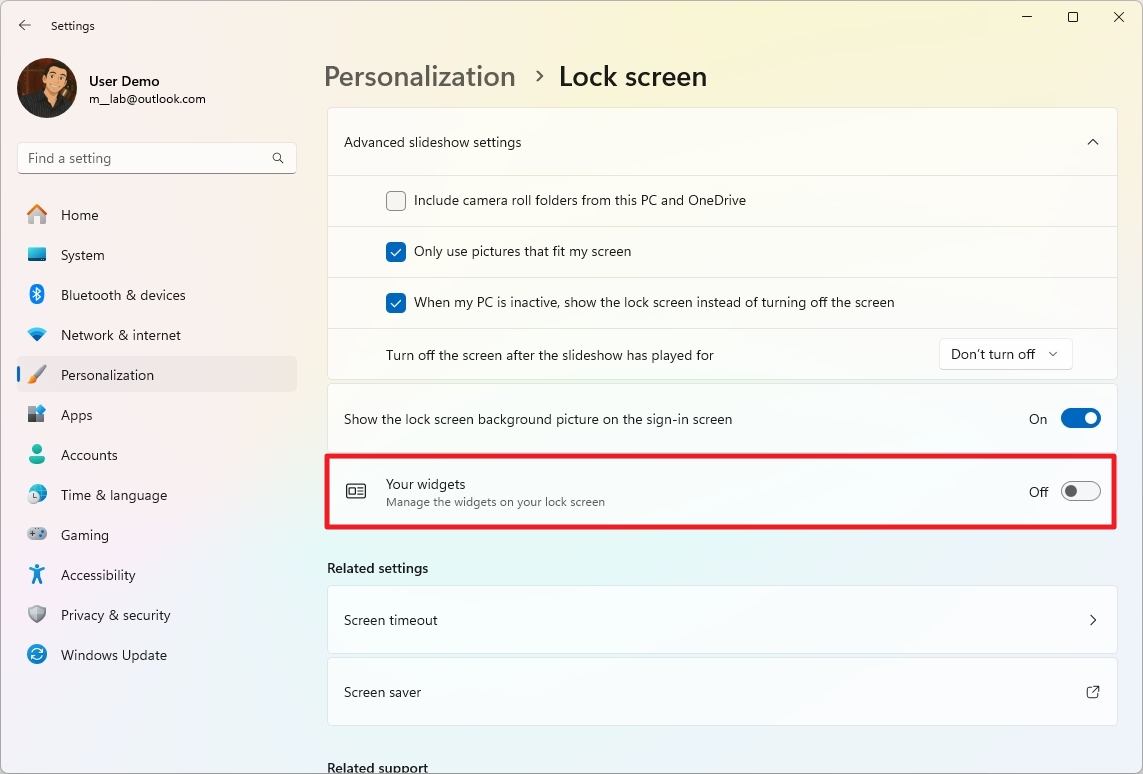
(Opcional) Apague el interruptor de palanca. Tus widgets ("Tus widgets") para desactivar los widgets en la pantalla de bloqueo. Esto evitará que se muestre información dinámica no deseada.
Desactivar las recomendaciones en el menú Inicio
Microsoft también muestra recomendaciones de aplicaciones de la Microsoft Store en la sección "Recomendadas". Aunque no existe una opción directa para desactivar esta función por completo, puedes evitar que esta sección muestre contenido siguiendo estos pasos:
Abrir una aplicación Configuración (Configuración de).
toque en Personalización (Privatización).
En el lado derecho, haga clic en Página. Contáctenos (Comienzo).
Seleccione una opción Más alfileres (Plus de instalaciones).
Desactivar la opción “Mostrar aplicaciones agregadas recientemente” (Mostrar aplicaciones agregadas recientemente) para ocultar las aplicaciones instaladas recientemente.
Desactivar la opción “Mostrar las aplicaciones más utilizadas” (Mostrar aplicaciones más utilizadas) para ocultar las aplicaciones que usas con frecuencia.
Desactivar la opción Mostrar elementos abiertos recientemente en Inicio, Jump Lists y Explorador de archivos (Mostrar elementos abiertos recientemente en el menú Inicio, Listas de acceso directo y Explorador de archivos) para borrar archivos recientes de la lista.
activar opción “Mostrar sitio web desde tu historial de navegación” (Mostrar sitios web de su historial de navegación).
Luego de completar estos pasos la sección “Recomendados” no mostrará ningún tipo de contenido.
Desactivar las notificaciones del menú de perfil
Además de eliminar promociones de aplicaciones y deshabilitar contenido de la sección Recomendado, también puedes desactivar las notificaciones desde el menú Perfil en el menú Inicio para evitar que el sistema promocione servicios. Microsoft 365. Aquí está cómo hacerlo:
Abierto Ajustes.
toque en Personalización.
Haga clic en una página Comenzar en el lado derecho.
Desactivar la opción Mostrar notificaciones relacionadas con la cuentaEsto evitará que aparezcan anuncios y promociones de varios servicios de Microsoft en el menú Inicio.
Después de completar estos pasos, su menú de perfil ya no promocionará las características del servicio Microsoft 365, lo que le brindará una experiencia de usuario más personalizada y libre de anuncios molestos.
Cómo eliminar anuncios de la búsqueda de Windows 11
En Windows 11, existe la función "Resaltados de búsqueda" que muestra sugerencias web en la página principal de búsqueda. Sin embargo, dado que este tipo de contenido puede considerarse publicidad y podría incitar a los usuarios a usar servicios y aplicaciones en línea que no desean, puedes desactivar esta función en la configuración de Permisos de búsqueda. Este paso ayuda a mejorar y personalizar tu experiencia de usuario.
Para desactivar la opción "Resaltados" en la página de inicio de búsqueda de Windows 11, siga estos pasos:
Abrir una aplicación AjustesPuedes acceder desde el menú Inicio o presionando las teclas Windows + I juntas.
Haga clic en Privacidad y seguridadEncontrarás esta opción en el menú lateral de Configuración.
En el lado derecho, haga clic en Página. Permisos de búsquedaEsta página es para administrar varias configuraciones de búsqueda.
En la sección “Más configuraciones”, desactive el interruptor para Mostrar destacados de búsquedaEsto evitará que aparezcan sugerencias y contenido promocional en la página de búsqueda principal.
Después de completar estos pasos, la próxima vez que abra la página de búsqueda, encontrará dos listas en lugar de contenido en línea: Búsquedas rápidas Con sugerencias para encontrar configuraciones y Las mejores aplicaciones Con las seis aplicaciones principales que usas con más frecuencia, esto te brinda acceso más rápido y personalizado a lo que necesitas.
Cómo eliminar anuncios de los widgets en Windows 11
Los widgets son anuncios integrados en Windows 11. Microsoft los usa para promocionar contenido en línea seleccionado, que incluye anuncios pagos, y obliga a los usuarios a usar Microsoft Edge y Bing.
Aunque no se puede desactivar esta función por completo, sí se puede eliminar su contenido e icono de la barra de tareas. Aquí te explicamos cómo:
Abierto Ajustes.
toque en Personalización.
Haga clic en una página Barra de tareas ubicado en el lado derecho.
Apague el interruptor de palanca Widgets En la sección “Elementos de la barra de tareas”.
Después de completar estos pasos, el icono de Widgets ya no aparecerá en la barra de tareas.
Cómo deshabilitar widgets en Windows
Aún puedes acceder al panel de Widgets usando un atajo de teclado. Tecla de Windows + WNo puedes desactivar esta función por completo, pero puedes deshabilitar el servicio de noticias siguiendo estos pasos:
1. Abra Widgets (tecla Windows + W).
2. Haga clic en Menú Perfil ubicado en la esquina superior derecha.
3. Haga clic en el botón . Ajustes.
4. Haga clic en Mostrar u ocultar feeds.
5. Apague el interruptor de palanca para Alimentar.
Tras completar estos pasos, el panel dejará de mostrar contenido web, lo que limitará el acceso a anuncios, pero podrá seguir accediendo a sus widgets. Esta es una forma eficaz de reducir el consumo de datos y mejorar la privacidad, a la vez que disfruta de las funciones básicas de los widgets en Windows.
Cómo eliminar anuncios del Explorador de archivos
El Explorador de archivos es un lugar donde puede ver anuncios, que son ofertas promocionales de ciertos servicios, como el servicio de almacenamiento en la nube OneDrive de Microsoft. Si bien estos anuncios pueden ser útiles para algunos, pueden distraer y ser molestos.
Para evitar que aparezcan anuncios (como promociones de OneDrive) en el Explorador de archivos, siga estos pasos:
1. Abrir Explorador de archivosPuede hacerlo haciendo clic en el icono de la carpeta en la barra de tareas o buscando “Explorador de archivos” en el menú Inicio.
2. Haga clic en el botón . "Más" (tres puntos horizontales) ubicado en la barra de comandos, en la parte superior de la ventana. Este botón abre un menú desplegable con opciones adicionales.
3. En el menú desplegable, haga clic en la opción OpcionesEsto abrirá la ventana Opciones de carpeta.
4. En la ventana Opciones de carpeta, haga clic en la pestaña VistaEsta pestaña contiene configuraciones avanzadas para personalizar cómo se muestran los archivos y las carpetas.
5. En el menú Configuración avanzada, busque la opción Mostrar notificaciones del proveedor de sincronizaciónEsta opción muestra anuncios y notificaciones relacionados con servicios de almacenamiento en la nube, como OneDrive. Desmarque esta opción para dejar de mostrar anuncios.
Después de completar estos pasos, ya no debería ver anuncios debajo de la barra de direcciones en el Explorador de archivos.
Si ves una notificación Iniciar copia de seguridad En la barra de direcciones, puedes hacer clic en él y elegir la opción Desactivar recordatorio Para desactivarlo, este paso garantiza una navegación fluida de archivos sin anuncios molestos.
Cómo deshabilitar la configuración de uso del dispositivo en Windows 11
El uso del dispositivo en Windows 11 es una función que te permite decidir cómo usar tu ordenador. Esto ayuda al sistema a mostrar anuncios personalizados y otra información relevante para tus intereses. Si ya configuraste esta función, ahora puedes desactivarla para evitar que se muestren anuncios según el uso que haces del ordenador.
Para evitar que Windows 11 muestre anuncios personalizados según el uso de su PC, siga estos pasos:
Abrir una aplicación Configuración (Configuración). Puedes acceder desde el menú Inicio o buscándolo.
Haga clic en Personalización (Personalización). Esta opción permite cambiar la apariencia y la configuración de Windows.
En la página de Personalización, haga clic en Página Uso del dispositivo (Uso del dispositivo) ubicado en el lado derecho de la ventana.
Desactiva todas las opciones de esta página para evitar que Windows 11 muestre anuncios y recomendaciones personalizados. Esto incluye anuncios de aplicaciones, sugerencias y otro contenido personalizado.
Después de completar estos pasos, ya no verás anuncios personalizados según el uso de tu dispositivo. Esto ayuda a proteger tu privacidad y te ofrece una experiencia de usuario más personalizada.
Cómo desactivar los anuncios en las notificaciones en Windows 11
En Windows 11, el sistema de notificaciones puede mostrar "Notificaciones del sistema", que incluyen sugerencias y consejos para ayudarte a descubrir y usar funciones. Si no necesitas estas sugerencias aleatorias y quieres evitar distracciones, puedes desactivarlas.
Para evitar que aparezcan otras sugerencias y recomendaciones, siga estos pasos:
Abierto Ajustes.
toque en Sistema.
Haga clic en una página Notificaciones ubicado en el lado derecho.
toque en Ajustes adicionales.
Deseleccionar la opción Mostrar la experiencia de bienvenida de Windows después de las actualizaciones y al iniciar sesión para mostrar las novedades y sugerencias.
Deseleccionar la opción Sugerir formas de aprovechar al máximo Windows y terminar de configurar este dispositivo.
Deseleccionar la opción Obtenga consejos y sugerencias al utilizar Windows.
Tras completar estos pasos, el sistema dejará de mostrar notificaciones con sugerencias para usar ciertas funciones. Disfruta de una experiencia de Windows 11 sin anuncios molestos.
Cómo deshabilitar el contenido sugerido en la aplicación Configuración en Windows 11
La aplicación Configuración de Windows 11 ofrece diversas sugerencias para ayudarte a descubrir nuevas funciones o a obtener consejos útiles sobre aplicaciones y contenido. Si prefieres una experiencia más sencilla y limpia, puedes desactivar esta función fácilmente.
Para dejar de mostrar sugerencias en la aplicación Configuración en Windows 11, siga estos pasos:
Abrir una aplicación Configuración (Configuración de).
Haga clic en Privacidad y seguridad (Privacidad y seguridad).
En el lado derecho, haga clic en Página. Recomendaciones y ofertas (Recomendaciones y ofertas).
(Opcional) Desactiva la opción. Mostrar notificaciones en Ajustes (Mostrar notificaciones en la configuración).
Desactivar la opción Recomendaciones y ofertas en Ajustes (Recomendaciones y ofertas en configuraciones).
Después de completar estos pasos, la aplicación Configuración dejará de mostrar sugerencias al usuario.
Cómo evitar que las aplicaciones muestren anuncios en Windows 11
Las aplicaciones que instalas en Windows 11 pueden usar el ID único de tu dispositivo para mostrarte anuncios personalizados. Si quieres evitarlo, puedes impedir que el sistema permita que las aplicaciones usen tu ID de publicidad. Esto aumenta tu privacidad y reduce los anuncios intrusivos.
Para evitar que las aplicaciones muestren anuncios dirigidos, siga estos pasos:
Abierto Ajustes.
toque en Privacidad y seguridad.
En el lado derecho, haga clic en Página. Recomendaciones y ofertas.
Desactive el botón de alternancia para Identificación de publicidad.
Después de completar estos pasos, las aplicaciones que descargues de Microsoft Store seguirán mostrando anuncios, pero no estarán personalizados en función de tus datos personales.
Cómo deshabilitar los anuncios dirigidos desde los datos de diagnóstico en Windows 11
Windows 11 recopila información de diagnóstico de cada instalación para comprender cómo usas tu PC, mejorar la seguridad y desarrollar nuevas funciones. Sin embargo, Microsoft también utiliza estos datos para mostrarte anuncios, consejos y recomendaciones personalizados.
Para evitar que Microsoft use sus datos de diagnóstico en Windows 11, siga estos pasos:
Abrir una aplicación Configuración (Configuración de).
Haga clic en Privacidad y seguridad (Privacidad y seguridad).
En el panel derecho, haga clic en Página. Diagnóstico y comentarios (Diagnóstico y observaciones).
Haga clic en Configuración Experiencias a medida (Experiencias personalizadas).
Desactiva el botón que está al lado de la opción. Permita que Microsoft use sus datos de diagnóstico, excluyendo la información sobre los sitios web que visita, para mejorar sus experiencias de producto con sugerencias, anuncios y recomendaciones personalizadas. (Permita que Microsoft utilice sus datos de diagnóstico, excepto la información sobre los sitios web que visita, para mejorar sus experiencias de producto mediante consejos personalizados, publicidad y recomendaciones).
Después de completar estos pasos, Microsoft ya no utilizará datos de diagnóstico para mostrarle anuncios personalizados.
Seguir esta guía reducirá significativamente la cantidad de anuncios que ves. Sin embargo, es posible que aún veas algunos anuncios de aplicaciones de Microsoft Store y otras aplicaciones de terceros con publicidad.
Además, recuerda que los anuncios que aparecen en el sistema operativo no son los mismos que ves al navegar por internet. En Windows 11, no verás anuncios para comprar seguros, un coche nuevo ni medicamentos. En su lugar, la compañía usa su plataforma para ofrecerte sugerencias que te lleven a aplicaciones y servicios propios (como OneDrive, Office, etc.) o de sus socios (como Spotify, Disney, etc.).




Los comentarios están cerrados.