

Podrían existir muchas razones, desde preocupaciones sobre la privacidad hasta problemas personales, que lleven a un usuario a desactivar Messenger. Facebook ha reportado filtraciones de datos que representan una pesadilla para la privacidad, o quizás recibir miles de mensajes diarios en Messenger simplemente no es una experiencia agradable para muchos usuarios.

Messenger está completamente integrado en la cuenta de Facebook del usuario y, actualmente, no se puede desactivar sin desactivar la cuenta de Facebook. Si un usuario no desea desactivar su cuenta de Facebook, puede cambiar su estado de conexión en Messenger (esto se explicará más adelante).
Además, puede haber casos en los que un usuario desactive su cuenta de Facebook, pero se sorprenda al descubrir que Messenger sigue activo, y quizás desee desactivarlo también. Aunque algunos usuarios piensen que desinstalar Messenger solucionará el problema, en realidad intentan desactivarlo, no eliminarlo. Esto significa que podrían reaparecer en Messenger y, si su cuenta no está desactivada, podrían verse abrumados por los mensajes al reinstalar la aplicación.
Efectos de desactivar Messenger
Una vez que un usuario desactiva su cuenta de Messenger, su perfil ya no aparecerá en los resultados de búsqueda de Messenger ni de Facebook, y otros usuarios ya no podrán enviarle mensajes. Sin embargo, sus mensajes, comentarios, conversaciones, fotos, vídeos, etc., seguirán siendo visibles para los demás usuarios.
Desactivar cuenta de Facebook
Por lo tanto, el primer paso para desactivar Messenger es desactivar su cuenta de Facebook (si ya está desactivada, puede omitir este paso). El proceso para desactivar una cuenta de Facebook en un teléfono Android y un iPhone es prácticamente idéntico (como se explicará más adelante). Tenga en cuenta que, para una cuenta de Facebook empresarial, se requiere acceso de administrador para desactivar tanto la cuenta de Facebook como la de Messenger.
- Lanzar una aplicación Facebook y abrir القائمة Haciendo clic en las tres barras horizontales.
- Ahora expande Configuración y privacidad Y elige Configuración de.
![]()
- luego abre Información personal e información de la cuenta y haga clic en Propiedad y control de la cuenta.
![]()
- Ahora elige Desactivar y eliminar Cuando se le solicite, ingrese contraseña de la cuenta.
- Entonces escoge Desactivar la cuenta y haga clic en Siga el proceso de desactivación de la cuenta.
![]()
- Ahora elige razón Para desactivar la cuenta (de esta manera temporalmente. Regresaré), haga clic en Seguir.
![]()
- A continuación, seleccione el período de tiempo de desactivación, o puede elegir Reactivación automática no habilitada.
- A continuación, toque Desactivar mi cuentaTu cuenta de Facebook será desactivada.


Desactivar Messenger
Una vez desactivada la cuenta de Facebook, el usuario puede proceder a desactivar Messenger.
- Abrir una aplicación MessengerEn la esquina superior izquierda, presione Icono de perfil de usuario.
![]()
- Ahora abierto Asuntos legales y políticas (O Privacidad y Términos) y haga clic en Desactivar Messenger.
![]()
- A continuación, ingrese contraseña Cuenta y haga clic en Seguir.
![]()
- Ahora Prensa على Desactivar El Messenger será desactivado.
![]()


Si el botón de desactivación de Messenger no aparece o no funciona, asegúrate de que tu cuenta de Facebook esté desactivada . Si es así, es posible que tengas que reinstalar la aplicación Messenger para que aparezca el botón de desactivación. Después, podrás seguir los pasos descritos anteriormente.
Si el botón de desactivación no aparece o no funciona incluso después de reinstalar la aplicación Messenger, es posible que deba usar un navegador web y acceder a la página de configuración de Facebook . Luego, vaya a la pestaña Dispositivos y asegúrese de desconectar todos los dispositivos (teléfono, computadora, etc.) excepto el que usa para acceder a Facebook. A continuación, desactive su cuenta de Facebook a través del sitio web y asegúrese de desactivar también Messenger desmarcando la opción "Continuar usando Messenger" durante el proceso.
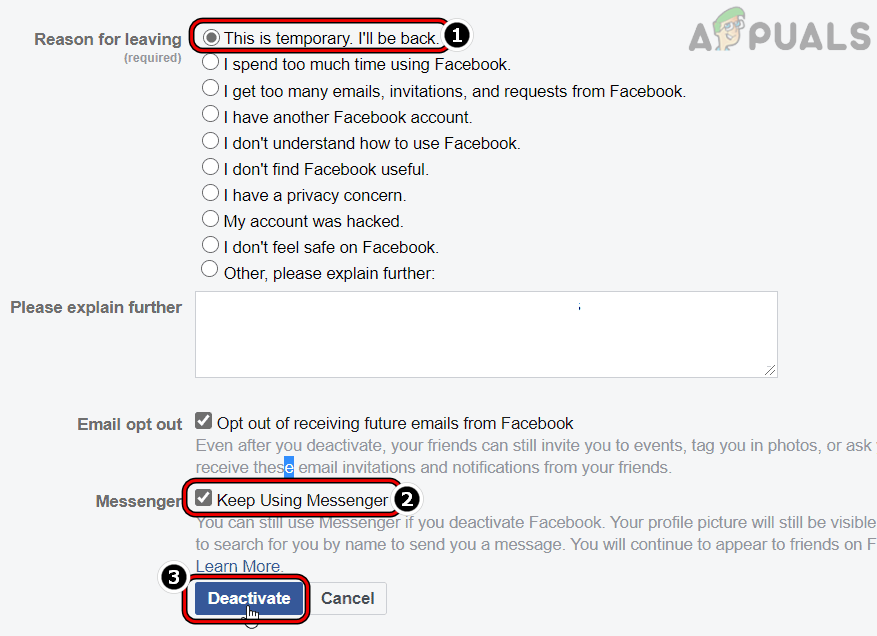
Si el usuario solo utilizó su número de teléfono para crear una cuenta de Messenger , primero debe crear una cuenta de Facebook con el mismo número de teléfono y luego seguir las instrucciones anteriores para desactivar Messenger.
En el caso de Messenger Lite , el usuario puede desactivarlo a través del sitio web.
Desactivar el estado de actividad de Messenger
Es posible que algunos usuarios no se sientan cómodos desactivando su cuenta de Facebook simplemente porque han desactivado Messenger. Estos usuarios pueden desactivar la opción "Mostrar cuando estás activo".
- Abrir una aplicación Messenger y haga clic en Tu foto de perfil.
![]()
- Ahora abierto estado de actividad Y perturbado Mostrar cuando estás activo.
![]()
- Luego, Él confirmó Para deshabilitar el estado de actividad.


Además, estos usuarios podrán limitar el tiempo que pasan en Messenger (si el tiempo que dedican a esta aplicación es un problema) mediante Tiempo en pantalla (iOS) o Bienestar digital (Android).
Los comentarios están cerrados.