¿Tienes problemas para encontrar tus apps en tu iPhone? Aquí tienes una guía completa paso a paso para descubrir apps ocultas en iPhones con iOS 17 o iOS 18. Tanto si las ocultaste tú mismo como si lo hizo otra persona, estos pasos te ayudarán a recuperar el acceso a ellas fácilmente. En esta guía, te explicaremos varias maneras de encontrar estas apps, desde usar la Biblioteca de Apps hasta buscar en los Ajustes de tu iPhone. Sigue leyendo para descubrir todo lo que necesitas saber.
أهم النقاط الرئيسية:
La biblioteca de aplicaciones es su destino para encontrar cualquier aplicación instalada.Incluso las ocultas. Puedes buscar por nombre o explorar carpetas inteligentes como "Herramientas" o "Añadidos recientemente".
Utilice el motor de búsqueda de la App Store para encontrar aplicaciones ocultas., especialmente si ya lo descargaste. Simplemente haz clic en "Abrir" en los resultados de búsqueda.
La búsqueda Spotlight es la solución perfecta para encontrar cualquier aplicación súper rápido.Aunque esté oculta en carpetas o no esté en la pantalla de inicio, desplázate hacia abajo y escribe el nombre de la aplicación.
Siri puede abrir aplicaciones ocultas con comandos de voz.Simplemente diga “Abrir [nombre de la aplicación]” sin tener que buscar en las carpetas.
Comprueba si hay páginas ocultas en la pantalla de inicio o restricciones de tiempo de pantalla.Estas configuraciones pueden hacer que las aplicaciones se oculten. Vuelve a habilitar las páginas o deshabilita las restricciones para que las aplicaciones vuelvan a estar visibles.
¿Alguna vez has mirado tu iPhone y pensado: "¡Seguro que descargué esa aplicación!", solo para descubrir que ha desaparecido misteriosamente? Conozco esa sensación de sobra. Es como si tu iPhone estuviera jugando al escondite contigo.
Aunque encontrar estas apps pueda parecer difícil, saber dónde y cómo buscar lo hace facilísimo. Sigue leyendo, ya que te mostraremos cómo encontrar apps ocultas cuando desaparecen repentinamente de tu iPhone o iPad. Detallaremos cómo usar la Biblioteca de Apps, la búsqueda en la App Store, la Búsqueda Spotlight y Siri, y revisaremos la configuración de Tiempo de Uso para asegurarte de que no haya restricciones indeseadas. Estos métodos te permiten recuperar el control total de tus apps y encontrarlas fácilmente.
6 maneras de descubrir aplicaciones ocultas en iPhone y iPad
No te preocupes si una app desaparece repentinamente de tu iPhone. La mayoría de las veces, es sencillo y se puede recuperar y volver a usar fácilmente. Aquí tienes algunos métodos efectivos que puedes probar para encontrar y restaurar apps ocultas:
1. Encuentra aplicaciones ocultas en la Biblioteca de aplicaciones
iOS cuenta con una función muy útil, la Biblioteca de Apps, que funciona como un archivador mágico para todas tus apps. Incluso si ocultas una app en tu iPhone, es probable que siga ahí.
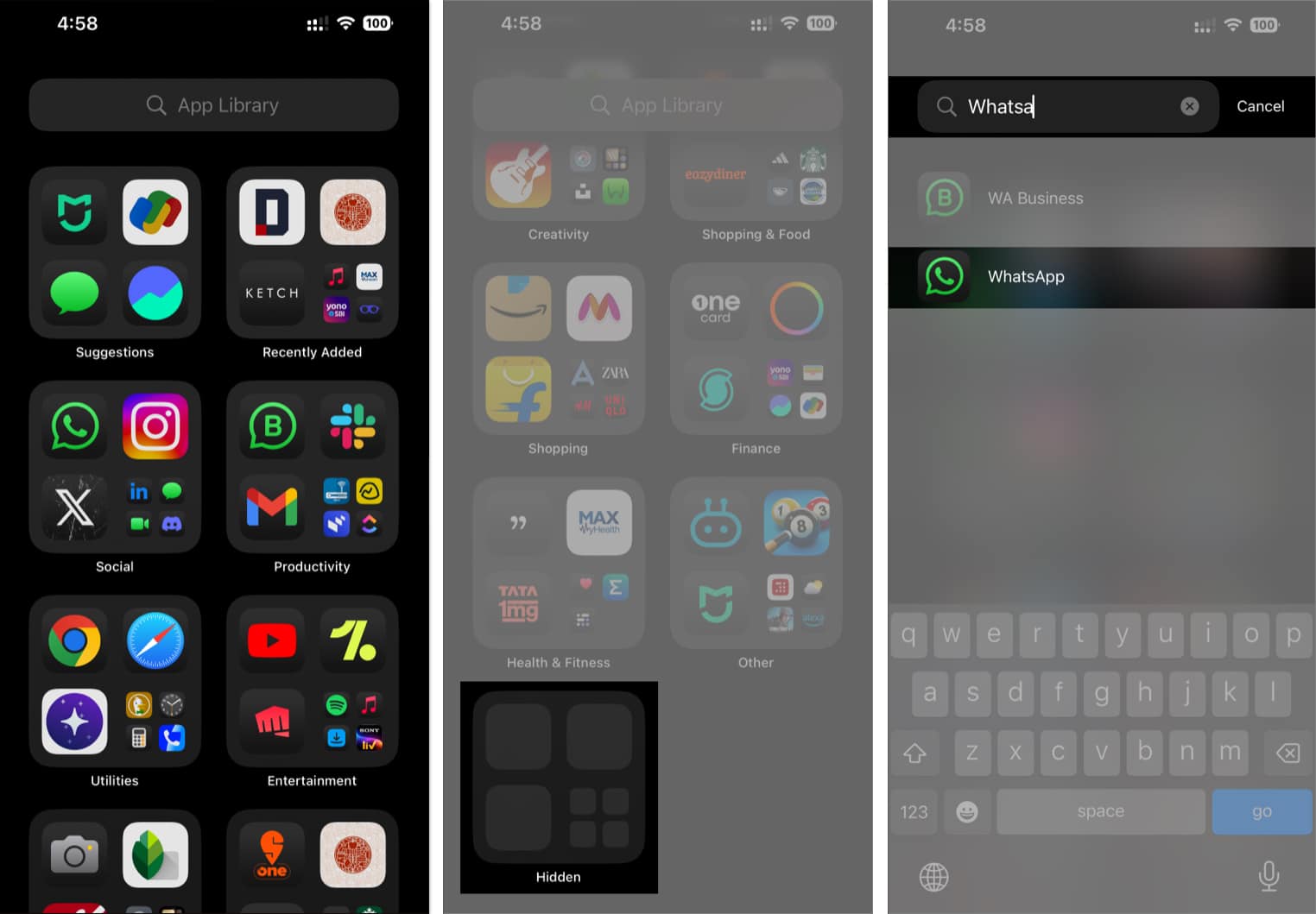
Desliza el dedo hacia la izquierda en la pantalla de inicio hasta llegar a la Biblioteca de aplicaciones.
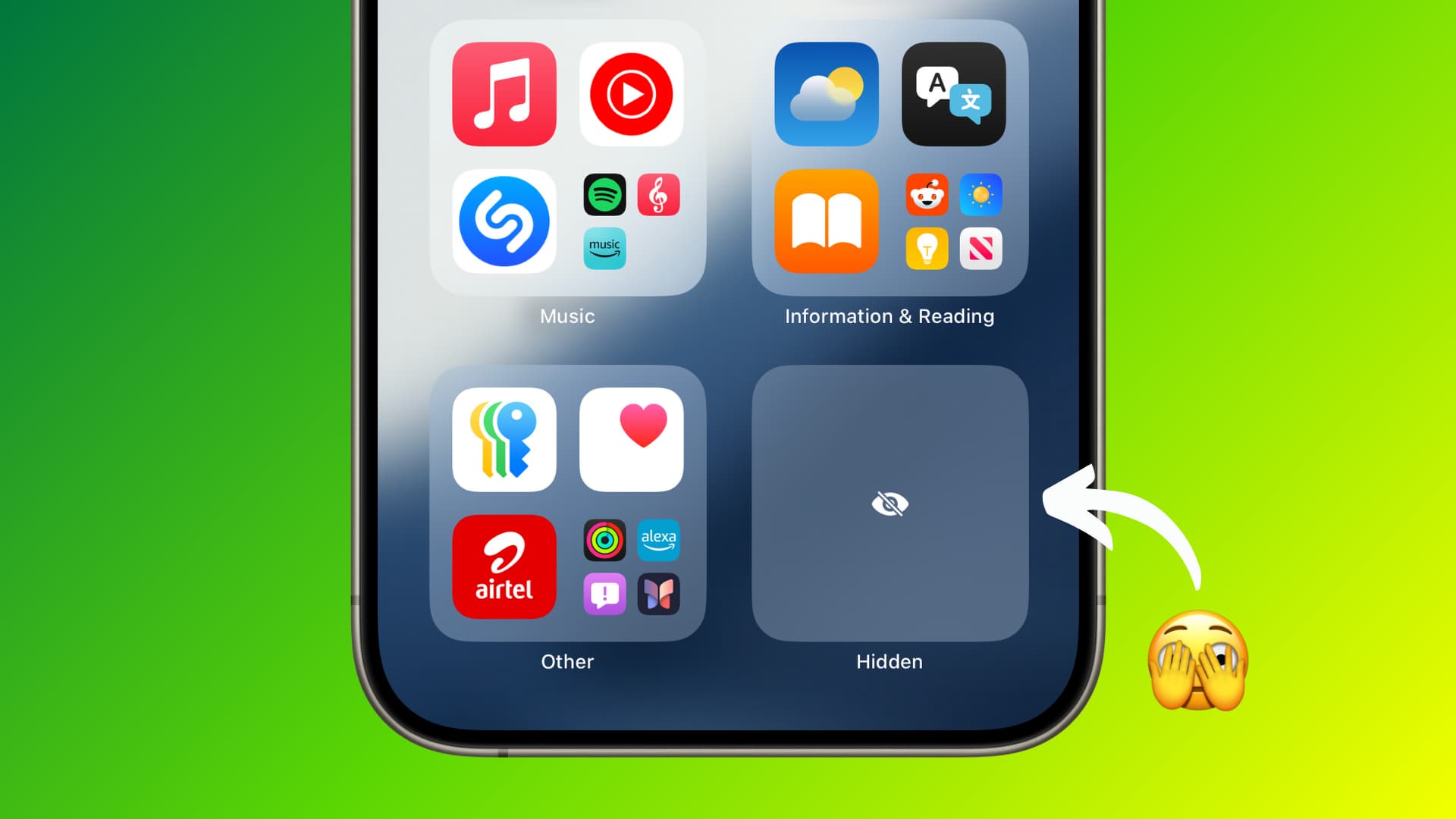
Desplácese hacia abajo y busque una carpeta llamada "oculto"Haz clic en él y confirma tu identidad para ver todas tus aplicaciones ocultas. También puedes escribir el nombre de la aplicación que buscas en la barra de búsqueda de la parte superior de la página.
Una vez que encuentre la aplicación, puede arrastrarla nuevamente a su pantalla de inicio para acceder a ella más fácilmente.
La Biblioteca de Apps de iOS es una excelente solución para organizar tus apps. Si tienes problemas para encontrar una app que has ocultado, este método te ayudará a recuperarla fácilmente. Ten en cuenta que, en algunos casos, buscar el nombre de la app directamente en la barra de búsqueda puede ser más rápido.
2. Encuentra aplicaciones ocultas en el iPhone usando la App Store
Si recuerdas haber descargado la aplicación, la App Store podría ser tu próximo destino. Sigue estos pasos para encontrar la aplicación oculta en la App Store:
Abierto App Store en tu iPhone o iPad.
Haga clic en el botón Buscar Ubicado en la fila inferior.
Escribe el nombre de la aplicación que estás buscando en la barra de búsqueda.
Cuando la aplicación aparezca en los resultados de búsqueda, haga clic en el botón. Abierto Haz clic junto a él para iniciarlo. Si el botón dice "Descargar" o "Actualizar", significa que la aplicación no está instalada o necesita actualizarse para poder abrirse.
3. Usa Spotlight Search para encontrar aplicaciones ocultas en el iPhone
La Búsqueda Destacada es una de las funciones más destacadas de iOS, ya que facilita la búsqueda de cualquier cosa en tu iPhone. Puedes usarla para encontrar cualquier aplicación instalada en tu dispositivo, incluso si está oculta en una carpeta o página oculta. Así es como se hace:
Desliza el dedo hacia abajo desde el centro de la pantalla de inicio para abrir Foco de búsqueda.
Escribe el nombre de la aplicación que estás buscando en la barra de búsqueda.
Cuando la aplicación aparezca en los resultados de búsqueda, púlsala para abrirla directamente. Este método es especialmente eficaz para encontrar aplicaciones que hayas descargado pero que hayas olvidado dónde estaban, o aplicaciones que hayas agrupado en varias carpetas.
4. Usa Siri para encontrar y abrir aplicaciones ocultas en el iPhone
Una de las grandes ventajas de los asistentes virtuales como Siri es su capacidad para iniciar aplicaciones sin problemas mediante comandos de voz. Aquí te explicamos cómo:
Mantenga presionado el botón Lateral (Lateral) (o botón Pantalla principal (Inicio) en modelos anteriores) para activar Siri. También puedes decir simplemente "Oye Siri".
Cuando Siri esté escuchando, di “Abrir [nombre de la aplicación]”.
Siri encontrará y abrirá la aplicación, sin importar dónde esté oculta. Este método es especialmente útil para aplicaciones ocultas en varias carpetas o difíciles de encontrar manualmente.
Si buscas una app con un nombre complejo, también puedes escribirle instrucciones a Siri para obtener mejores resultados. Esta función es especialmente útil en entornos ruidosos donde Siri puede tener dificultades para comprender los comandos de voz.
5. Revisa las páginas ocultas en el iPhone
Algunas apps de tu iPhone podrían estar ocultas en páginas que ocultaste accidentalmente. Aquí te explicamos cómo buscar páginas ocultas y encontrar la app que falta:
Mantén pulsado un espacio vacío de la pantalla de inicio hasta que los iconos empiecen a vibrar. Este paso es necesario para activar el modo de edición.
Haz clic en el indicador de página (los puntos en la parte inferior de la pantalla) para ver todas tus páginas. Se abrirá un resumen de la página.
Encuentra las páginas ocultas. Marca el botón debajo para que las aplicaciones de esas páginas vuelvan a estar visibles. Esta acción las reactivará.
Una vez que hayas terminado, regresa a la pantalla de inicio y desplázate hasta la página de inicio que se acaba de mostrar para encontrar las aplicaciones que faltan. Ahora deberían estar visibles y accesibles.
6. Eliminar las restricciones de tiempo de pantalla para mostrar una aplicación oculta
Abierto Configuración de en tu iPhone y selecciona Plazo de uso del dispositivo.
Desplácese hacia abajo y toque Restricciones de contenido y privacidad.
Ahora, haga clic Aplicaciones y funciones permitidas.
Si la aplicación que estás buscando está restringida, activa el botón junto a ella para hacerla visible nuevamente.
Finalmente…
Encontrar apps ocultas en tu iPhone o iPad puede ser como buscar una aguja en un pajar. Tras haber tenido problemas con apps ocultas y faltantes varias veces, personalmente prefiero mantener la pantalla de inicio en blanco y abrir las apps a través de Spotlight.
Sin embargo, si prefieres tener la pantalla de inicio llena de aplicaciones, podrías encontrarte con que no encuentres tus favoritas. Con suerte, si eso ocurre, podrás detectar esas aplicaciones difíciles de encontrar rápidamente con los métodos anteriores.





Los comentarios están cerrados.