

Si el teclado externo de tu iPad no responde a tus comandos ni a los del trackpad, podría haber un problema con la conexión, el software o el propio teclado. Esta guía te proporcionará un enfoque detallado, paso a paso, para ayudarte a solucionar el problema y que el teclado de tu iPad vuelva a funcionar.

1. Comprueba si tu iPad es compatible.
Asegúrate de que tu iPad Compatible con teclados ¿Qué teclados usas? Puedes visitar el sitio web del fabricante o consultar la página de soporte de Apple para obtener información sobre los teclados compatibles.

2. Pruebe el teclado en diferentes aplicaciones.
Si intentas escribir en una aplicación en particular y el teclado no funciona, el problema podría estar en la propia aplicación. Prueba Escribir en una aplicación diferente, Tal como Notas O SafariPara ver si eso soluciona el problema.
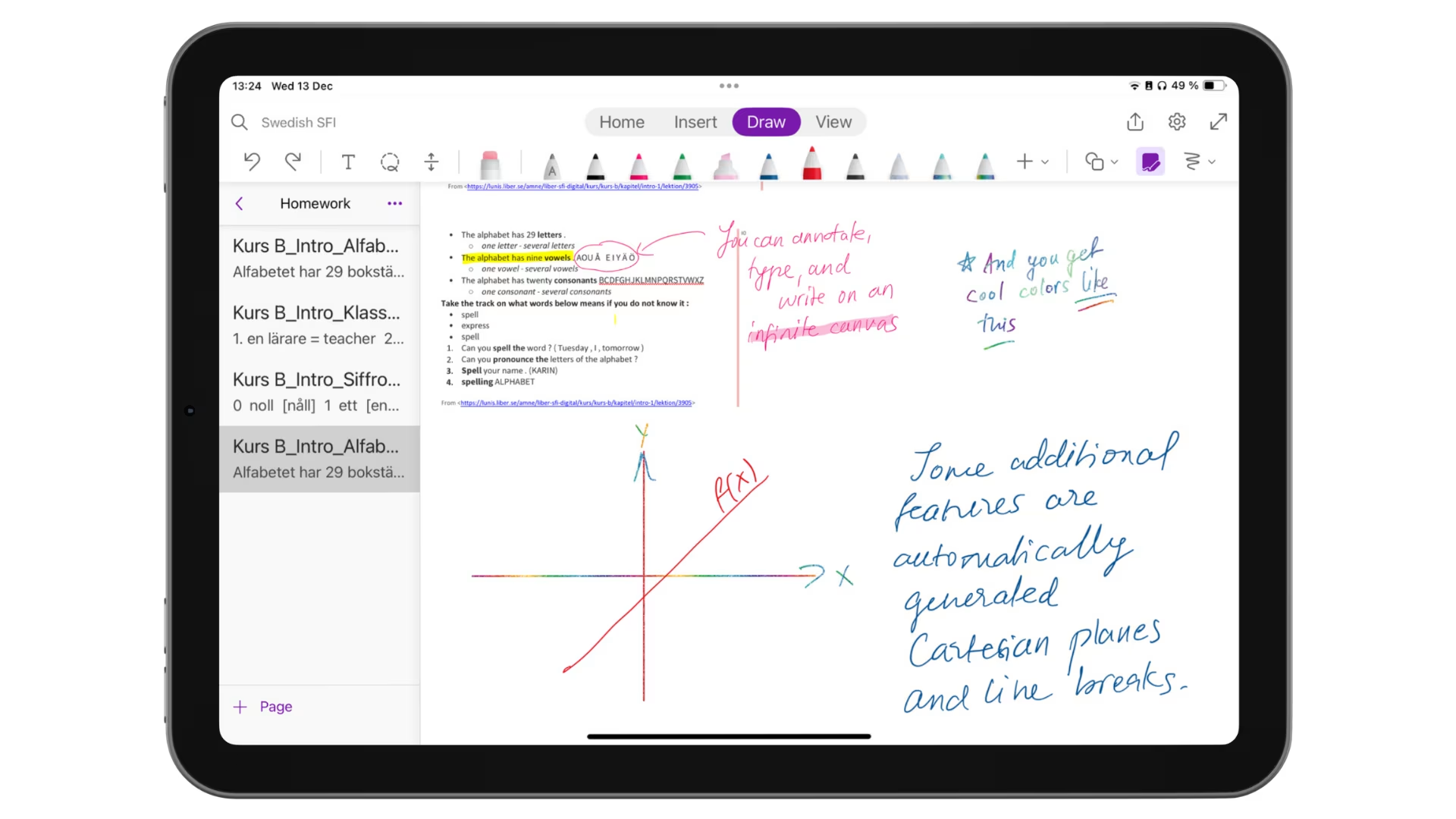
Comprueba los permisos de la aplicación si el teclado funciona en otra. También podría haber un error o fallo, por lo que se recomienda actualizar la aplicación si hay una actualización disponible.
3. Retire la funda del iPad
Pueden superponerse Funda para iPad con conexión para teclado Si no proviene de una fuente oficial, incluso si lo es, podría haber obstáculos físicos que provoquen problemas de conexión. Intenta conectar el teclado sin la funda.
En los iPads con teclados magnéticos, el material de la funda puede interferir con la conexión, especialmente si la parte magnética del interior no está bien alineada. Una funda gruesa también puede causar problemas si no está diseñada correctamente.
4. Verifique la conexión del teclado.
Es importante Comprobar la conexión del teclado Para garantizar que los pines del Smart Connector estén limpios y hagan contacto correctamente, limpie el Smart Connector y los pines en la parte posterior de su iPad con un paño suave que no suelte pelusa.

Para teclados Bluetooth, asegúrese de que el Bluetooth esté activado. Si lo está, olvídese del teclado y vuelva a conectarlo siguiendo estos pasos:
- Ir Configuración > Bluetooth.
- Haga clic en botón de información junto al teclado.
- Escoger "Olvida este dispositivo."
- par El teclado de nuevo.
5. Reinicia tu iPad
Un error de software podría impedirle usar el teclado externo en ciertas aplicaciones. Se recomienda Reiniciar el iPad Antes de continuar, un simple reinicio suele solucionar problemas que de otro modo serían difíciles de explicar. Para reiniciar tu iPad:

- Prensa Y sigue presionando el botón . Superior Hasta que aparezca la barra de desplazamiento.
- Jalar Apagar.
- Espere Durante al menos 10-15 segundos.
- Reinicia tu iPad.
6. Verifique la batería del teclado.
Cualquier teclado que se use de forma inalámbrica por Bluetooth se alimenta de su batería. Esto significa que puede descargarse con el tiempo y necesitar recargarse. Es importante tener en cuenta que... Compruebe el nivel de batería del teclado Para asegurarse de que no se quedara sin energía.
7. Busque daños físicos
Si los pasos anteriores no resuelven el problema, verifique la presencia de daño físicoInspeccione visualmente el teclado para detectar cualquier problema, como grietas, piezas sueltas o tela dañada. Asegúrese de que las clavijas del conector no estén desgastadas, mal colocadas ni dobladas. De lo contrario, el teclado podría no funcionar correctamente.

También revisa si la parte trasera de tu iPad tiene suciedad, residuos o daños. Esto puede ocurrir si usas una funda y no has limpiado la parte inferior de tu iPad recientemente. En el caso de los teclados Bluetooth, asegúrate de que el compartimento de la batería no esté dañado. Prueba a conectar el teclado a otro dispositivo para comprobar si funciona.
8. Póngase en contacto con el soporte técnico de Apple
Si todos los intentos fallan, Contacta con Apple para obtener soporteSi encuentra un problema con su iPad, considere enviarlo a reparar. Si el dispositivo está en garantía, podría tener derecho a un reemplazo o reparación gratuitos.
Si su iPad o teclado no está en garantía, considere comunicarse con centros de reparación de terceros para obtener un estimado del costo de reparación o reemplazo del teclado.
Los comentarios están cerrados.