

El código de error 3005 suele estar asociado con problemas de streaming o reproducción en Paramount Plus. Diversos factores pueden causar el código de error 3005 en Paramount Plus. Entre las posibles causas se incluyen una conexión a internet débil, una caché del navegador dañada o interferencias del Firewall de Windows. En este artículo, exploraremos cada posible solución para resolver este error.

Antes de buscar soluciones, prueba una solución rápida: usa el modo incógnito al acceder a Paramount Plus. Esta solución temporal ha funcionado para muchos usuarios.
Además, recomendamos reiniciar el dispositivo para borrar la memoria y reiniciar los servicios, lo que podría corregir cualquier error que esté causando el problema. También es buena idea verificar el estado del servidor de Paramount Plus antes de continuar. Si el servidor no está disponible, deberá esperar a que se estabilice.
También deberías considerar reiniciar tu router si no lo has hecho recientemente. Reiniciarlo puede ayudar a borrar la caché y desconectar dispositivos innecesarios, lo que podría mejorar la velocidad de tu red y resolver problemas de conectividad.
1. Forzar el reinicio de la aplicación
Si experimenta problemas de transmisión, como pantalla negra, bloqueos, fallos o códigos de error, Paramount Plus recomienda forzar el reinicio de la aplicación. También recomendamos esta solución como primer paso.
Para forzar un reinicio, cierra y vuelve a abrir la aplicación; esto básicamente actualiza el proceso en segundo plano. Si no sabes cómo forzar un reinicio, Paramount Plus proporciona documentación oficial sobre cómo hacerlo.
2. Borrar caché
Las aplicaciones suelen crear y usar datos de caché para mejorar el rendimiento. Estos datos ayudan a reducir los tiempos de carga al almacenar la actividad del usuario y los requisitos de la aplicación.
Sin embargo, con el tiempo, los datos de la caché pueden corromperse, causando errores y otros problemas. Borrar la caché elimina los datos dañados, solicita a la aplicación que almacene nuevos datos y podría solucionar el error que está experimentando.
Para usuarios de Chrome (los pasos pueden variar para otros navegadores):
- Haga clic en los tres puntos y seleccione Configuración de.
![]()
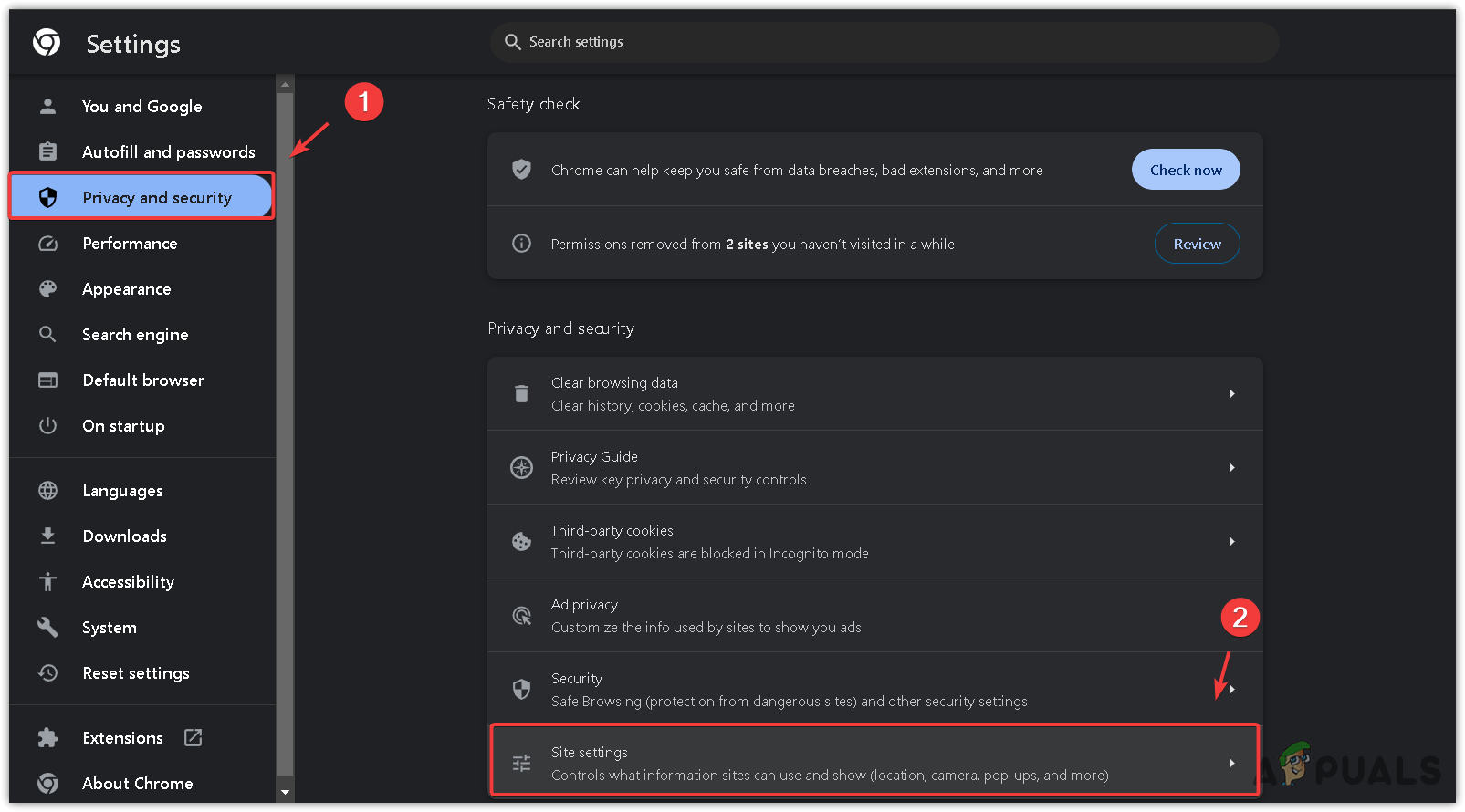
- Ir Privacidad y seguridad > Configuración del sitio > Ver permisos y datos almacenados en sitios web.
![]()
- Buscar paramountplus.com Haga clic en el icono de la papelera para eliminar los datos.
![]()
- Confirme la eliminación haciendo clic en Eliminar.


Para borrar la caché en Windows:
- Presione las teclas Win + I para abrir Configuración de.
- Ir Aplicaciones > Aplicaciones instaladas.
![]()
- Buscar Paramount + en la lista de aplicaciones instaladas.
- Haga clic en los tres puntos al lado de Paramount + Y elige Opciones avanzadas.
![]()
- Desplácese hacia abajo y toque Reiniciar.
![]()
- Después de reiniciar, encienda Aplicación Paramount+ Para comprobar si hay errores.


Para otros dispositivos, como televisores, teléfonos móviles, PlayStations y Xbox, se aplican pasos similares para borrar el caché:
- Iniciar sesión en Configuración de en su dispositivo.
- Seleccione Aplicaciones > Administrar aplicaciones instaladas.
![]()
- Seleccione Borrar los datosLuego confirme.
- A continuación, elija Limpiar cache Y confirma la acción.
![]()
- Reinicie Paramount Plus y verifique si el problema persiste.


3. Desactivar la extensión del bloqueador de anuncios
Si usas una extensión bloqueadora de anuncios en tu navegador, es hora de desactivarla, ya que a veces pueden interferir con la funcionalidad del sitio web y causar errores. Además de tu bloqueador de anuncios, desactiva cualquier otra extensión innecesaria del navegador.
- Haga clic en el icono Adiciones En la parte superior de su navegador.
- Busque la extensión del bloqueador de anuncios, haga clic en los tres puntos y luego seleccione Eliminar.
![]()
- Si no puede eliminarlo directamente, haga clic en los tres puntos en la esquina y seleccione Adiciones Para abrir la ventana de complementos.
![]()
- Desde aquí, puedes eliminar el bloqueador de anuncios y cualquier otro complemento innecesario. Al finalizar, comprueba si el error se ha solucionado.
![]()


4. Desactivar el firewall del programa antivirus (sólo para usuarios de computadoras)
Los monitores de firewall a veces pueden bloquear incorrectamente aplicaciones, como Paramount Plus. Se suele recomendar a los usuarios desactivar el Firewall de Windows Defender o antivirus de terceros si experimentan problemas de streaming. Puedes incluir Paramount Plus en la lista blanca de la configuración de tu antivirus o desactivarlo temporalmente.
Se sugiere deshabilitar temporalmente el Firewall de Windows Defender para ver si eso resuelve el problema.
- presione la tecla . Win, Y escriba Firewall de Windows Defender, entonces presione entrar:.
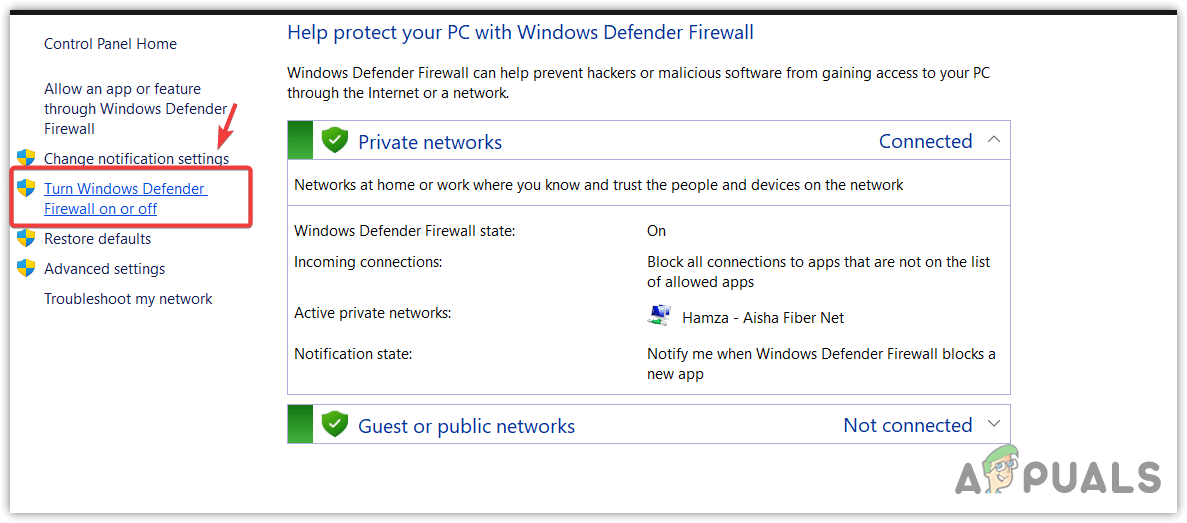
- Seleccione Activar o desactivar el Firewall de Windows Defender Desde el lado izquierdo de la ventana.
![]()
- Localizar Apague el Firewall de Windows Defender (no recomendado) Para cada una de las redes PrivadoyPúblico.
![]()
- toque en OK Comprueba si el error se ha resuelto. De ser así, asegúrate de que Paramount Plus esté añadido a la lista de aplicaciones permitidas en la configuración del firewall. De lo contrario, vuelve a habilitar el Firewall de Windows Defender y prueba otra solución.

Para deshabilitar temporalmente el software antivirus de terceros:
- Abra la bandeja del sistema en la esquina inferior derecha de la pantalla.
- Haga clic derecho en el icono del programa antivirus y busque una opción para administrar o controlar el programa.
- Seleccione Siempre deshabilitado O Desactivar durante 10 minutos.
![]()
- Si deshabilitar la aplicación resuelve el problema, recuerde agregar Paramount Plus como aplicación permitida en su antivirus. De lo contrario, vuelva a habilitarlo. Para obtener instrucciones específicas sobre cómo agregar excepciones, consulte la documentación oficial de su antivirus.

Si el problema persiste, visite paramountplus.com/contactus y describa la situación. Luego, envíe su consulta. El equipo de soporte le ayudará a resolverlo.
Los comentarios están cerrados.