

La configuración de privacidad suele ser la razón por la que la búsqueda por voz de Google no funciona en tu ordenador. Esto ocurre cuando un sitio web no tiene permiso para usar tu micrófono o cuando tu ordenador bloquea el acceso del micrófono al navegador.

Todo esto se encuentra en tu configuración de privacidad, que deberás cambiar para resolver el problema. Este artículo te mostrará cómo solucionar la función de búsqueda por voz de Google en tu ordenador, así que sigue leyendo.
Sin embargo, es importante tener en cuenta que la búsqueda por voz no está disponible en todos los países. Del mismo modo, no se puede usar en todos los idiomas.
Por lo tanto, ten en cuenta lo siguiente antes de solucionar el problema. Si ves la opción de búsqueda por voz en la barra de búsqueda de Google y sigue sin funcionar, continúa leyendo el artículo. De lo contrario, cambia el idioma y la región en la configuración de búsqueda de Google.
1. Cambiar la configuración de privacidad del micrófono
Lo primero que debe verificar al solucionar problemas es la configuración de privacidad del micrófono. Windows incluye varias funciones de privacidad que le permiten bloquear el acceso de las aplicaciones de su computadora a sus periféricos, como el micrófono, la cámara y el Bluetooth.
Si Windows impide que las aplicaciones en segundo plano de tu ordenador accedan al micrófono, la activación por voz no funcionará. En estos casos, tendrás que cambiar la configuración de privacidad para solucionar el problema. Para ello, sigue estas instrucciones:
- Abrir una aplicación Configuración de En tu computadora usando un acceso directo Tecla de Windows + I.
- Luego, pasa a la sección Privacidad y seguridad > Micrófono.

- A continuación, asegúrese de habilitar ambas opciones. Permitir que las aplicaciones de escritorio accedan a su micrófonoyPermita que las aplicaciones accedan a su micrófono.

- Reinicie su navegador y verifique si el problema persiste.


2. Comprueba los permisos del sitio de Google
En algunos casos, el problema también podría deberse a los permisos del sitio web de Google en tu navegador. Esto ocurre cuando el sitio web no tiene los permisos necesarios para acceder a tu micrófono debido a la configuración de tu navegador.
Cada sitio web que visitas tiene permisos individuales al acceder a él desde tu navegador. Por lo tanto, si tu sitio de Google no tiene los permisos necesarios para acceder a tu micrófono, la búsqueda por voz no funcionará. Para solucionar este problema, deberás concederle al sitio permiso para acceder a tu micrófono. Sigue las instrucciones a continuación:
- Primero, abra el sitio web de Google.
- A continuación, haga clic en el icono cerrar con llave en la barra de direcciones y seleccione Permisos de ubicaciónEsta opción se puede llamar Configuración del sitio En algunos navegadores.

- En la lista de permisos, localice Micrófono Y elige Permitir de la lista.

- Actualice el sitio web y verifique si el problema persiste.


3. Verifique la entrada del navegador
Si su navegador utiliza una fuente de entrada incorrecta, como el micrófono, la función de audio no funcionará. Esto ocurre cuando se selecciona un dispositivo de entrada incorrecto en la configuración del navegador.
Por lo tanto, al intentar usar la búsqueda por voz, el navegador intenta acceder al dispositivo de entrada proporcionado, que no existe o no funciona. Esto también provoca el fallo de la búsqueda por voz.
Para solucionar esto, asegúrese de seleccionar el dispositivo de micrófono correcto como entrada. Siga las instrucciones a continuación:
- Primero, abre el menú Configuración de En tu navegador. Haz clic en el menú. Más En la esquina superior derecha y seleccione Configuración de en el menú que aparece.

- En el menú de configuración, busque Micrófono.
- A continuación, haga clic en una opción. Micrófono dentro de Todos los permisosEste texto puede variar ligeramente, como por ejemplo: Configuración del sitioDepende de su navegador.

- En la configuración del micrófono, utilice el menú desplegable. Para determinar el dispositivo de entrada correcto.

- A continuación, actualice el sitio web de Google y verifique si la función de búsqueda por voz aún no funciona.


4. Actualiza tu navegador
La incompatibilidad del navegador también puede provocar un mal funcionamiento de la búsqueda por voz. Esto es especialmente cierto en Microsoft Edge cuando un error causa el problema.
En tal caso, actualizar el navegador de tu ordenador debería resolver el problema. Esto podría ser útil si no has actualizado tu navegador durante mucho tiempo. Para actualizarlo, sigue las instrucciones a continuación:
- Primero, abre el menú Configuración de Haciendo clic en el botón Más en la esquina superior derecha.
- A continuación, pase a la sección Acerca de.
- Allí, actualice su navegador para comprobarlo.

- Luego, reinicie el navegador y verifique si el problema persiste.

5. Restablecer la configuración del navegador
Otra posible causa del problema podría ser la configuración general de tu navegador. Esto podría incluir extensiones de terceros que hayas instalado y que entren en conflicto con los permisos del sitio web y la capacidad del navegador para usar el micrófono.
Esto suele ocurrir cuando tienes extensiones de seguridad instaladas. En ese caso, tendrás que restablecer la configuración de tu navegador. Esto restablecerá el navegador a sus valores predeterminados y también desinstalará las extensiones.
Siga las instrucciones a continuación para hacer esto:
- ir a la pantalla Configuración de Vía lista Más en la esquina superior derecha.
- A continuación, vaya a la pestaña Reiniciar ajustes.
- Luego, haga clic en la opción Restaurar la configuración a sus valores predeterminados originalesPara restablecer su navegador.

- Una vez que hayas hecho eso, verifica si la función de búsqueda por voz ahora funciona.

6. Reinstalar el navegador
Finalmente, si ninguno de los métodos anteriores resuelve el problema de la búsqueda por voz, deberá reinstalar su navegador web. En algunos casos, el problema también puede deberse a una instalación defectuosa del navegador que impide el funcionamiento de ciertos componentes.
Si esto ocurre, puede solucionar el problema reinstalando el navegador web en su computadora. Para ello, siga las instrucciones a continuación:
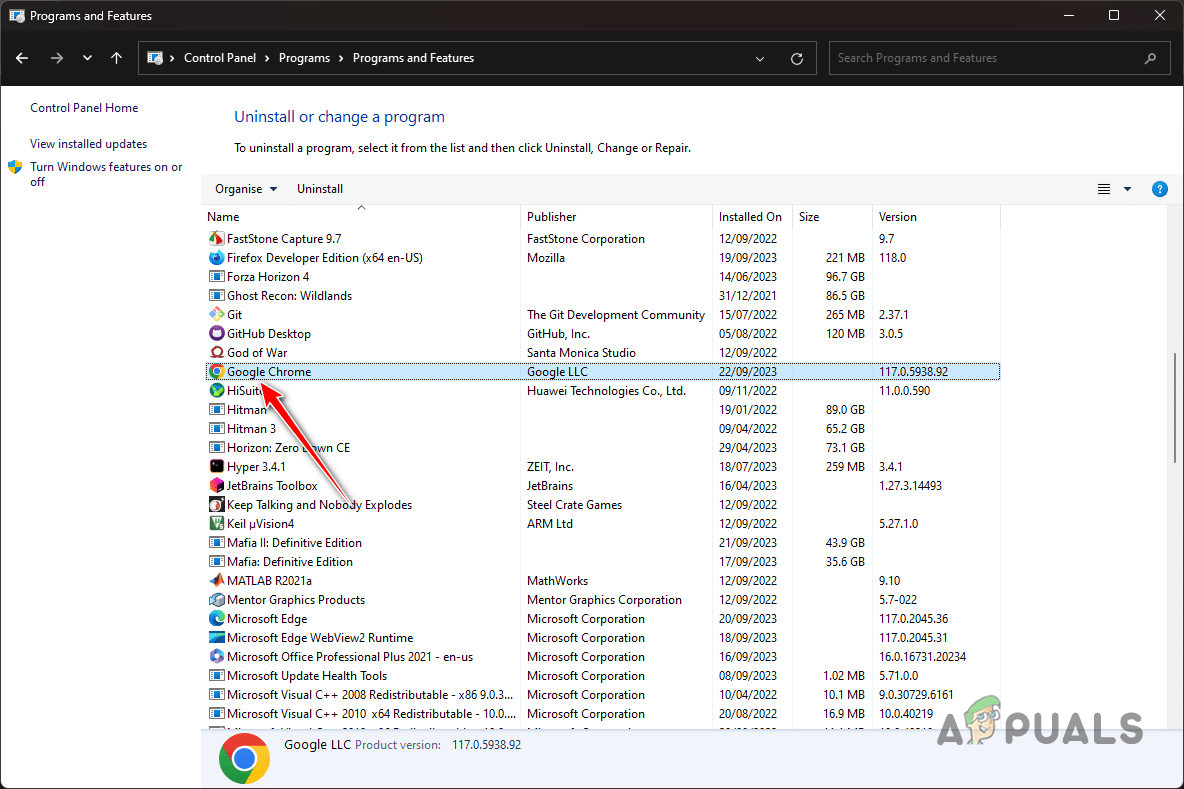
- Abierto tabla de control Buscando en menu de inicio.

- A continuación, pase a la sección Desinstalar un programa.

- Luego, localiza navegador web Tuyo y haz doble clic sobre él.

- Siga las instrucciones en pantalla para completar el proceso de desinstalación.
- Una vez hecho esto, descargue e instale el archivo de configuración de su navegador en su computadora.


Estas soluciones deberían ayudarte a solucionar el problema de que la búsqueda por voz no funciona en tu ordenador. El problema suele deberse a la configuración de privacidad del ordenador, que podría impedir que Google acceda a tu micrófono. Revisar la configuración de privacidad debería ayudarte a resolver este problema en el futuro.
Los comentarios están cerrados.