

La HP Envy X360 es una serie de portátiles de gama media de HP, conocida por su excelente rendimiento. Como cualquier dispositivo electrónico, no está exenta de problemas. Un problema recurrente en esta serie es su incapacidad ocasional para encenderse . Todos los modelos de la serie se ven afectados por este problema.
Síntomas
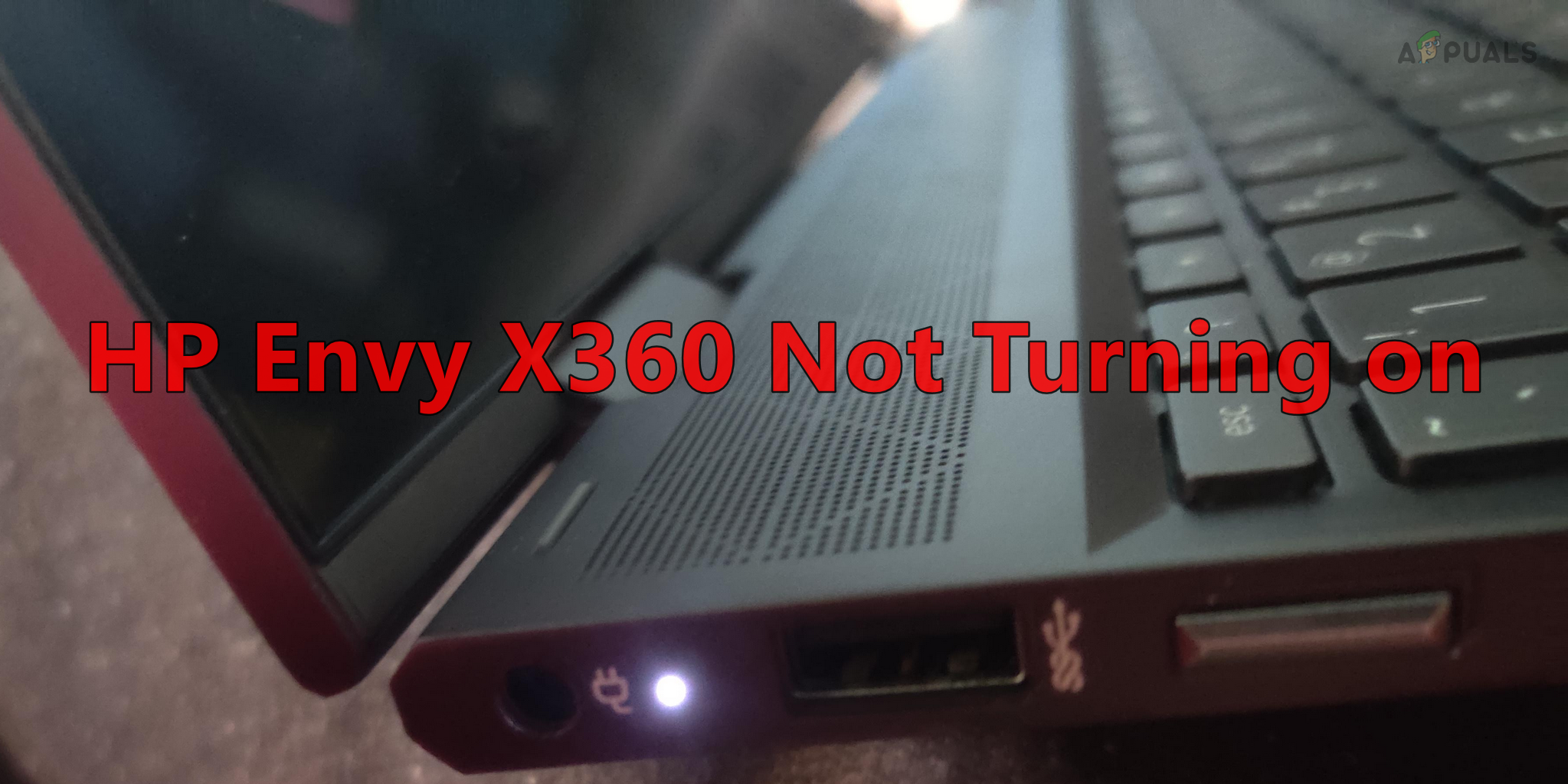
En ocasiones, es posible que observes que el botón de encendido o la tecla Bloq Mayús se iluminan brevemente, generalmente durante unos segundos. También podrías oír el ventilador girar por un instante, aunque a veces no se oye ningún sonido. Además, el indicador de carga podría encenderse al conectar el cargador. Sin embargo, en algunos casos, al pulsar el botón de encendido no se produce ninguna respuesta y el portátil puede parecer completamente inactivo.
Razón
A veces, el problema ocurre después de actualizar la BIOS o el sistema operativo. También hay informes de que el problema ocurre cuando la laptop está conectada a una pantalla externa mediante USB-C. Curiosamente, este problema se ha observado incluso en laptops nuevas recién salidas de fábrica. Además, el problema puede aparecer cuando el nivel de batería de la laptop es extremadamente bajo.
Requisitos de resolución de problemas
- Conecte la computadora portátil a la unidad Exhibición al aire libre Verifique la salida. Si el monitor externo funciona, la pantalla del portátil está defectuosa.
- Si su HP Envy X360 está en modo tableta, al presionar el botón de encendido no se encenderá. Levante la pantalla a un ángulo de entre 30 y 45 grados y presione el botón de encendido.
Cómo solucionar el problema de que la HP Envy X360 no se enciende
Primero, intentaremos encender la computadora portátil HP y luego abordaremos los factores que causan el problema.
1. Realizar un reinicio forzado (reinicio completo)
Si hay corriente estática en la placa base de su HP Envy X360, el procesador no detectará la señal de alimentación correcta del botón de encendido y, por lo tanto, no se encenderá. En ese caso, un reinicio completo de la laptop solucionará el problema.
Presione el botón de encendido
- desenchufar Desconecte el cargador de la computadora portátil y mantenga presionado el botón. energía En una computadora portátil.
![Desconecte el cable de carga del HP Envy X360]()
- Espere 30 segundos y luego suelte el botón.
- Vuelva a conectar el cargador y presione el botón de encendido. Compruebe si la laptop HP se ha encendido.
Déjelo desenchufado durante un período prolongado.
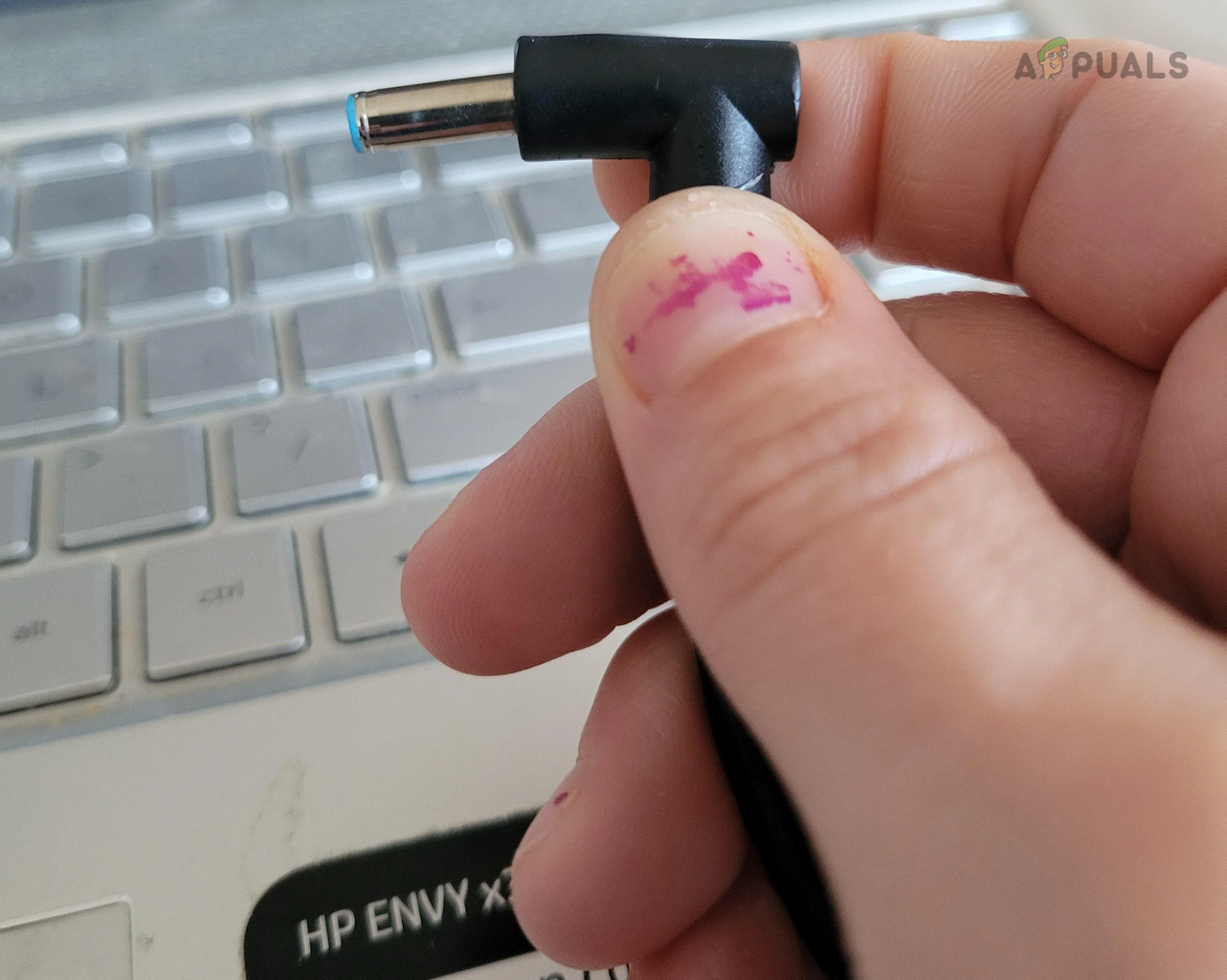
- Desconecte el cargador de la computadora portátil y déjelo desenchufado por un rato. Largo (Como toda la noche).
![Deje la HP Envy X360 desenchufada durante un período prolongado.]()
- Vuelva a conectar el cargador a la computadora portátil y verifique si se puede encender.
Conecte el cargador mientras presiona el botón de encendido.
- Desconecte el cargador de la computadora portátil y espere un minuto.
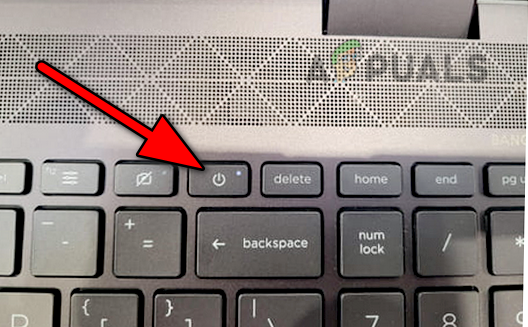
- Mantenga presionado el botón . energíaMientras lo presiona, vuelva a conectar El cargador.
![Presione el botón de encendido en la HP Envy X360]()
- Espere 7 segundos y suelte el botón. Compruebe si la HP Envy se ha encendido.
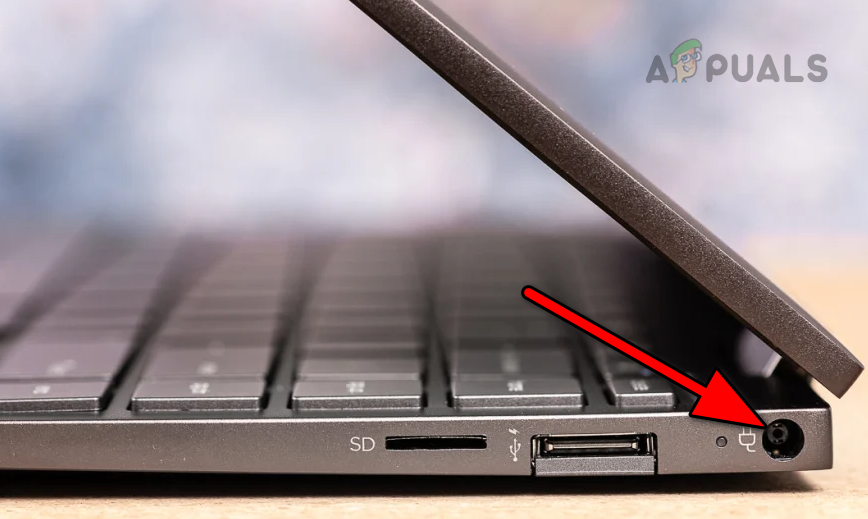
2. Limpieza del puerto de carga de la HP Envy X360
Si se acumula polvo en el puerto de carga, el cargador no podrá conectarse correctamente a la laptop, impidiendo que la batería se cargue. Por lo tanto, una vez que la batería se agote, la laptop no encenderá.
En tal caso, limpiar el puerto de carga de la computadora portátil HP resolverá el problema.
- Retire el cargador de la computadora portátil y úselo lata de aire comprimido Para empujar aire hacia el puerto de carga.
![Limpieza del puerto de carga en una HP Envy X360]()
- Empuje aire hacia el ventilador de la computadora portátil y el área del teclado.
- Alá palillo Úselo para limpiar el puerto de carga. Tenga cuidado de no dañarlo.
- Vuelva a conectar el cargador y espere unos minutos.
- Presione el botón de encendido y verifique si la computadora portátil se ha encendido.
3. Pruebe con un cargador o fuente de alimentación diferente.
Si la fuente de alimentación no proporciona la corriente necesaria al cargador o el propio cargador está defectuoso, la computadora portátil HP Envy no se cargará una vez que su batería se haya agotado por completo y, por lo tanto, no podrá encenderla.
Para solucionar esto, pruebe con una fuente de alimentación o un cargador diferente.
Otra fuente de energía
- El cargador estaba conectado aOtra fuente de energía (Asegúrese de que la fuente de alimentación funcione conectando otro dispositivo electrónico). En otra habitación, coloque la computadora portátil en el cargador. Si usa un protector de sobretensión o un cable alargador, conecte el cargador directamente a una toma de corriente.
- Espere unos minutos y presione el botón de encendido. Compruebe si el problema se ha resuelto.
Otro cargador
- Alá Otro cargador original HP (De familiares, amigos, compañeros, etc.) Pon la computadora portátil a cargar.
- Espere unos minutos y presione el botón de encendido. Compruebe si la computadora portátil funciona.
4. Desconecte la batería del portátil de la placa base.
Si la batería está defectuosa, no podrá encender la laptop. En ese caso, puede intentar encenderla con el cargador después de desconectar la batería de la placa base.
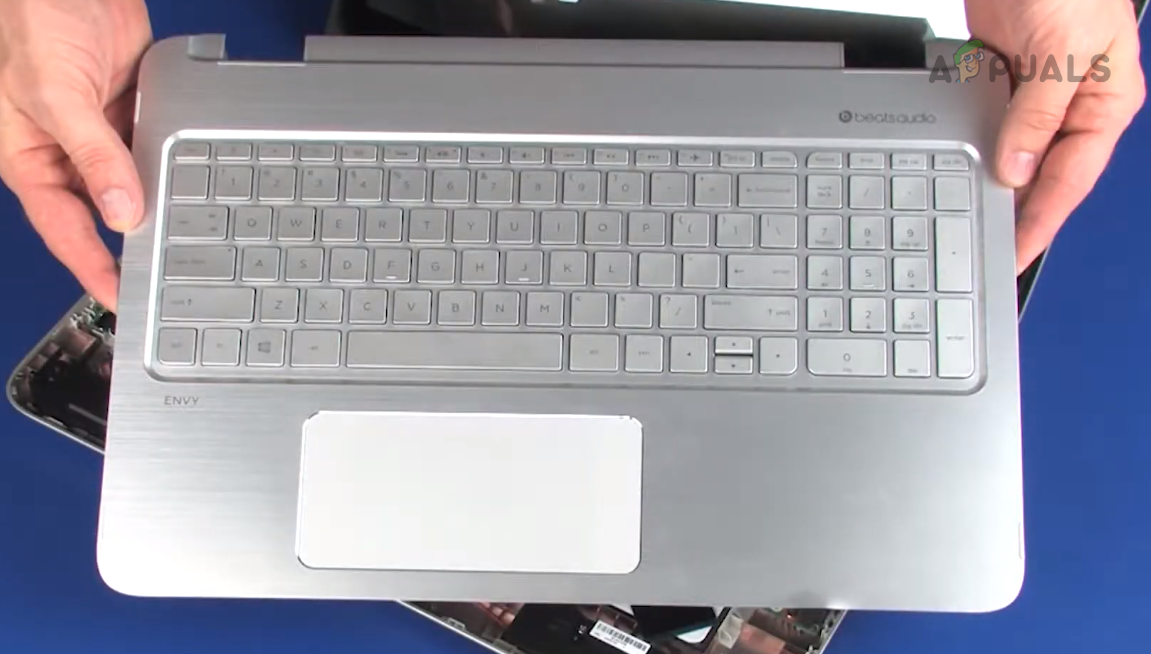
- desenchufar El cargador Desconectarse de la computadora portátil cubierta superior Para la computadora portátil después de desatornillar sus tornillos.
![Cómo retirar la cubierta superior de la HP Envy X360]()
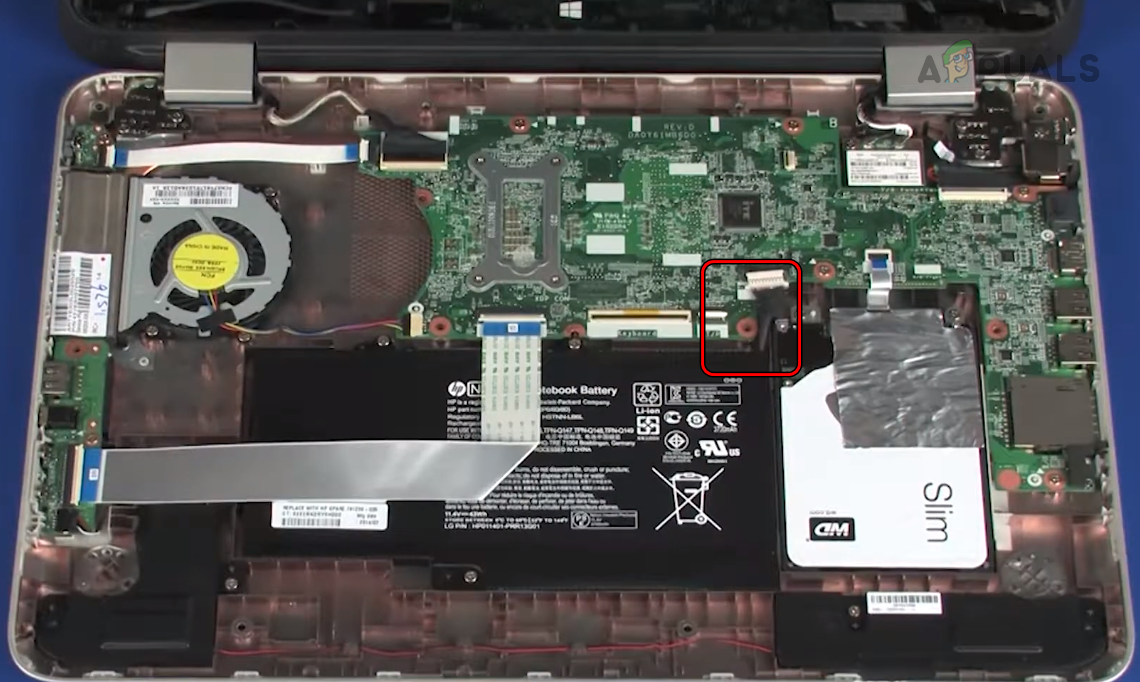
- desenchufar cable de batería Revise la placa base y espere un minuto.
![Desconecte la batería de la placa base de la computadora portátil HP]()
- reconectar Conecte el cable de la batería a la placa base y vuelva a instalar la cubierta superior.
- Presione el botón de encendido y verifique si la computadora portátil se ha encendido.
- Si esto no sucede, desconéctese. la batería Respecto a la placa base, mantenga pulsado botón de encendido durante 30 segundos.
- Conecte el cargador a la laptop (sin la batería) y presione el botón de encendido. Compruebe si la laptop está encendida.
- Si es así, comprueba si la batería está hinchada. Si es así, la laptop necesita una batería nueva.
- Si la batería no está dañada, apague la computadora portátil y desconecte el cargador.
- Vuelva a conectar la batería y enchufe el cargador a la computadora portátil.
- Presione el botón de encendido y verifique si la computadora portátil se ha encendido.
5. Restablezca el BIOS de la computadora portátil a la configuración predeterminada de fábrica
Su portátil HP Envy podría no iniciarse si su BIOS está defectuoso o dañado. Esto puede ocurrir si la última actualización del BIOS no se realizó correctamente. Para solucionar este problema, restablezca la configuración predeterminada de fábrica del BIOS.
- Si hay alguna señal de vida en la computadora portátil, mantenga presionado el botón de encendido hasta que Se apaga.
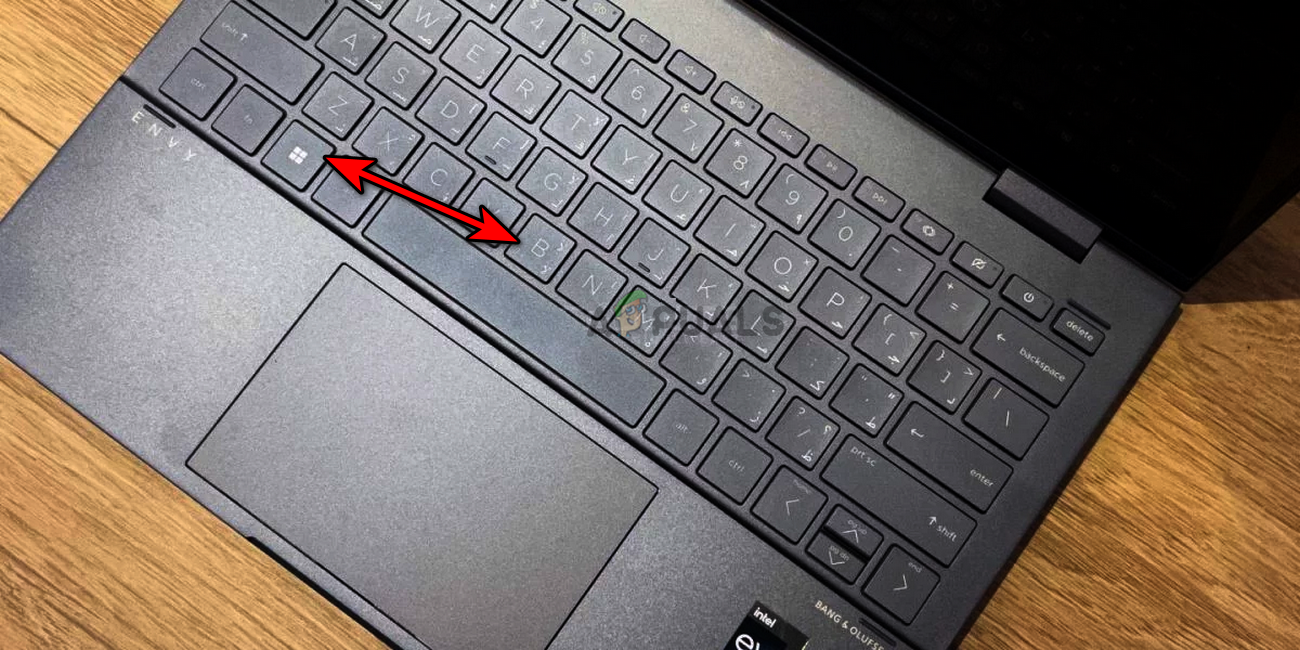
- desenchufar Desconecte el cargador de la computadora portátil y mantenga presionados los siguientes botones:
Ventanas B
- Mientras presiona estos botones, vuelva a conectar elEl cargador y presione el botón de encendido.
![Presione las teclas Windows + B en su computadora portátil HP]()
- Suelte los botones cuando aparezcan Pantalla de recuperación del BIOS Luego siga las instrucciones que aparecen en la pantalla del portátil para completar el proceso.
- Una vez terminado, comprueba si el problema se ha solucionado.
- Si no se resuelve, desconéctate. la batería Revisa la placa base de la laptop (como se mencionó anteriormente) y vuelve a intentar los pasos mencionados (sin reconectar la batería). Comprueba si esto resuelve el problema.
Cómo evitar este problema en el futuro
Si logra ejecutar correctamente la HP Envy con alguno de los métodos mencionados anteriormente, pero el problema persiste, es posible que otros factores contribuyan a ello. Abordar estos factores, como se explica a continuación, puede ayudar a evitar que el problema vuelva a ocurrir.
1. Actualizar el sistema operativo del portátil
Para actualizar Windows:
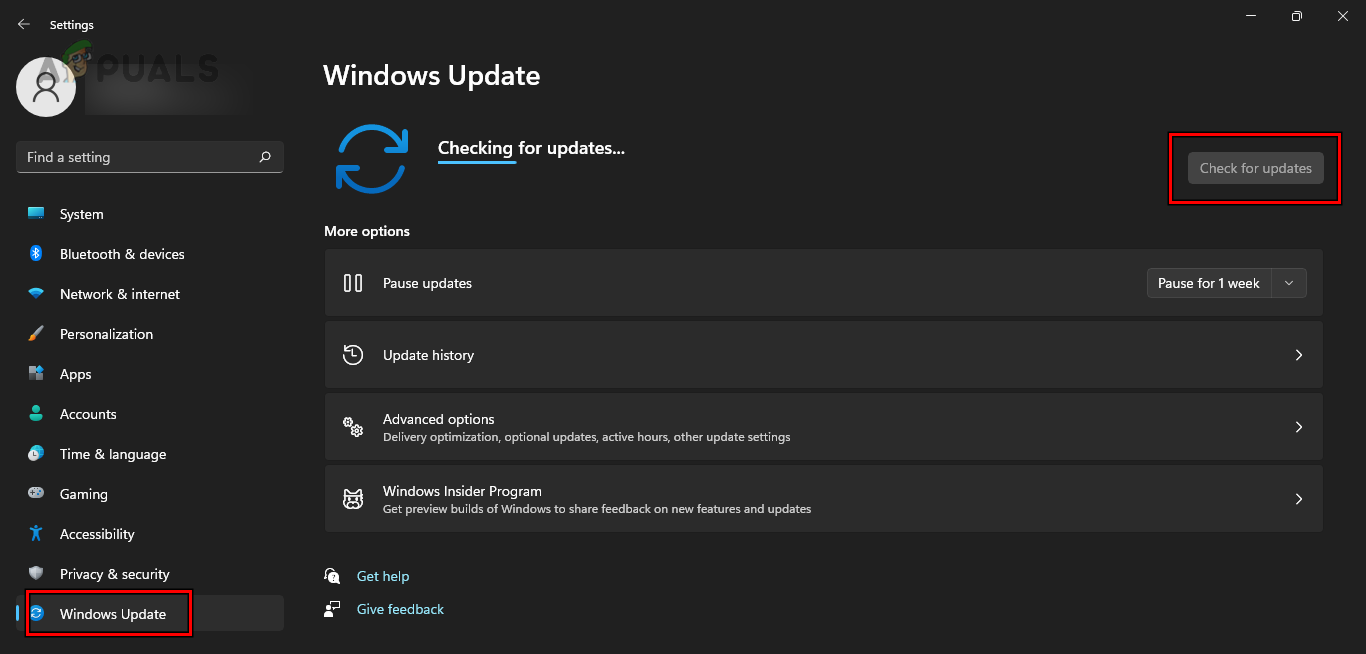
- Haga clic derecho en Windows y vaya a Configuración > actualizacion de Windows.
![Buscando actualizaciones de Windows]()
- toque en Buscar actualizaciones Instalar todas las actualizaciones disponibles.
- Reinicie su computadora portátil y verifique si el problema no vuelve a ocurrir.
2. Actualice la BIOS de la HP Envy X360
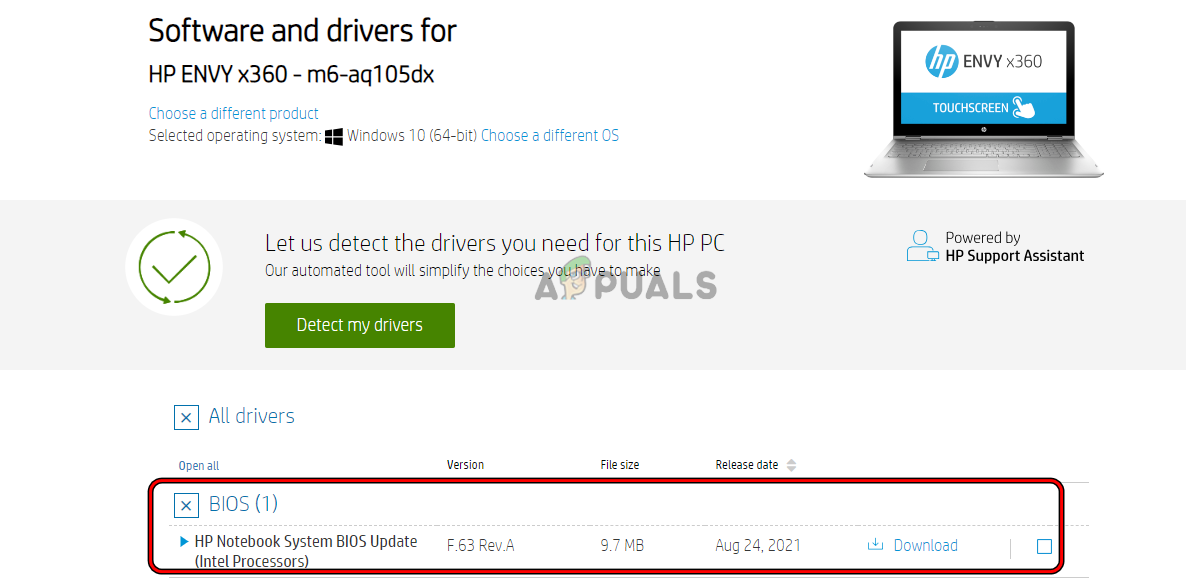
- Abra un navegador web y vaya a la sección Programas y descargas En el sitio web de HP.
- Descargar el actualización del BIOS Según las especificaciones de su computadora portátil, abra el archivo descargado como administrador.
![Descargar actualización de BIOS de HP Envy X360]()
- Siga las instrucciones en pantalla para completar el proceso y, una vez finalizado, verifique si se ha resuelto el problema.
3. Desinstale el adaptador de CA de MS y la batería del método de control compatible con ACPI de MS
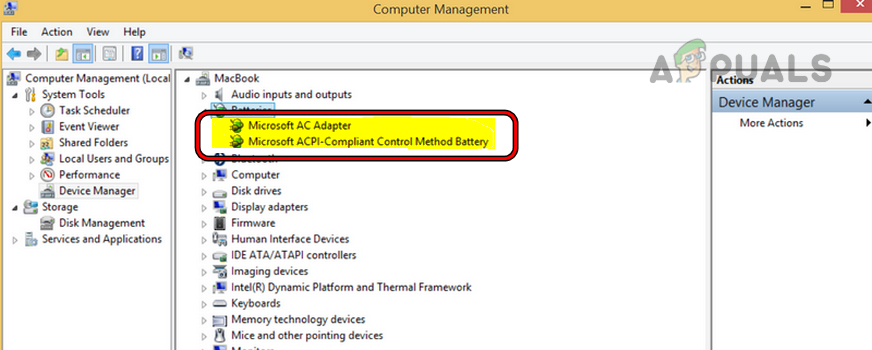
- Haga clic derecho en Windows y ábralo. Administrador de dispositivos.
- Expande la sección de baterías y haz clic derecho en Adaptador de CA MS.
- Localizar desinstalar Repitió lo mismo con Batería con método de control compatible con ACPI de MS.
![Desinstale el adaptador de CA de MS y la batería del método de control compatible con ACPI de MS en el Administrador de dispositivos de la computadora portátil]()
- Reinicie el sistema y verifique si el problema se ha resuelto de forma permanente.
4. Desactivar la solución de sensor integrado Intel
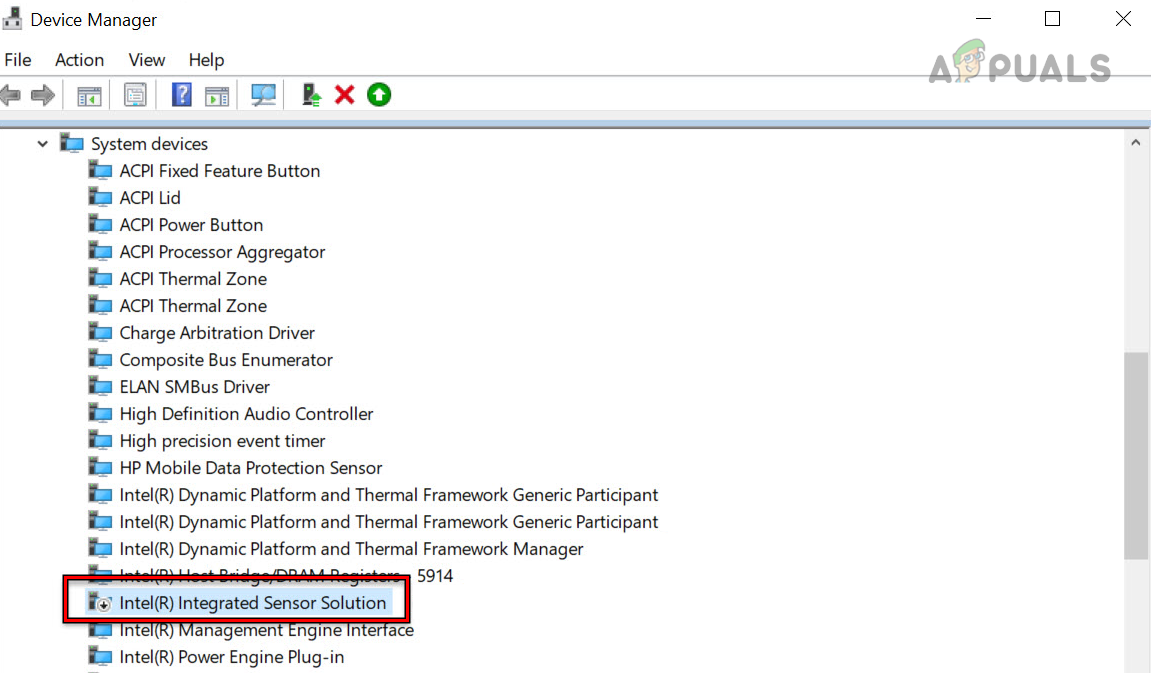
- Abra el Administrador de dispositivos y expanda Dispositivos de sistema.
- Haga doble clic en Solución de sensores integrados Intel y haga clic en deshabilitar dispositivo.
![Desactivación de la solución de sensor integrado Intel en la administración de portátiles]()
- Confirme que el dispositivo esté desactivado y reinicie el sistema. Compruebe si el problema se ha resuelto.
Si ninguno de los métodos anteriores funciona para encender su portátil HP, póngase en contacto con el soporte técnico de HP para obtener ayuda. Si la portátil está en garantía, puede reclamarla. Si la garantía ha expirado, revise si presenta problemas de hardware . Estos podrían incluir un botón de encendido defectuoso, una batería que no funciona correctamente, un problema con el disco duro, un puerto de carga dañado, un condensador quemado o una placa base dañada.
Los comentarios están cerrados.