

Se produce un error en Netflix H7053-1807 En Windows, a menudo se debe a problemas con el navegador, la aplicación de Netflix o sus dependencias subyacentes, como Microsoft Edge. 
1. Borrar las cookies y el caché de Netflix
Las cookies o los datos en caché dañados pueden impedir que Netflix se cargue correctamente. Dado que la app de Netflix utiliza el framework Edge, borrar la caché del navegador suele solucionar el problema.
- Abra su navegador (por ejemplo, Chrome, Firefox o Edge).

- Ir Configuración de En el navegador y seleccione Privacidad y seguridad.

- Hacer clic Eliminar datos de navegación Marque ambas casillas: Cookies y otros datos del sitio وImágenes y archivos en caché.
- Establezca el intervalo de tiempo en Todo el tiempo Para garantizar que todo esté escaneado.

- Hacer clic Borrar los datos para terminar.


Reinicia tu navegador, vuelve a iniciar sesión en Netflix y comprueba si el error se ha solucionado. ¡Esta sencilla solución funciona para la mayoría de los usuarios!
2. Actualizar o reinstalar Microsoft Edge
La aplicación de Netflix utiliza la tecnología Microsoft Edge (EdgeHTML) para funcionar. Si Edge está desactualizado, desinstalado o presenta errores, podrías ver errores como H7053-1807.
- Abra Microsoft Edge. Si funciona correctamente, vaya al paso 3. De lo contrario:
- Visita Página de descarga de Microsoft Edge. ⇛ Descargue e instale la última versión.

- Haga clic en el menú de tres puntos (arriba a la derecha) en Edge. ⇛ Ir Configuración → Acerca de Microsoft Edge Para ejecutar actualizaciones.

- Deshabilite temporalmente los bloqueadores de anuncios, VPN o software antivirus en Edge.


3. Instalar o reparar Edge WebView2 Runtime
La aplicación Netflix utiliza un componente Tiempo de ejecución de Edge WebView2 Para ver contenido web. Si falta o está dañado, Netflix no cargará.
- Visita Página de tiempo de ejecución de Microsoft Edge WebView2.

- Descargar el Ejecute el instalador para reparar o instalar WebView2.

4. Restablecer o reinstalar la aplicación de Netflix
Si el error persiste, restablecer o reinstalar la aplicación de Netflix suele resolver el problema:
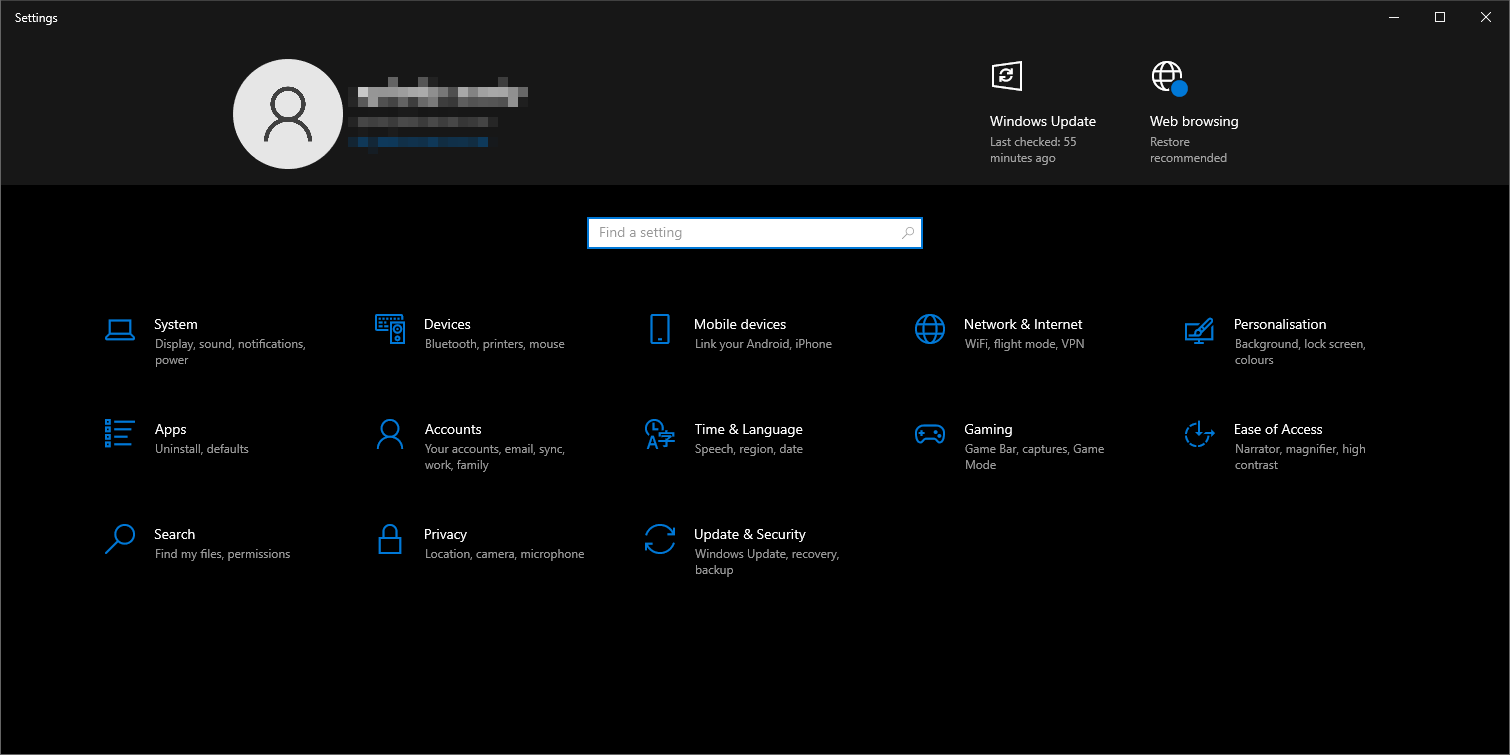
- Haga clic en Windows + I Abrir Configuración de.

- Ir Aplicaciones → Aplicaciones instaladas Y busca Netflix.
- toque en Opciones avanzadas → Restablecer.
- Si el reinicio falla: ⇛ Desinstalar Netflix. ⇛ Reinstalar desde microsoft Store.

5. Habilite los servicios principales de Microsoft Edge
Netflix depende de los servicios backend de Edge para funcionar correctamente. Si estos servicios están deshabilitados, aquí te explicamos cómo habilitarlos:
- Haga clic en Windows + R, Y escriba services.msc, luego presione Entrar.

- Identifique estos servicios importantes: ⇛ Servicio de actualización de Microsoft Edge (edgeupdate) ⇛ Servicio de actualización de Microsoft Edge


- Haga clic derecho en Servicio de actualización de Microsoft Edge → Propiedades.

- ojo Tipo de inicio A automático y haga clic en Solicitud.

- Repita el proceso para Servicio de elevación de Microsoft Edge.


Los comentarios están cerrados.