

Hemos recibido consultas de usuarios de Windows que no podían conectarse a sus impresoras a través de su red local. El código de error que se muestra es 0x00000bcb y, según se informa, suele aparecer inmediatamente después de que Windows no logra conectarse a una impresora conectada a la red local. Al parecer, el problema no se limita a una versión específica de Windows, ya que se ha confirmado que ocurre en Windows 7, Windows 8.1 y Windows 10.

¿Qué causa el error de impresora 0x00000bcb?
Investigamos este problema en particular revisando varios informes de usuarios y probando diferentes estrategias de solución que los usuarios afectados implementaron con éxito para abordar el problema de raíz. Se evidenció que varios escenarios diferentes pueden provocar este tipo de problema. A continuación, se presenta una breve lista de las posibles causas:
- La cola de impresión está inactiva En algunos casos, este problema puede ocurrir debido a una interrupción mientras el servicio de cola de impresión se prepara para enviar el archivo a la impresora. En este caso, el problema podría deberse a varias dependencias involucradas en el proceso de impresión. La forma más sencilla de resolver el problema es ejecutar el solucionador de problemas de la impresora.
- El servicio de cola de impresión no funciona. Este problema también puede ocurrir si el servicio de cola de impresión no funciona correctamente y no puede facilitar el proceso de impresión. En este caso, puede solucionar el problema reiniciando el servicio de cola de impresión desde la pantalla Servicios.
- Problemas de control de acceso Resulta que este error en particular también puede ocurrir debido a un problema en la forma en que el sistema operativo reconoce la lista de control de acceso del servicio de cola de impresión. En este caso, podrá resolver el problema usando la herramienta cacls.exe en el Símbolo del sistema (CMD) con privilegios de administrador.
- Reclamaciones de impresora incorrectas Como han confirmado algunos usuarios, este problema también puede deberse a puertos de impresora inconsistentes. Muchos usuarios que experimentaron este problema lograron restaurar la funcionalidad de impresión reinstalando cada puerto de impresora mediante el Administrador de dispositivos.
Método 1: Ejecute el solucionador de problemas de la impresora.
Antes de explorar otras estrategias de reparación más específicas, veamos si su sistema operativo puede solucionar el problema automáticamente. Muchos usuarios afectados han confirmado que lograron solucionar de forma permanente el error 0x00000bcb ejecutando una herramienta integrada capaz de resolver automáticamente la mayoría de los problemas relacionados con la impresora mediante una serie de estrategias de reparación predefinidas.
El solucionador de problemas de impresora de Windows analizará el controlador de impresora actual y sus dependencias antes de determinar si existe una solución adecuada para el problema específico. Una vez iniciado, la herramienta buscará inconsistencias y aplicará automáticamente la solución adecuada.
Aquí tienes una guía rápida que te ayudará a solucionar el error 0x00000bcb usando una aplicación de resolución de problemas de impresora:
- Abrir cuadro de diálogo Ejecutar presionando Tecla de Windows + RLuego escribe “ms-settings: solucionar problemasy presione entrar: Para abrir una pestaña Localización de averías en la aplicación Configuración.
![Acceder a la pestaña Solución de problemas]()
- Una vez que llegues a la pestaña Localización de averíasVaya al lado derecho y desplácese hacia abajo hasta la sección Ponte en marcha y correUna vez que llegues allí, haz clic en Impresora, Luego haga clic en Ejecutar el solucionador de problemas Para ejecutar la herramienta de solución de problemas.
![]()
- Una vez iniciada la herramienta, analizará automáticamente todos los componentes de su impresora para intentar identificar el problema. Si encuentra una solución viable, la siguiente pantalla le mostrará una solución. Para aplicarla, simplemente haga clic en ella. Aplicar esta revisión Y esperar hasta que se implemente la estrategia de reforma.
![]()
- Una vez aplicada la estrategia de reparación, reinicie su computadora y verifique si el problema se resuelve en el próximo arranque intentando conectarse nuevamente a la misma impresora de red.


Si sigue experimentando el mismo error 0x0000bcb , proceda a la siguiente posible solución que se describe a continuación.
El segundo método: reiniciar el servicio Spooler
Según decenas de informes de usuarios y nuestras propias investigaciones, el error 0x0000bcb suele producirse cuando el servicio de cola de impresión falla y ya no puede completar el proceso. Si este es el caso, la única forma de restablecer el comportamiento predeterminado es reiniciar el servicio.
Muchos usuarios afectados han confirmado que, tras acceder a la pantalla de Servicios y reiniciar el servicio "Cola de impresión", pudieron iniciar la secuencia de impresión sin recibir el error 0x0000bcb.
A continuación se muestra una guía rápida sobre cómo reiniciar el servicio "Print Spooler" a través de la pantalla Servicios:
- Abrir cuadro de diálogo Ejecutar presionando Tecla de Windows + RUna vez que esté en el cuadro de diálogo Ejecutar, escriba “services.mscy presione entrar: Para abrir la pantalla الخدماتCuando aparece una ola Control de cuentas de usuario (UAC), toque en نعم Otorgar privilegios administrativos.
![]()
- Una vez que esté en la pantalla de servicios, vaya al panel derecho y desplácese hacia abajo hasta el menú. Servicio (local)Desde allí, localiza Servicio de cola de impresión.
- Cuando finalmente veas Servicio de cola de impresiónHaga clic derecho sobre él y haga clic en ئصائص Desde el menú contextual recién aparecido.
![]()
- lista interna Características del equilibrador de impresiónComience seleccionando la pestaña عام De la lista de opciones disponibles, una vez en el menú correcto, cambie el tipo de inicio de este servicio a automático, Luego haga clic en apagando (Bajo la condición el servicio).
![]()
- Espere un momento antes de hacer clic en “Iniciar” nuevamente para reiniciar esencialmente el servicio “Print Spooler”.
- Una vez reiniciado el servicio, repita el procedimiento que anteriormente causó el error. 0x0000bcb Compruebe si el problema ya se ha resuelto.


Si el mismo problema persiste, continúe con el siguiente método a continuación.
Método 3: Reparación del servicio Print Balancer
Otro posible escenario que podría provocar el error 0x0000bcb es algún tipo de corrupción de archivos que haya deshabilitado los componentes del administrador de cola de impresión. Cuando esto sucede, no podrá establecer conexiones con ninguna impresora (ni directamente ni a través de la red).
En este caso, debería poder resolver el problema modificando la lista de control de acceso del servicio "Cola de impresión" desde un símbolo del sistema con privilegios administrativos. Varios usuarios afectados que ya habían recibido el mismo mensaje de error han confirmado que esta acción les permitió restablecer la conexión con su impresora.
Recuerda que este método también lo recomiendan los especialistas de Microsoft para solucionar el error 0x0000bcb . Esto es lo que debes hacer para reparar el servicio Cola de impresión desde el símbolo del sistema con privilegios de administrador:
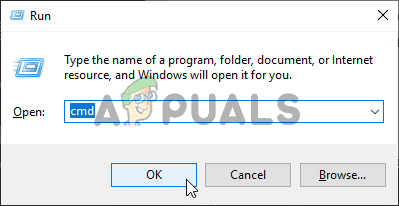
- Haga clic en Tecla de Windows + R Para abrir un cuadro de diálogo EmpleoLuego escribe 'cmd' Y presione Ctrl + Shift + Enter Para abrir el símbolo del sistema con privilegios de administrador. Cuando vea Control de cuentas de usuario (UAC), Haga clic en نعم Para otorgar privilegios de administrador a la herramienta CMD.
![]()
- Una vez que haya ingresado al símbolo del sistema con privilegios de administrador, escriba el siguiente comando y presione Enter. entrar: Para acceder al sitio web del servicio de spooling:
cdWindowsSystem32spool
- Después de confirmar que se encuentra en la ubicación correcta, escriba los siguientes comandos en orden y presione Entrar para modificar el control de acceso para el servicio de agregación:
cacls.exe IMPRESORAS /E /G administrador:C
- Una vez que el problema se haya resuelto con éxito, reinicie su computadora y verifique si el problema se resuelve en el próximo inicio del sistema.
Si ya ha hecho eso y sigue experimentando el mismo error 0x0000bcb , proceda al siguiente método que se describe a continuación.
Método 4: Reinstalar todos los puertos de impresora
Si ha llegado hasta aquí y sigue encontrándose con el mismo error 0x0000bcb , la única solución viable probablemente sea reinstalar todos los puertos de impresora implicados en el proceso. Hemos identificado usuarios que han confirmado la eficacia de este procedimiento en Windows 7 , Windows 8.1 y Windows 10.
En la mayoría de los casos, los usuarios pudieron resolver el problema después de usar el Administrador de dispositivos para eliminar todos los puertos creados para esta impresora y luego reinstalar los controladores de la impresora (ya sean genéricos o personalizados).
Aquí tienes una guía rápida sobre cómo reinstalar todos los puertos de la impresora para solucionar el error 0x0000bcb :
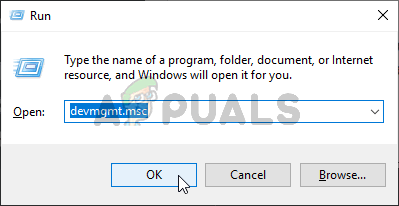
- Haga clic en Tecla de Windows + R Para abrir el cuadro de diálogo Ejecutar, escriba 'devmgmt.msc' Dentro del cuadro de texto, presione entrar: Para abrir el Administrador de dispositivos. Cuando se le solicite UAC (Control de cuentas de usuario), Haga clic en نعم Otorgar privilegios administrativos.
![]()
- una vez que ingresas Administrador de dispositivosDesplácese hacia abajo por la lista de dispositivos instalados y expanda la lista asociada con Colas de impresión.
- A continuación, haga clic derecho en cada controlador de impresora instalado que encuentre en Colas de impresión y seleccione desinstalar Desde el menú contextual que aparece.
![]()
- Una vez que se hayan desinstalado todos los controladores de impresora, expanda el menú desplegable asociado a ellos. Controladores de bus serie universalDespués de hacer eso, desplácese hacia abajo por la lista de elementos instalados y desinstale cada uno. Impresora Haga clic derecho en cada uno y seleccione desinstalar desde el menú contextual.
![]()
- Una vez desinstalados todos los controladores de impresora, reinicie el equipo. La próxima vez que inicie el sistema, el sistema operativo instalará automáticamente un conjunto genérico de controladores de impresora y puerto para que la impresora funcione.
ملاحظة: Si los controladores genéricos no son suficientes, siempre puedes instalar un controlador dedicado equivalente. - Intente volver a conectarse a la impresora nuevamente y verifique si el proceso es exitoso esta vez.


Los comentarios están cerrados.