

Si al abrir Mozilla Firefox observa que no hay sonido al reproducir vídeos u otros contenidos multimedia , el problema suele estar relacionado con la configuración del navegador o con la configuración de audio del sistema. En muchos casos, Firefox muestra que el contenido multimedia se está reproduciendo, pero no se escucha ningún sonido debido a una configuración incorrecta del dispositivo de salida o a que el audio del sistema está inactivo. Si el problema persiste en todas las aplicaciones, es más probable que se deba al propio sistema operativo, no a Firefox.

Las causas más comunes son la configuración de audio incorrecta en el navegador o el sistema operativo. Esto incluye pestañas silenciadas , permisos de audio desactivados en Firefox, dispositivos de reproducción predeterminados incorrectos o niveles de volumen excesivamente bajos en el mezclador de audio del sistema. Algunos usuarios también experimentan este problema después de una actualización importante del navegador, cambios en los dispositivos de audio conectados o conflictos de salida HDMI.
Antes de intentar cualquier solución, comprueba si el sonido funciona en otras aplicaciones como YouTube en Chrome, VLC o Spotify. Si el sonido funciona correctamente en otras, es probable que el problema se limite a Firefox. Si no hay sonido en ninguna de las aplicaciones, céntrate primero en solucionar los problemas de audio del sistema.
1. Ajustar la configuración de sonido de Windows
Esta solución se aplica cuando Firefox parece estar reproduciendo contenido multimedia, pero no se escucha ningún sonido debido a una configuración de sonido incorrecta de Windows. Esto puede ocurrir si Firefox está silenciado en el mezclador de audio o configurado en un dispositivo de salida sin conexión.
Echa un vistazo al mezclador de audio para Firefox
Windows recuerda el volumen de cada aplicación. Si silenciaste Firefox previamente, podría permanecer silenciado incluso después de reiniciar.
- Asegúrese de que Firefox esté funcionando y reproduciendo audio (por ejemplo, un video de YouTube).
- Clic derecho en icono de altavoz En la esquina inferior derecha de la barra de tareas, seleccione Abre el mezclador de audio.
- Buscar Control deslizante de audio de FirefoxSi está silenciado o demasiado bajo, súbelo al 100%.
![Activar el sonido de Firefox desde el mezclador de audio en Windows]()

Configurar Firefox para utilizar el dispositivo de salida predeterminado
Si Firefox está configurado para usar un dispositivo de salida específico que está desconectado o inactivo, el audio no se reproducirá. Configurar la salida como predeterminada garantiza que Firefox utilice el dispositivo que esté activo en ese momento.
- Abierto Barra de búsqueda de Windows Y escriba "Configuraciones de audio" alcanzar Configuración de sonido del sistema.
![Página de configuración de sonido del sistema de Windows]()
- Desplácese hacia abajo para Opciones de audio avanzadas y haga clic en “Nivel de volumen de la aplicación y preferencias del dispositivo”.
- Asegúrese de que Firefox esté reproduciendo contenido multimedia para que aparezca en la lista.
- Busque Firefox y luego haga clic en el menú desplegable debajo producción Y elige hipotético.
![Configuración del dispositivo de salida predeterminado para Firefox en la configuración de sonido]()


2. Habilitar la configuración de reproducción automática en Firefox
Por defecto, Firefox bloquea la reproducción automática de contenido multimedia con sonido para minimizar las distracciones. Esto puede dar la impresión de que no hay sonido , especialmente si se espera audio sin interactuar con la página o si el sitio carece de controles de reproducción claros. Habilitar la reproducción automática permite que sitios como YouTube y Facebook, así como los reproductores integrados, comiencen a reproducir contenido multimedia con sonido automáticamente, sin necesidad de intervención manual.
- Hacer clic Botón de menú (Tres líneas horizontales) en la esquina superior derecha de Firefox y seleccione "Configuración de".
![Botón del menú de configuración de Firefox]()
- En el panel izquierdo, haga clic en "Privacidad y seguridad".
![Pestaña de configuración de privacidad y seguridad de Firefox]()
- Desplácese hacia abajo hasta la sección . "Permisos" Y haga clic en "Configuración de" junto a Auto-reproducción.
- Desde el menú desplegable junto a “Predeterminado para todos los sitios web”, Escoger Permitir audio y video.
![Ventana de permisos de reproducción automática con la opción "Permitir audio y video" seleccionada]()
- Hacer clic "Guardando cambios" Para aplicar la nueva configuración.
![Botón Guardar cambios en la configuración de reproducción automática de Firefox]()


3. Desvincular dispositivos Bluetooth
Si ya has usado auriculares o altavoces Bluetooth, Windows podría seguir enviándoles el audio, incluso si están apagados, fuera de alcance o desconectados. En estos casos, Firefox seguirá reproduciendo audio, pero se enviará a un dispositivo desconectado o inactivo.
La eliminación manual de estos dispositivos Bluetooth obliga a Windows a volver al dispositivo de salida predeterminado o activo actualmente, lo que permite que Firefox enrute el audio correctamente a través de altavoces o auriculares con cable.
- Abierto Barra de búsqueda de Windows Y escriba “Bluetooth y otros dispositivos” Para abrir la configuración de Bluetooth.
- dentro de la sección "El sonido"Localice los dispositivos de audio Bluetooth emparejados. Toque el dispositivo y seleccione "Quitar el dispositivo" Para desconectarlo, deberá volver a emparejar el dispositivo si desea usarlo en el futuro.

4. Soluciones comunes para problemas de sonido en todo el sistema
Las soluciones anteriores se centraban en problemas de sonido específicos de Firefox. Sin embargo, si no experimenta sonido en ninguna aplicación (incluidos los sonidos del sistema, reproductores multimedia o navegadores), es probable que el problema sea generalizado. Una causa común es un dispositivo de salida defectuoso en Windows, que impide que todos los programas, incluido Firefox, produzcan sonido.
Comprobación del dispositivo previsto desde los dispositivos operativos
El dispositivo de salida puede deshabilitarse en Windows por los siguientes motivos:
- Deshabilitado manualmente: Es posible que el usuario haya hecho clic derecho en el dispositivo en la configuración de sonido y haya seleccionado “Desactivar”, ya sea intencional o accidentalmente.
- Actualizaciones o fallas de Windows: Una actualización del sistema o del controlador, o un mal funcionamiento inesperado, puede provocar que Windows deshabilite un dispositivo previamente activo.
- Nuevo equipo de audio: Agregar dispositivos como auriculares Bluetooth puede deshabilitar automáticamente el dispositivo de salida predeterminado anterior.
- Programas de audio de terceros: Herramientas como Dolby o Realtek Audio Manager pueden deshabilitar dispositivos al cambiar perfiles o configuraciones.
Al habilitar el dispositivo de salida correcto se restaura el sonido en todo el sistema, lo que permite que Firefox y otras aplicaciones emitan sonido normalmente.
- Abierto Barra de búsqueda de Windows Y escriba "Configuraciones de audio" Para acceder a la configuración de sonido del sistema.
![Página de configuración de sonido de Windows]()
- En el lado derecho, haga clic “Panel de control de audio”.
![Opción del panel de control de sonido en la configuración de Windows]()
- En la pestaña "Reproducción", localice el dispositivo de salida deseado. Si colgar، Botón derecho del ratón Elígelo "Permitir".


Desinstalar y reinstalar los controladores de audio
Los controladores de audio pueden dañarse debido a actualizaciones de Windows , software incompatible , cortes de energía repentinos o apagados incorrectos. Esto puede provocar la ausencia de sonido en todas las aplicaciones, incluido Firefox.
Reinstalar los controladores de audio ayuda a restablecer la comunicación entre Windows y los componentes de audio, a restablecer las configuraciones del dispositivo y a resolver problemas de acceso al audio a nivel del registro.
- Haga clic en Windows + X luego seleccione "Administrador de dispositivos" de la lista.
![Abra el Administrador de dispositivos desde el Menú de acceso rápido de Windows]()
- Expandir una categoría “Consolas de audio, vídeo y juegos”.
![Categoría de controladores de audio, video y juegos en el Administrador de dispositivos]()
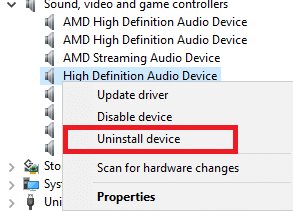
- Identifique su dispositivo de audio activo. Botón derecho del ratón En él, especifique “Desinstalar dispositivo”.
![Desinstalar el dispositivo de audio del Administrador de dispositivos]()
- Reinicie su sistema. Windows reinstalará automáticamente los controladores correctos al reiniciar. Espere un tiempo después del inicio para que el proceso se complete.


Los comentarios están cerrados.