

Los usuarios de Outlook suelen reportar el error 0x80190194 al enviar y recibir correos electrónicos a través de este cliente o al intentar descargar la Libreta de Direcciones sin Conexión (OAB). Se ha informado que este problema ocurre en todas las versiones recientes de Outlook.
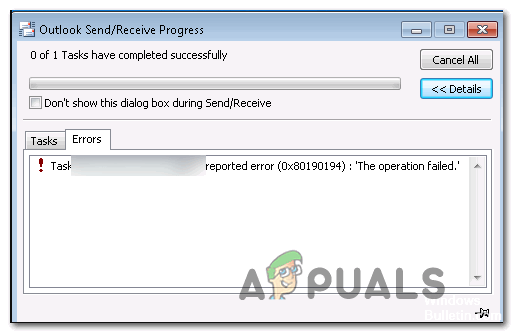
Según los usuarios que también han encontrado el código de error 0x80190194 en Outlook , existen varias razones diferentes que pueden causar este problema:
- La carpeta de Outlook está dañada La causa más común de este error son datos dañados que han llegado a la carpeta AppData asociada a Outlook. En este caso, probablemente pueda solucionar el problema cambiando el nombre de la carpeta principal de Outlook, lo que obliga al sistema operativo a ignorarla y crear una copia limpia.
- Libreta de direcciones sin conexión dañada Si experimenta este problema con su cuenta de Microsoft Exchange, probablemente se trate de un mecanismo de actualización de OAB parcialmente dañado que afecta la funcionalidad de su correo electrónico. En este caso, puede intentar forzar una actualización manual de OAB o analizar su carpeta de libreta de direcciones sin conexión para eliminar cualquier copia dañada que pueda estar causando este comportamiento.
- Perfil de Outlook dañado En ciertas circunstancias, podría aparecer este error porque su perfil local de Outlook contiene archivos dañados que afectan el proceso de envío o recepción. En este caso, debería poder solucionar el error eliminando el perfil de Outlook actual antes de volver a crearlo desde cero.
Método 1: Cambiar el nombre de la carpeta de Outlook
Una de las razones más comunes que pueden provocar el error 0x80190194 es la presencia de datos dañados en la carpeta principal AppData asociada a la aplicación Outlook.
Como puede ver, si este es su caso, debería poder solucionar el problema accediendo a la carpeta Datos de la aplicación y cambiando el nombre de su carpeta actual de Outlook para forzar a la aplicación a crear una nueva. Esto no provocará la pérdida de ningún dato importante almacenado en su correo electrónico, ya que las conversaciones y los archivos adjuntos ya están respaldados en la nube.
Para cambiar el nombre de una carpeta de Outlook, siga las instrucciones a continuación:
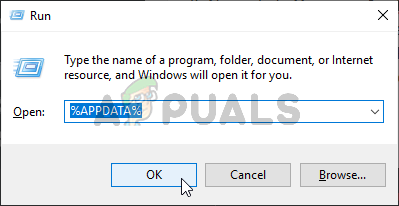
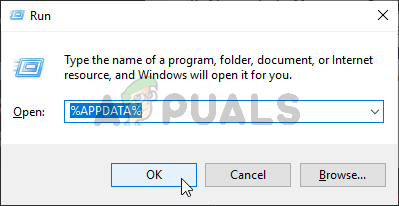
- Haga clic en Tecla de Windows + R Para abrir un cuadro de diálogo EjecutarLuego escribe '%datos de aplicación%' Y presione entrar: abrir carpeta AppData en tu ordenador.
![]() ملاحظة: También puedes acceder a este sitio manualmente, pero ten en cuenta que esta carpeta está oculta de forma predeterminada.
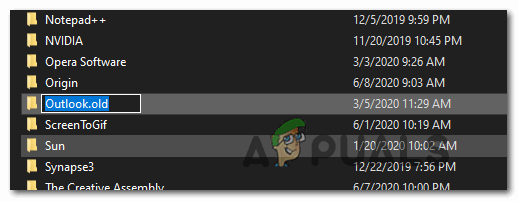
ملاحظة: También puedes acceder a este sitio manualmente, pero ten en cuenta que esta carpeta está oculta de forma predeterminada. - Una vez que ingresas a la carpeta AppDataEntrar en la carpeta itineranciaLuego, localiza la entrada llamada Outlook. Cuando la encuentres, haz clic derecho sobre ella y selecciona rebautizar Desde el menú contextual que aparece.
- Cambiar el nombre de la carpeta de Outlook a 'Outlook.old' Y presione entrar: Para guardar los cambios, agregue la extensión '.antiguo', entonces asegúrese de que su sistema operativo ignore esta carpeta y cree una nueva carpeta desde cero para evitar casos de corrupción de archivos.
![]() ملاحظة: Si las extensiones no están visibles de forma predeterminada, utilice la cinta en la parte superior de la ventana del Explorador de archivos para acceder a la pestaña. VerA continuación seleccione la casilla asociada a Extensiones de nombre de archivo.
ملاحظة: Si las extensiones no están visibles de forma predeterminada, utilice la cinta en la parte superior de la ventana del Explorador de archivos para acceder a la pestaña. VerA continuación seleccione la casilla asociada a Extensiones de nombre de archivo.
![]()
- Una vez que haya aplicado esta modificación, reinicie su computadora y vea si el problema se ha resuelto en el próximo inicio del sistema.
 ملاحظة: También puedes acceder a este sitio manualmente, pero ten en cuenta que esta carpeta está oculta de forma predeterminada.
 ملاحظة: Si las extensiones no están visibles de forma predeterminada, utilice la cinta en la parte superior de la ventana del Explorador de archivos para acceder a la pestaña. VerA continuación seleccione la casilla asociada a Extensiones de nombre de archivo.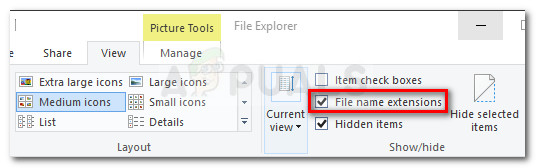
Si el mismo problema persiste, pase a la siguiente solución posible a continuación.
Método 2: Actualizar o borrar el contenido de la carpeta OAB
Si experimenta este código de error con su cuenta de Microsoft Exchange, tenga en cuenta que Outlook actualizará automáticamente su libreta de direcciones sin conexión (OAB) una vez cada 24 horas de forma predeterminada.
Sin embargo, existen ciertas situaciones en las que este mecanismo podría corromperse y afectar la funcionalidad de su perfil de correo electrónico. En este caso, puede esperar que una actualización manual elimine los archivos dañados o eliminar manualmente el contenido de la carpeta OAB.
A continuación se explica cómo forzar la actualización de OAB a través del menú de Outlook:
- Outlook 2007 y versiones anteriores – Ir a la pestaña Herramientas > Enviar/Recibir Desde la barra de herramientas superior, haga clic en Descargar libreta de direcciones.
- Outlook 2010, Outlook 2013 y Outlook 2016 Desde la barra de herramientas superior, vaya a Enviar/Recibir > Grupos de envío/recepción y haga clic en Descargar libreta de direcciones.
Tras abrir la herramienta Libreta de direcciones, marque la casilla asociada a Descargar cambios desde el último envío/recepción y, a continuación, seleccione la Libreta de direcciones sin conexión (OAB) correcta mediante el menú desplegable que aparece a continuación.
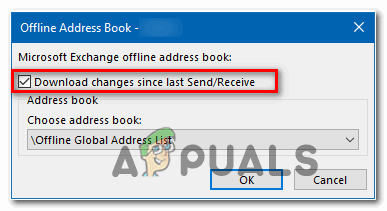
Una vez que haya actualizado la herramienta de libreta de direcciones sin conexión, reinicie su cliente Outlook y compruebe si el problema se ha resuelto. Si aún experimenta el mismo error 0x80190194 , siga las instrucciones a continuación para borrar el contenido de los archivos de su libreta de direcciones sin conexión :
- Asegúrese de que Outlook y todas las instancias asociadas estén cerradas.
- Abrir cuadro de diálogo Ejecutar presionando Tecla de Windows + RLuego escribe '%datos de aplicación locales%' abrir carpeta AppData oculto.
![]()
- Una vez que ingrese a la carpeta raíz de AppData, Ir a Microsoft > Outlook Haga doble clic en una carpeta Libreta de direcciones sin conexión.
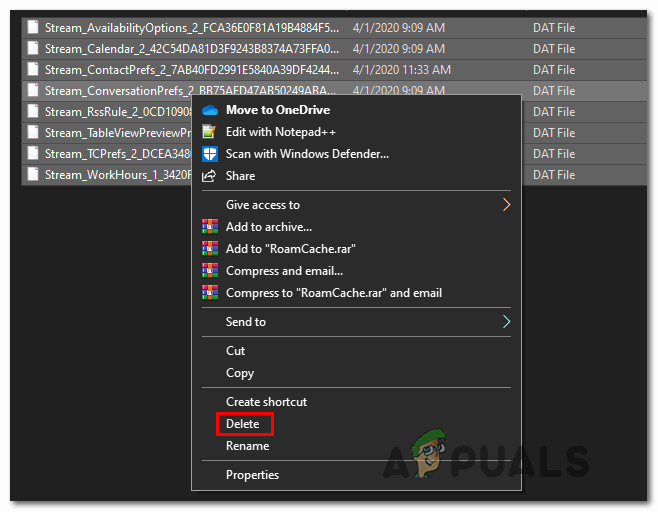
- Cuando estás dentro de una carpeta Libreta de direcciones sin conexión, Haga clic en Ctrl + A Para seleccionar el contenido dentro de esta carpeta, haga clic derecho en un elemento seleccionado y haga clic en Eliminar Desde el menú contextual que aparece.
![]()
- Una vez que haya borrado el contenido de la carpeta OAB, reinicie Outlook y repita el procedimiento que anteriormente causó el error. 0x80190194 Para ver si el problema ya está resuelto.
Si el mismo problema persiste, proceda a la siguiente solución posible a continuación.
Método 3: Crear un nuevo perfil de Outlook
Si ninguna de las soluciones anteriores le funciona, es probable que tenga un perfil de Outlook parcialmente dañado. En la gran mayoría de los casos, este problema se debe a un conjunto de archivos almacenados localmente.
Algunos usuarios que se encontraron con una situación similar confirmaron que finalmente pudieron resolver el problema creando un perfil completamente nuevo con la misma cuenta de correo electrónico y eliminando el perfil original de Outlook.
Las instrucciones para esto pueden ser un poco tediosas, por eso hemos creado una guía detallada para facilitarte un poco las cosas:
- Comience por asegurarse de que Outlook y todas las instancias asociadas estén completamente cerradas.
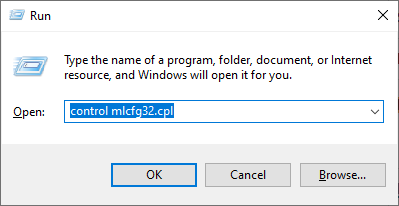
- Abrir cuadro de diálogo Ejecutar presionando Tecla de Windows + RLuego escribe “control mlcfg32.cplDentro del cuadro de texto, presione entrar: Para abrir la configuración de correo electrónico directamente.
![]() ملاحظة: Si experimenta este problema en Windows 10, esto no funcionará. En ese caso, escriba "controlar" En el cuadro de diálogo para acceder a la interfaz Control clásico, luego toque Correo.
ملاحظة: Si experimenta este problema en Windows 10, esto no funcionará. En ese caso, escriba "controlar" En el cuadro de diálogo para acceder a la interfaz Control clásico, luego toque Correo. - Una vez que entras en la ventana Correo, toque en Mostrar perfiles (Debajo de la pestaña Perfiles).
![]()
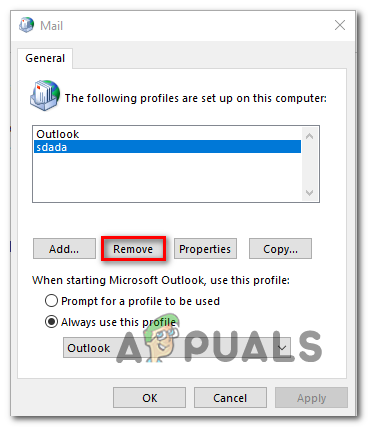
- Una vez que esté en la ventana de correo, comience seleccionando el perfil de correo electrónico que causa el problema individualmente y haga clic en el botón. EliminarHaga esto y luego confirme su elección de borrar la lista de perfiles de correo electrónico conectados.
![]()
- Una vez que no queden perfiles, habrás eliminado correctamente los archivos almacenados localmente. A continuación, haz clic en إضافةElige un nombre para tu nuevo perfil y haz clic en Ok para crearlo
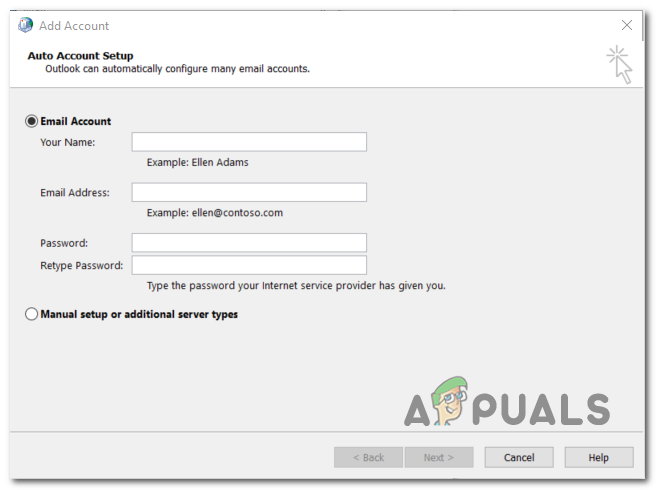
- A continuación, siga las instrucciones que aparecen en pantalla en el asistente. Agregar una cuenta Para volver a agregar su cuenta de correo electrónico, una vez que haya ingresado toda la información requerida, haga clic en finalizando Para completar este proceso.
![]()
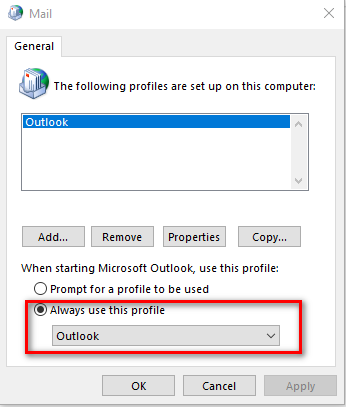
- Después de haber creado exitosamente la nueva cuenta, regrese al cuadro de diálogo. Correo Principal, luego seleccione una opción Utilice siempre este perfil Luego, conéctelo a Outlook mediante el menú desplegable. Finalmente, haga clic en Solicitud para guardar los cambios.
![]()
- Reinicie su computadora para aplicar los cambios, luego inicie Outlook y verifique si el problema se resuelve en el próximo inicio de la computadora.
 ملاحظة: Si experimenta este problema en Windows 10, esto no funcionará. En ese caso, escriba "controlar" En el cuadro de diálogo para acceder a la interfaz Control clásico, luego toque Correo.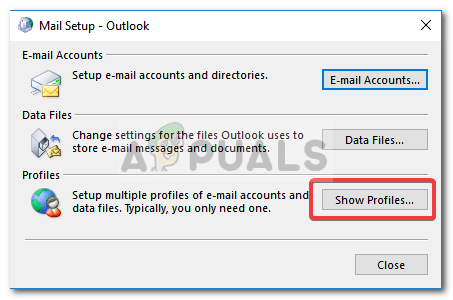
Los comentarios están cerrados.