

Al usar TikTok, algunos usuarios encuentran un problema donde La cámara no responde Dentro de la aplicación. Curiosamente, la misma cámara funciona perfectamente con otras aplicaciones como Instagram O Snapchat, o incluso Aplicación de cámara La configuración predeterminada del teléfono. Esta falla impide que los usuarios Grabación de vídeos O Tomar fotografías Directamente dentro de TikTok.
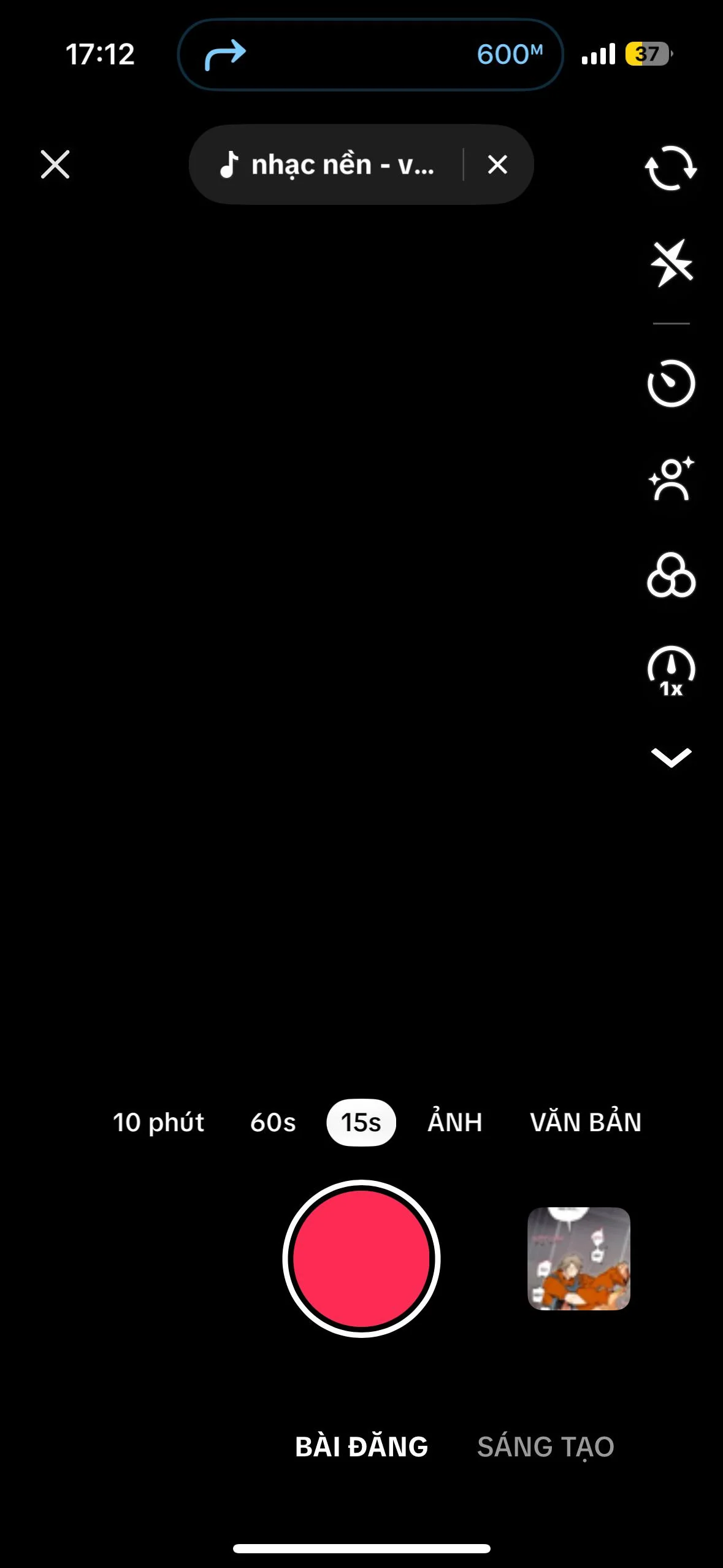
En muchos casos, cuando la cámara de TikTok está encendida, la aplicación solo muestra Pantalla en negro Mientras que el resto de la interfaz parece normal. Esto suele ocurrir por alguna de las siguientes razones:
- Denegar permisos de cámara
- La memoria caché de la aplicación está dañada o desactualizada.
- Errores temporales de software
- Otra aplicación usa la cámara en segundo plano
Antes de pasar a las soluciones, es importante Comprueba que la cámara de tu teléfono funciona en otras aplicaciones:
- Si la cámara No funciona en ningún ladoEl problema Relacionado con el dispositivoEn este caso, es posible que necesites Reclama la garantía de tu teléfono o consulta Experto en reparación profesional.
- Si la cámara funciona bien en otras aplicaciones, siga los pasos de solución de problemas a continuación para restaurar la funcionalidad de la cámara de TikTok.
1. Reinicia tu teléfono
Un simple reinicio suele ser la solución más rápida al problema de la pantalla negra de TikTok. Reinicia tu dispositivo. Cierra todas las aplicaciones en segundo plano.Elimina errores temporales yRefrescar la memoria del sistema (RAM)Esto libera recursos y restablece el acceso a la cámara, lo que permite que TikTok funcione normalmente.
Cómo reiniciar: Mantenga presionado el botón de encendido durante unos segundos y luego seleccione "Reiniciar" de la lista.
Una vez que el teléfono se haya reiniciado, vuelva a abrir TikTok y verifique si la cámara funciona sin mostrar una pantalla negra.
2. Habilita el permiso de la cámara para la aplicación TikTok
Una de las causas más comunes de este problema es Deshabilitar los permisos de la cámaraLos sistemas operativos móviles requieren que las aplicaciones soliciten Permiso explícito Antes de acceder a dispositivos como la cámara. Si se deniega este permiso, TikTok no podrá usar la cámara, lo que provocará una pantalla negra.
Al habilitar el acceso a la cámaraEstás garantizando que TikTok pueda grabar vídeos y tomar fotos sin restricciones.
Para dispositivos iOS:
- Abierto Configuración deDesplácese hacia abajo y haga clic en "Aplicaciones".

- Buscar TikTok y selecciónelo.

- dentro de Permitir el acceso a TikTok, active la opción "Cámara".

- Vuelve a abrir TikTok y prueba la cámara.


Para dispositivos Android:
- Ir Configuración de y buscar "Tik Tok".

- toque en "Permisos" Dentro de la información de la aplicación.

- Seleccione "Cámara".

- Seleccione “Permitir solo al usar la aplicación”.

- Vuelve a abrir TikTok y comprueba si el problema se ha resuelto.


3. Borra la caché de la aplicación TikTok
Tienda Datos temporales de TikTok Algunos ejemplos incluyen miniaturas, vistas previas, datos de inicio de sesión y configuraciones personalizadas. Con el tiempo, estos archivos en caché pueden volverse... dañado o viejoEsto hace que la aplicación se bloquee y evita que la cámara se cargue correctamente.
Dirigir Limpiar cache Para eliminar estos archivos problemáticos, Libera espacio de almacenamientoEsto mejora el rendimiento de la aplicación. A menudo soluciona problemas de la cámara, reduce el retardo y garantiza una grabación de video más fluida.
- Abre TikTok y toca en "Perfil personalmente".
- En la sección de perfil, haga clic en las tres lineas en la esquina superior derecha.

- Seleccione “Configuración y Privacidad”.

- dentro de Memoria temporal y datos móviles, toque en “Liberar espacio”.

- toque en "limpiar" Junto a la memoria temporal y confirmar.

- Reinicia tu teléfono.
- Vuelve a abrir TikTok y comprueba si la cámara funciona ahora.


4. Restablecer el teléfono de fábrica
Si ninguno de los métodos anteriores resuelve el problema, puede ser Restablecimiento de fábrica Es un último recurso. Este proceso restaura la configuración de fábrica del teléfono, elimina errores de software ocultos, borra archivos del sistema dañados y elimina aplicaciones de terceros conflictivas que podrían estar bloqueando el acceso a la cámara de TikTok.
Importante: Haga una copia de seguridad de sus archivos importantes antes de restablecer, ya que este proceso borrará todos los datos de su dispositivo.
Para dispositivos Android:
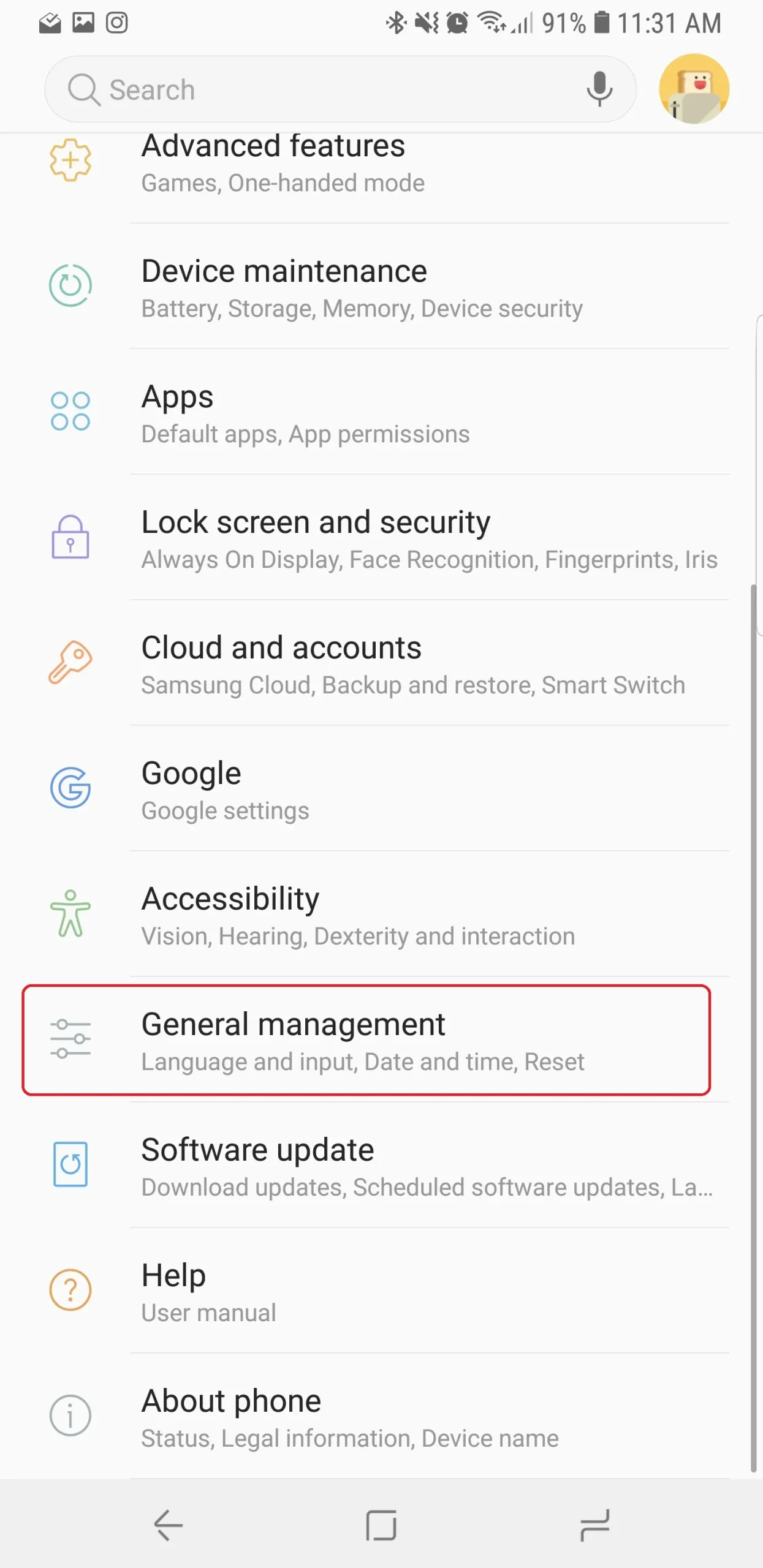
- Ve a la Configuración de > Administración Pública (Esta opción puede variar dependiendo del modelo del teléfono).

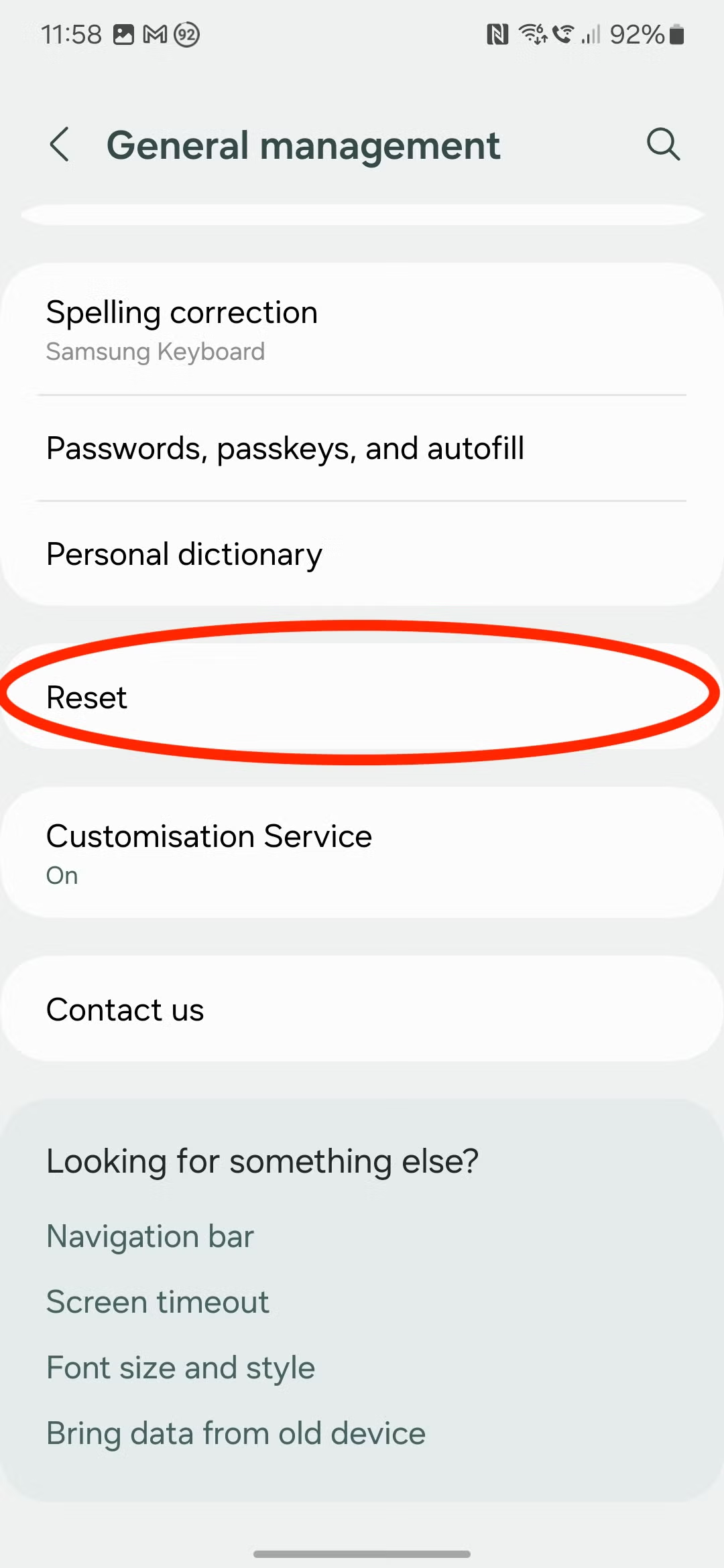
- Localizar "Reiniciar".

- toque en Restablecer datos de fábrica.

- toque en "Reiniciar".

- Finalmente, haga clic Eliminar todo.

- Su teléfono se reiniciará y se reiniciará automáticamente.
- Reinstala TikTok y verifica si la cámara funciona.


Versión iOS:
- Ir Configuración de > عام > Transferir o restablecer iPhone.

- Localizar "Reiniciar" Y sigue las instrucciones.

- Después de reiniciar, reinstale TikTok y pruebe la cámara.


Los comentarios están cerrados.