

Instagram utiliza varios protocolos de seguridad para impedir la interacción de bots con su plataforma. Si se detecta alguna actividad sospechosa o intentos de inicio de sesión desconocidos, Instagram muestra a los usuarios un mensaje llamado "Desafío de Instagram requerido".
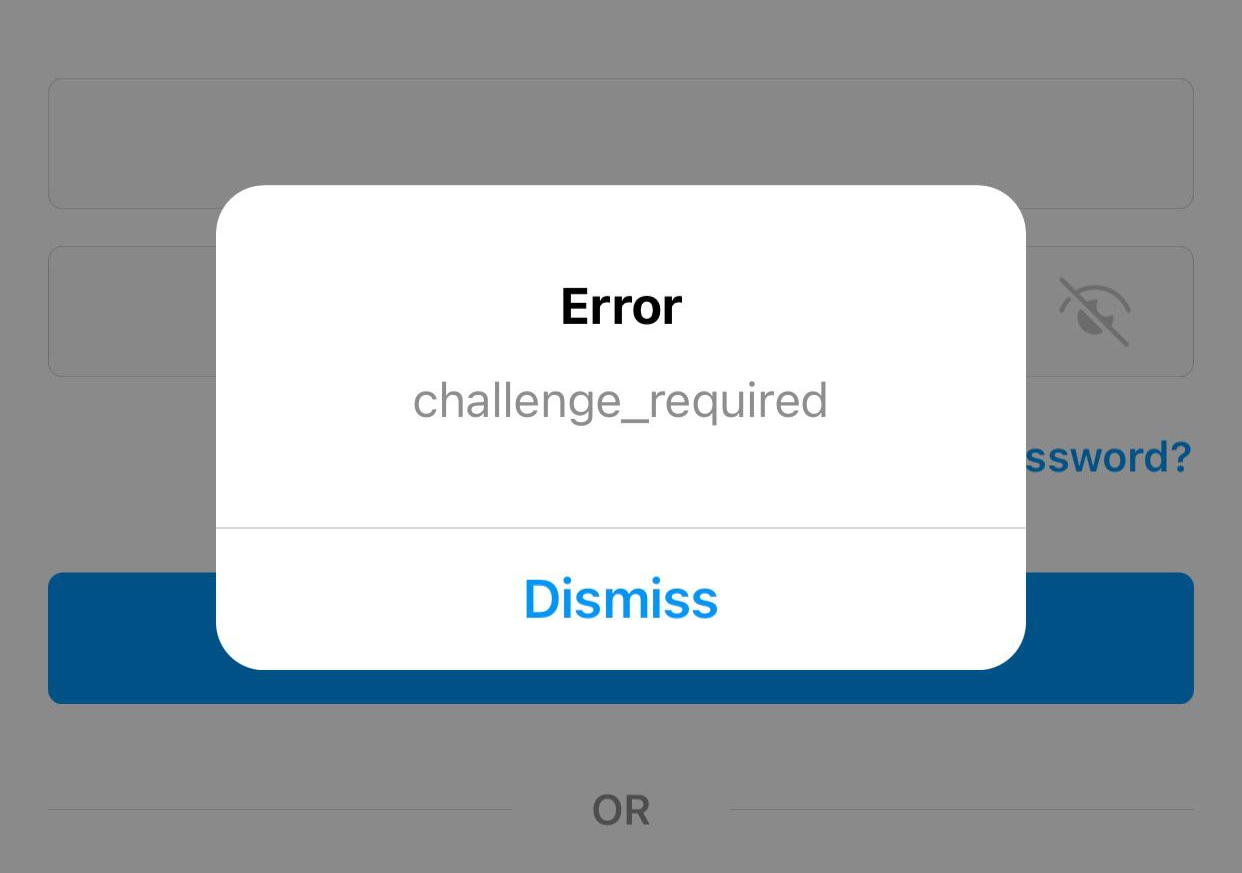
El objetivo principal de esta alerta es confirmar la identidad del titular de una cuenta de Instagram. Esto puede implicar introducir un código de verificación enviado a una dirección de correo electrónico o número de teléfono vinculado, o enviar una selfie para confirmar la identidad. Estas medidas garantizan la seguridad e integridad de la plataforma.
La aparición de este mensaje puede deberse a varios motivos:
- Iniciar sesión desde una nueva dirección IP
- Usa una VPN
- Conexión de red inestable
- Caídas del servidor de Instagram
- Errores o fallas dentro de la aplicación
- Publicar contenido que infrinja las normas de la comunidad de Instagram
- Participar en me gusta, comentarios o seguimiento excesivos en un corto período de tiempo
Para solucionar el mensaje "Se requiere desafío de Instagram", es fundamental verificar la propiedad de tu cuenta o corregir cualquier error. Esto no solo elimina las restricciones temporales de tu cuenta, sino que también te ayuda a ser consciente de posibles amenazas de seguridad, lo que te motiva a adoptar medidas de protección más estrictas.
1. Revisa tu cuenta
Si es la primera vez que te encuentras con este problema, la solución más obvia es verificar la propiedad de tu cuenta respondiendo al desafío. Cuando aparezca la solicitud, haz clic en el mensaje "Desafío requerido" y sigue las instrucciones que aparecen en pantalla. Es posible que se te pida que confirmes tu identidad mediante una dirección de correo electrónico, un número de teléfono o incluso una foto personal.
Tras la verificación, conviene comprobar la actividad reciente de la cuenta para detectar cualquier anomalía. Cambiar la contraseña también es una medida sensata para mejorar la seguridad de la cuenta.
2. Verifique el estado del servidor
Si el error persiste o la verificación de la cuenta no resuelve el problema, es posible que Instagram esté experimentando una interrupción del servicio o realizando tareas de mantenimiento en sus servidores. Puedes consultar el estado actual de los servidores de Instagram aquí.
3. Comprueba la conexión a Internet
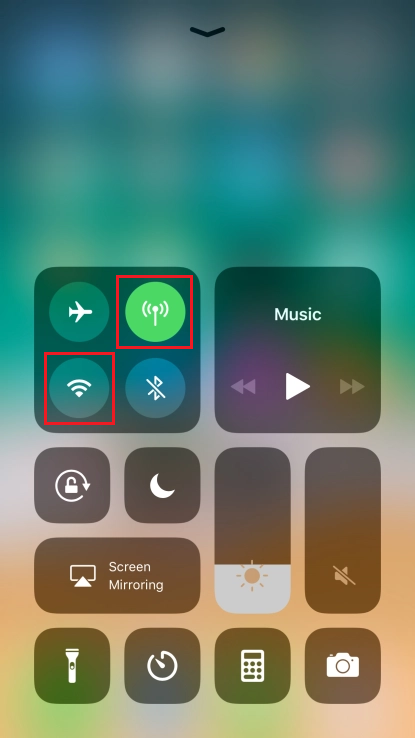
Una conexión de red débil puede dificultar tu conexión a los servidores de Instagram. Si acceder a Instagram por wifi te resulta problemático, considera usar datos móviles o viceversa. Esto cambiará tu dirección IP, lo que podría solucionar cualquier problema relacionado con la IP.
- Ir Centro de Control.
![Centro de control]()
- Para la conexión Wi-Fi, haga clic en el icono para desactivarla.Cambiar a datos móviles o celulares.
- Por el contrario, para los datos del teléfono móvil, Cambiar a Wi-Fi.
- Otra opción es restablecer la configuración de red de su dispositivo, actualizando así su servidor DNS y su dirección IP.
Para Iphone:
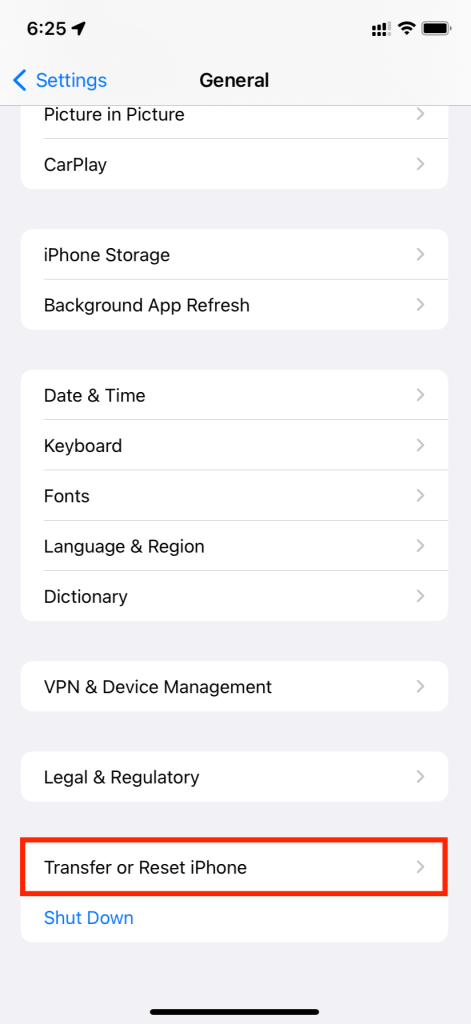
- Abrir una aplicación Configuración.
- Ir General > Transferir o reiniciar iPhone.
![Transferir o reiniciar iPhone]()
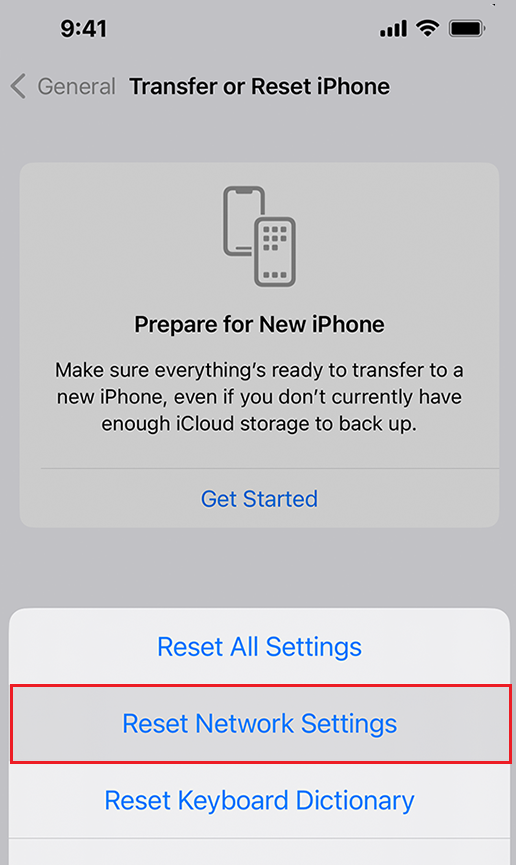
- Presione Restablecer y seleccione Reiniciar configuración de la red de las opciones que aparecen.
![Reiniciar configuración de la red]()
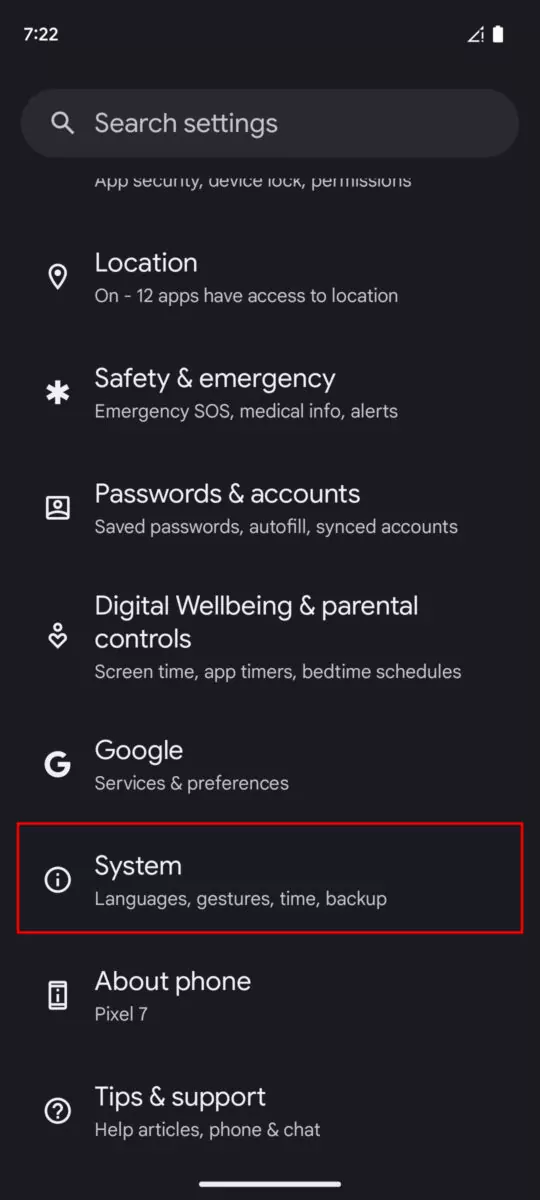
Para usuarios de Android:
- Lanzar una aplicación Configuración.
- Ir Sistema O Dirección General dependiendo de su dispositivo.
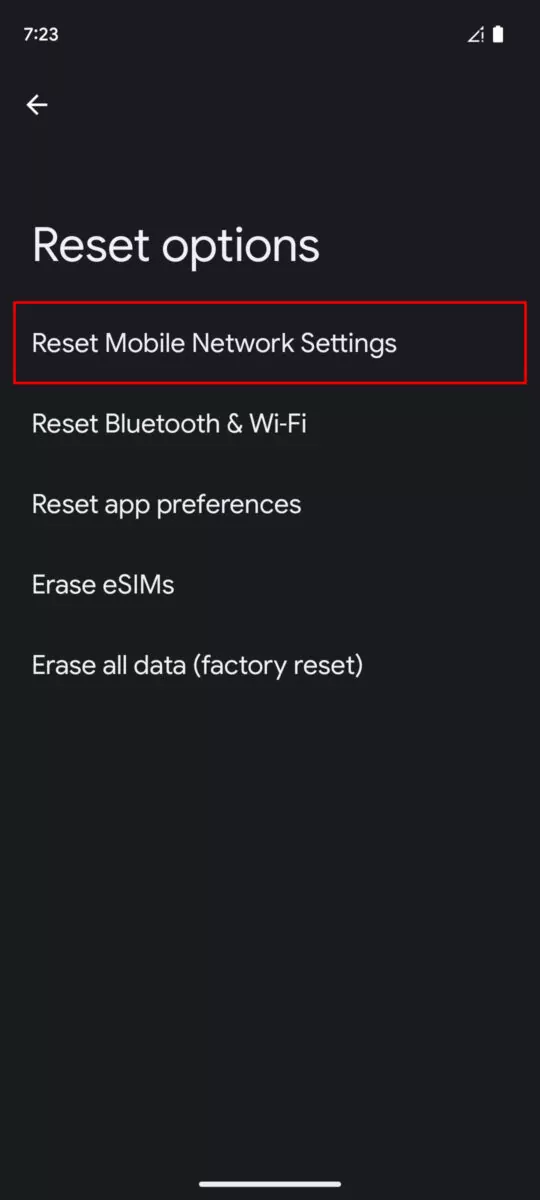
- Seleccione Restablecer O Reiniciar opciones.
![Ajustes del sistema]()
- Localizar Reiniciar configuración de la red.
![Desafío de Instagram_Obligatorio]()
- Confirme el restablecimiento de la configuración de red presionando Reiniciar ajustes.
4. Deshabilitar/habilitar VPN
Si empiezas a encontrar el error "Challenge_Required" de Instagram después de activar tu VPN, es probable que el problema se deba a que tu VPN cambió su dirección IP. Instagram podría tener dificultades para reconocer tu cuenta, ya que al activar la VPN se le asigna una nueva dirección IP cada vez. Prueba a desactivar tu VPN para ver si se soluciona el problema.
Por el contrario, si Instagram ha bloqueado tu dirección IP habitual debido a infracciones de las normas de la comunidad de la aplicación, activar una VPN podría ser útil. Esto te proporcionará una nueva dirección IP desconocida, lo que podría permitir que Instagram te dé acceso a tu cuenta y sus funciones.
5. Cambiar a un dispositivo conocido
Al iniciar sesión en Instagram desde un dispositivo nuevo, generalmente se te solicita que verifiques tu identidad. Si quieres omitir esta verificación, vuelve a usar el dispositivo que usaste anteriormente para acceder a Instagram.
6. Borrar caché/desinstalar aplicación
Una caché llena puede afectar el rendimiento de la aplicación, por lo que es necesario borrarla para evitar posibles problemas. Borrar la caché no eliminará ningún dato personal de tu cuenta de Instagram, solo archivos temporales innecesarios.
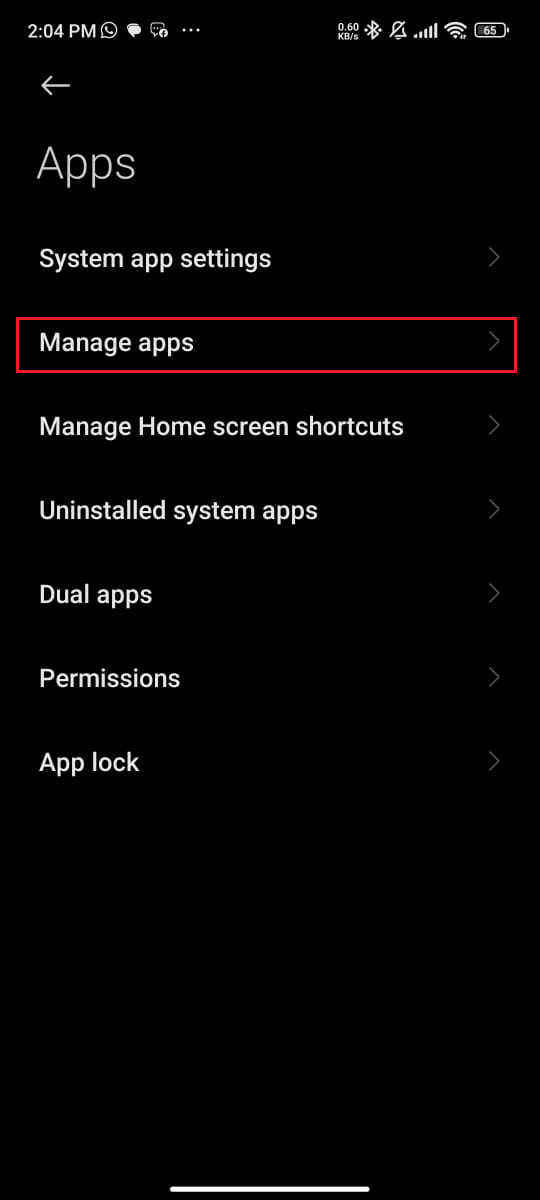
- Ir Configuración en su dispositivo.
- Localizar Aplicaciones > Administrar aplicaciones.
![Administrar aplicaciones]()
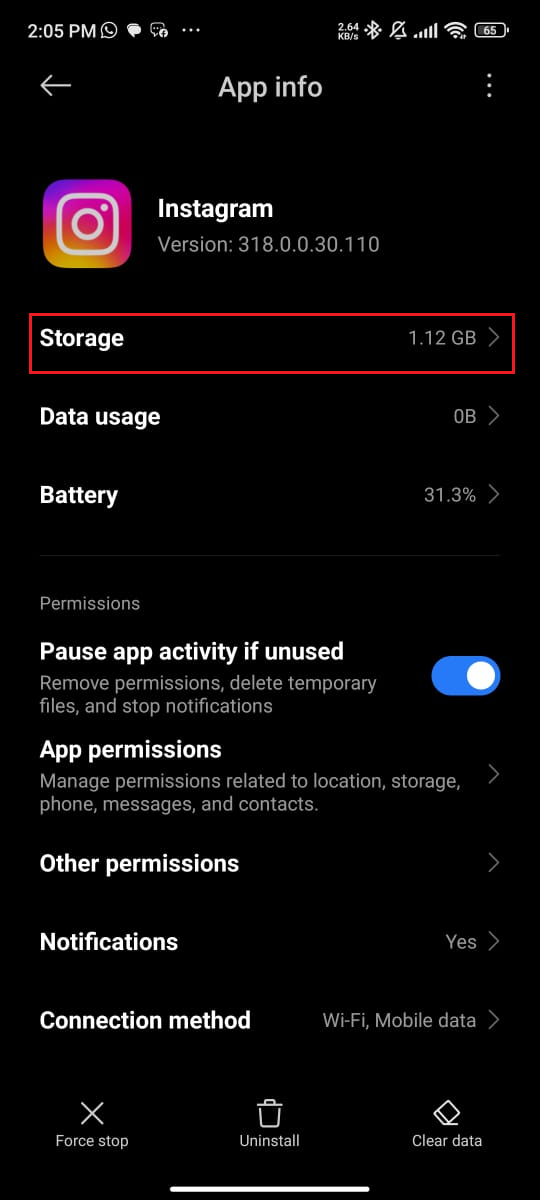
- Buscar Instagram Haga clic en él en la lista de aplicaciones.
- Seleccione Almacenaje.
- Haga clic en cualquiera de los dos Borrar caché O Fecha Clear.
![Desafío de Instagram_Obligatorio]()
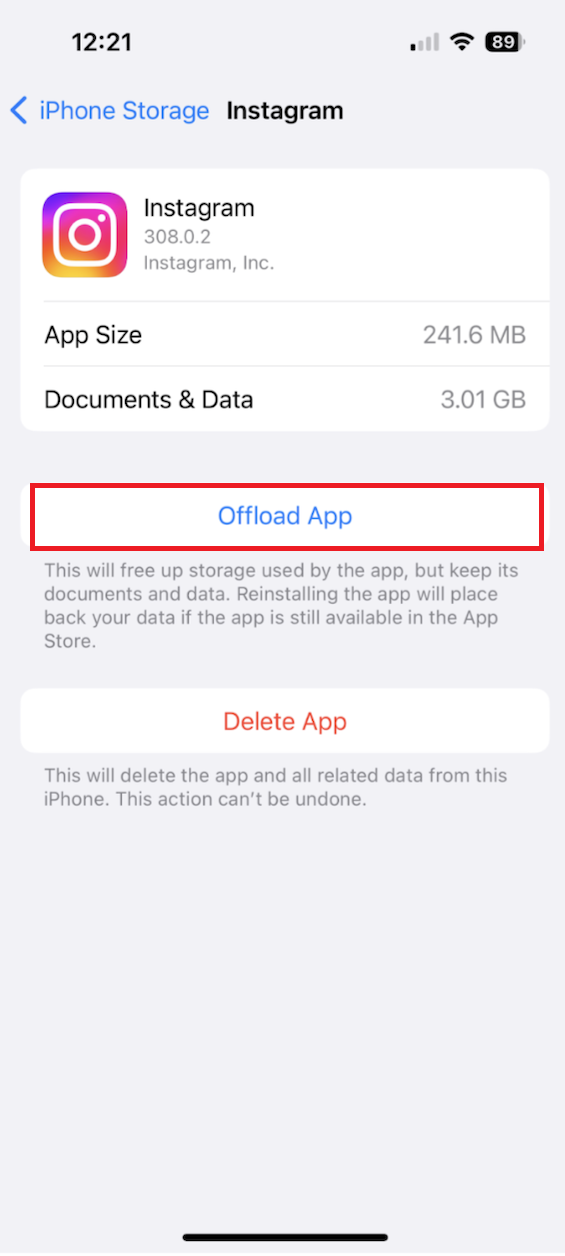
Para los usuarios de iPhone, no existe la opción de borrar la caché directamente. En su lugar, se puede desinstalar la aplicación, lo que tiene un efecto similar al de borrar la caché.
- iniciar una aplicación Configuración de en tu iPhone.
- Ir عام.
- Desplácese hacia abajo y toque almacenamiento de iPhone.
- Buscar Instagram En la lista, haga clic en él.
- Elige una opcion Descarga la aplicación.
![Desinstalar la aplicación de Instagram]()
- Espere un momento hasta que se complete el proceso, luego presione Reinstalar la aplicación.
7. Actualizar a la última versión
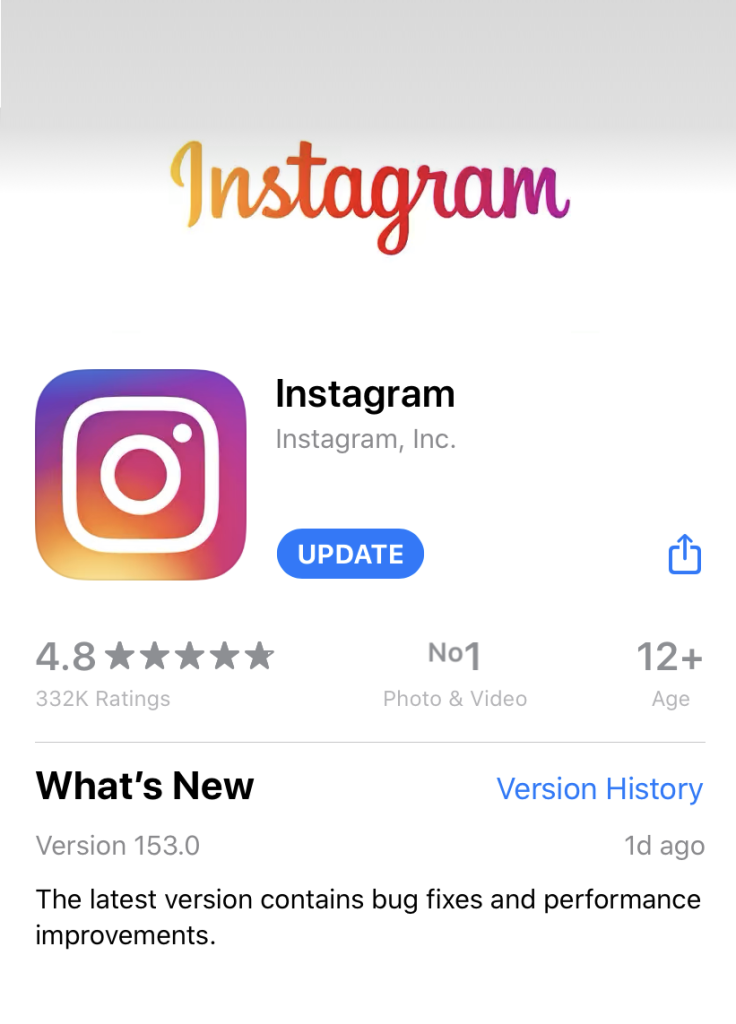
Las aplicaciones antiguas pueden presentar problemas y errores. Actualizar a la última versión suele incluir correcciones que pueden resolver estos problemas y, potencialmente, restaurar el acceso a tu cuenta.
- Abierto App Store O Google Play Store.
- Buscar Instagram.
- si es una eleccion Actualización Está disponible, así que haga clic en él para instalar la última versión.
![Actualización de la aplicación de Instagram]()
8. Vuelva a iniciar sesión en su cuenta
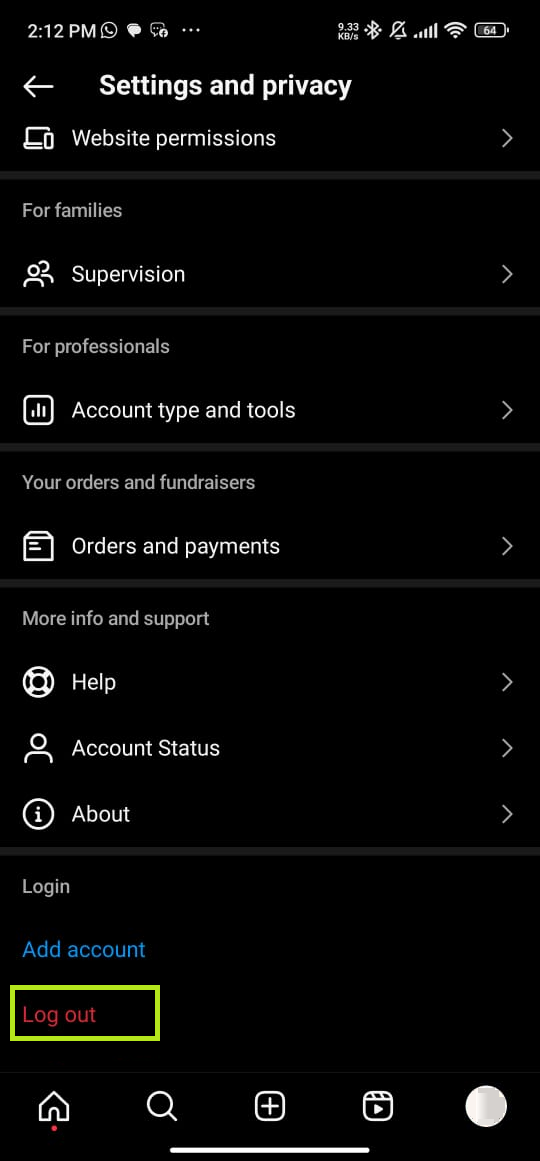
Los problemas con su sesión actual pueden resolverse cerrando la sesión y volviendo a iniciarla, lo que actualizará la conexión. También se recomienda cerrar y reiniciar la aplicación antes de volver a iniciarla para actualizar la sesión.
- Ejecutar la aplicación Instagram.
- Haga clic en Tu icono de perfil En la esquina inferior derecha de la pantalla.
- En la esquina superior derecha, toca Icono de tres líneas horizontales.
- Seleccione Configuración y privacidad > Cerrar sesión.
![Se requiere desafío de Instagram]()
- Confirmar pulsando Cerrar sesión otra vez.
- Regrese a la pantalla de inicio y deslice el dedo hacia arriba desde la parte inferior de la pantalla, deteniéndose en el medio para ver Lanzador de aplicaciones.
- Desliza el dedo por las aplicaciones para localizarlas InstagramLuego, deslice hacia arriba en la vista previa de la aplicación para cerrarla.
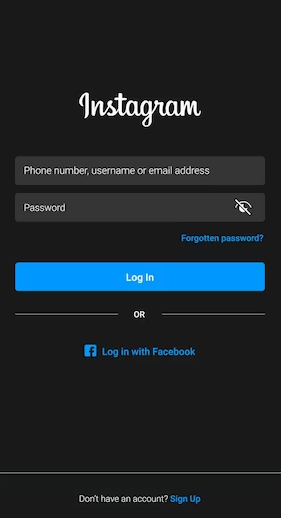
- Vuelva a abrir la aplicación e ingrese sus credenciales para volver a iniciar sesión en su cuenta.
![Se requiere desafío de Instagram]()
9. Restablece tu contraseña de Instagram
Restablecer la contraseña de tu cuenta es otra forma de confirmar tu identidad en Instagram. Para ello, necesitarás usar el correo electrónico o el número de teléfono asociado a tu cuenta.
- Abrir una aplicación Instagram En la página de inicio de sesión.
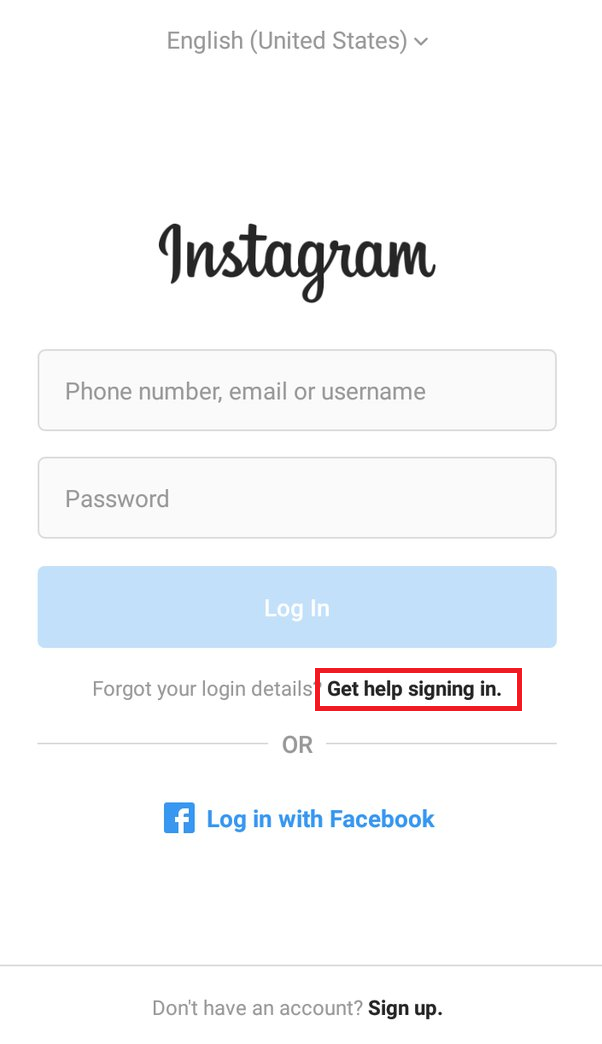
- Debajo de los campos de nombre de usuario y contraseña, haga clic en el enlace Obtenga ayuda para iniciar sesión Para dispositivos Android, o ¿Olvidaste tu contraseña? Para dispositivos Apple.
![Obtenga ayuda para iniciar sesión]()
- Ingrese los detalles requeridos y seleccione Próximo.
Deberá seguir las instrucciones proporcionadas en el mensaje que reciba para completar el proceso de restablecimiento de contraseña.
10. Espere o informe el problema
El error "Challenge_Required" en Instagram también puede indicar una suspensión temporal si se detecta actividad sospechosa. Esta suspensión suele durar entre 24 y 48 horas antes de eliminarse automáticamente. Si has probado las soluciones mencionadas anteriormente sin éxito, considera esperar uno o dos días. Si el problema persiste, repórtalo al Centro de ayuda de Instagram para obtener asistencia del equipo de soporte oficial.
Los comentarios están cerrados.