
Cómo solucionar el problema de que Google Chrome no se instala en Windows
Al intentar instalar Chrome en Windows, la instalación puede fallar. El programa de instalación podría bloquearse, cerrarse repentinamente o mostrar errores como « Esta aplicación no se puede ejecutar en su equipo », o quedarse atascado en «Conectando a Internet». Esto suele indicar que el instalador no funciona correctamente.

Las razones más comunes son que el instalador no es compatible con tu computadora, el archivo de instalación está dañado o hay archivos o entradas de registro sobrantes de instalaciones antiguas de Chrome.
Los siguientes métodos ofrecen instrucciones claras y paso a paso para ayudarte a resolver problemas comunes al instalar Google Chrome. Tras revisar las posibles causas, exploraremos soluciones efectivas.
1. Instalar Chrome mediante el símbolo del sistema (CMD)
Como primer paso, intenta instalar Google Chrome desde el símbolo del sistema. Este método puede evitar problemas causados por un instalador gráfico fallido, problemas de permisos, descargas corruptas o interferencias de antivirus de terceros.
Ejecutar la instalación como administrador puede ayudar a evitar obstáculos relacionados con los permisos que podrían impedir la instalación de Chrome.
- presione la tecla . Win Abrir Menú de búsqueda de Windows.
- Tipo Símbolo del sistema En la barra de búsqueda, haga clic derecho en el resultado.
- Localizar Ejecutar como administrador Para abrir el símbolo del sistema con privilegios elevados.
![]()
- Ingrese el siguiente comando para comenzar a instalar Chrome:
Winget instala Google Chrome
![]()

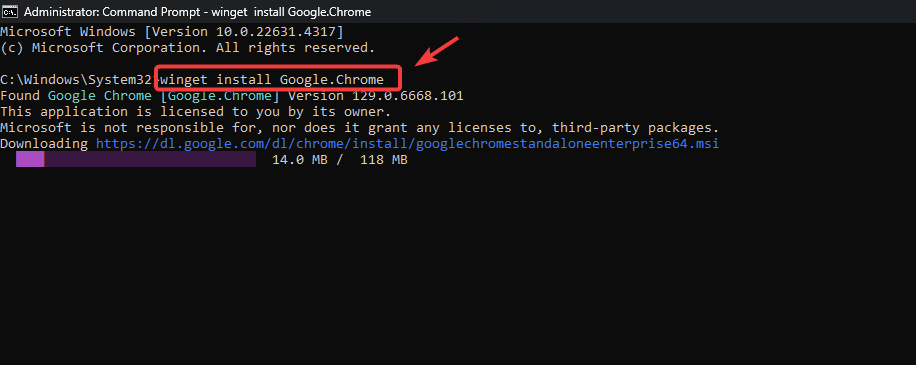
- Haga clic en Y Aceptar acuerdos de licencia.
- Después de completar estos pasos, Google Chrome debería instalarse correctamente.
2. Realice una desinstalación limpia y vuelva a instalarla.
Si quedan archivos de una instalación anterior de Chrome, es fundamental realizar una desinstalación completa. Este proceso elimina todos los archivos y entradas de registro relacionados con Chrome, eliminando cualquier resto que pueda impedir la reinstalación.
Este método también implica eliminar entradas de registro específicas, que sirven como registro para los programas instalados en Windows.
- Haga clic en Win + R Al mismo tiempo, abra el cuadro de diálogo Ejecutar.
- Tipo appwiz.cpl y haga clic en OK alcanzar Panel de control> Programas y características.
![]()
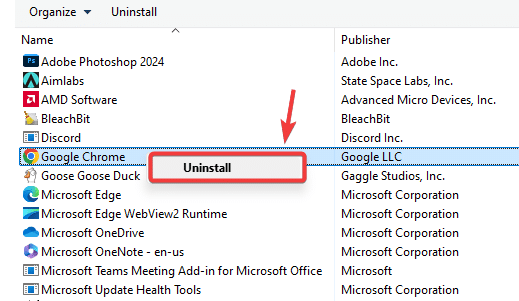
- Localizar Google Chrome En el menú, haga clic derecho y luego seleccione Desinstalar.
![]()
- Después de desinstalar, navegue a los siguientes directorios y elimine la carpeta Google Si existe:
C:Program Files (x86)GoogleC:Program FilesGoogleC:Users[اسم المستخدم الخاص بك]AppDataLocalGoogle
Este paso asegura que no queden archivos de la instalación anterior.
- Abierto Menú Inicio y buscar Editor del registro.
![]()
- Haga clic en entrar: Abrir Editor del registro.
- Navegue hasta la siguiente clave de registro y elimínela si existe:
ComputerHKEY_LOCAL_MACHINESOFTWAREWOW6432NodeGoogleUpdateClients{430FD4D0-B729-4F61-AA34-91526481799D}![]()
- Al terminar, reinicie el equipo. Esto garantiza que todos los cambios surtan efecto.
- Luego, Descargue el último instalador para Google Chrome del sitio web oficial.
![]()
- Haga doble clic en el instalador descargado para comenzar la instalación.
- Comprueba si Google Chrome está instalado correctamente. Si la instalación sigue fallando, sigue estos pasos.



3. Usar el instalador de Google Chrome sin conexión
El instalador sin conexión de Chrome es una alternativa eficaz, especialmente si tu conexión a internet es inestable o está restringida por firewalls durante la instalación. Este método proporciona el paquete de instalación completo, lo que te permite instalar Chrome sin necesidad de conectarte a los servidores de Google durante la configuración.
- Descargar el Instalador independiente sin conexión de Google Chrome Desde el enlace proporcionado.
- Después de descargar el instalador, ejecútelo y siga las instrucciones para completar la instalación de Google Chrome.
![]()
- Después de la instalación, verifique si puede ejecutar correctamente Google Chrome.

Por qué funciona: El instalador sin conexión no depende de una conexión a Internet estable y evita las limitaciones relacionadas con las descargas o las instalaciones dañadas, proporcionando un paquete completo y fiable.
Los comentarios están cerrados.