

Algunos usuarios experimentan problemas al iniciar el navegador Opera GX, ya que no se abre o se bloquea poco después. Esto limita su acceso a internet. Si bien no existe una causa única y definitiva para este problema, varios factores, como una caché de aplicaciones llena, conflictos con el antivirus o una versión desactualizada de Opera, podrían ser la causa.

En este artículo, exploraremos varias soluciones para abordar este problema.
1. Limpiar la caché.
La acumulación de memoria caché puede afectar el rendimiento del navegador. Borrar la caché puede solucionar el problema eliminando archivos innecesarios.
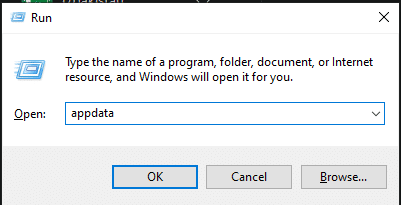
- Haga clic en Windows + R, Ingresar
appdata
Luego presione Enter.

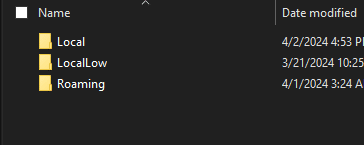
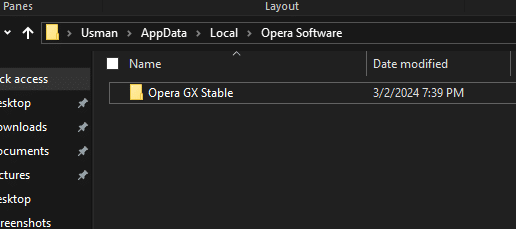
- Vaya a la carpeta 'Local' y luego continúe hasta 'Opera Software'.

- Eliminar el contenido de la carpeta 'Opera Software'.

- Realice la misma operación de eliminación en la carpeta 'Roaming'.
2. Deshabilitar el software antivirus
Los programas antivirus como Webroot a veces pueden entrar en conflicto con Opera GX. Le sugerimos desactivar o desinstalar temporalmente cualquier software antivirus que pueda estar causando el problema.
Para obtener instrucciones sobre cómo desactivar su software antivirus, consulte nuestro artículo. aquí.
Si necesita eliminar por completo el software antivirus de terceros, consulte nuestra guía. aquí.
3. Reinstalar Opera GX
Reinstalar Opera GX puede reparar archivos dañados o restaurar archivos eliminados sin perder sus datos de navegación.
- Descargue Opera GX desde el sitio web oficial aquí.
- Ejecute el instalador y seleccione Aceptación y promoción.

- Complete la instalación siguiendo las instrucciones en pantalla.

Estos pasos deberían dar como resultado una actualización o reinstalación exitosa del navegador.
4. Restablecer la configuración predeterminada de Opera GX
Si el navegador aún no funciona correctamente, restablecer la configuración de Opera GX a sus valores predeterminados puede ayudar.
- Abra Opera GX e ingrese lo siguiente en la barra de direcciones:
opera://configuración/reset

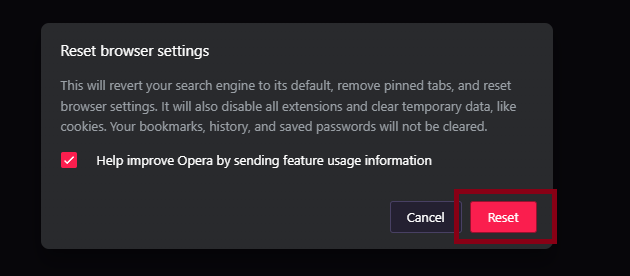
- Haga clic en ‘Restablecer la configuración a sus valores predeterminados originales’.

- Confirme haciendo clic en el botón restablecer.


5. Deshabilitar complementos
Los complementos, especialmente los antiguos o los que contienen errores, pueden causar problemas. Deshabilitar todos los complementos podría solucionar el problema.
- Abra Opera GX y vaya al Administrador de complementos haciendo clic en el ícono del complemento en la barra lateral izquierda.

- Desactive todas las extensiones y reinicie su navegador para ver si el problema se resuelve.


6. Crea un nuevo perfil de usuario
Si las soluciones anteriores no funcionan, considere crear un nuevo perfil de usuario en Opera GX, ya que el problema puede provenir del perfil existente.
- Acceda a la configuración de Opera GX haciendo clic en el ícono del engranaje.

- Seleccione Gestión de perfiles GX.

- Seleccione Crear un perfil Y sigue las instrucciones.


Los comentarios están cerrados.