

El Modo Profesional de Epson Scan 2 está diseñado para el escaneo profesional de fotos, negativos, películas y más. Sin embargo, no usar el Modo Profesional en la aplicación Scan 2 puede afectar negativamente la calidad, la eficiencia y el tiempo de escaneo.

Es posible que la opción Modo Profesional no aparezca, aparezca atenuada o que al seleccionarla no obtenga ninguna respuesta de la aplicación Scan 2. Tenga en cuenta que actualizar la aplicación o el sistema operativo (OS) del dispositivo puede causar este problema.
Cómo activar el Modo Profesional en Epson Scan 2
Intentaremos activar el Modo Profesional en Epson Scan 2 utilizando diferentes técnicas, y si todos los intentos fallan, reinstalar la herramienta será la última opción.
1. Cambiar el modo Epson Scan 2
Un fallo en la selección de modo de la aplicación Scan 2 puede causar un problema con el Modo Profesional. Esto se puede solucionar cambiando el modo de la aplicación Scan 2 y luego volviendo al Modo Profesional.
- Inicie Epson Scan 2 y abra el menú desplegable. Modo.
![Cambiar el modo de escaneo en Epson Scan 2]()
- Elige un modo آخر (Excepto el modo profesional) y completar el proceso de escaneo.
- Ir Modo profesional Comprueba si funciona correctamente.

2. Ejecute Epson Scan 2 como administrador
Si el Modo Profesional requiere acceso a un recurso protegido del sistema, pero la herramienta Scan 2 no tiene los privilegios necesarios, no podrá usar el modo deseado. Para solucionar este problema, ejecute la aplicación Epson Scan 2 como administrador.
- Haga clic derecho en Epson Scan 2 y seleccione Ejecutar como administradorPuede encontrar la herramienta en la siguiente ubicación en una PC X64:
C:Archivos de programa (x86)epsonEpson Scan 2Core

- En el mensaje de UAC, haga clic en Sí y verifique si el Modo Profesional está funcionando.
3. Reinicie su dispositivo y el escáner.
Una falla en las unidades de entrada del sistema puede impedirle usar el modo profesional en Epson Scan 2. En este caso, reiniciar el dispositivo y el escáner será la solución.
- Salga de la herramienta Epson Scan 2 yapagar Escáner.
- desenchufar Su cable USB se desconectó del sistema y lo apagó. Sistema.
![Desconecte el cable del escáner Epson]()
- Encienda su sistema yLlegar El escáner está de nuevo en el puerto. USB Otro más en el sistema.
- Desconectar y volver a conectar Cable de TPU Ubicado en la parte posterior del escáner.
- Ejecute Epson Scan 2 y verifique si se ha resuelto el problema del modo profesional.

4. Restablecer Epson Scan 2 a la configuración predeterminada
No podrá usar el modo profesional en Epson Scan 2 si tiene activada una configuración conflictiva. Además, si los archivos con la configuración de la herramienta están dañados, esto también causará el problema. En tal caso, restablecer la configuración predeterminada de Epson Scan 2 solucionará el problema.
- Ir a la siguiente ruta:
Archivos de programa C: de 64 bits (x86) Epson Epson Scan 2 Utility Archivos de programa C: de 32 bits Epson Epson Scan 2 Utility
- Ejecute la Utilidad de mantenimiento de Epson Scan y configure el menú desplegable de operación en Restablecer Epson Scan/Epson Scan 2.
![Cómo restablecer Epson Scan 2 a su configuración predeterminada]()
- Haga clic en el botón Comenzar Una vez terminado, comprueba si el problema se ha solucionado.
- Si el problema no se resuelve, vaya a la pestaña Configuration En Epson Scan 2, haga clic en Restablecer los valores predeterminados.
- Reinicie el sistema y verifique si el problema se ha resuelto.

5. Actualice el sistema operativo del dispositivo y Epson Scan 2
No podrá usar el modo profesional en Epson Scan 2 si el sistema operativo de su dispositivo o la aplicación están desactualizados. Esto provocará incompatibilidad entre su dispositivo y la aplicación Epson. Para solucionarlo, actualice el sistema operativo de su dispositivo y Epson Scan 2.
Actualización del sistema operativo del dispositivo
Para actualizar Windows:
- Haga clic derecho en Windows y vaya a Configuración > Windows Update.
- En el lado derecho, haga clic en Buscar actualizaciones Instalar todas las actualizaciones disponibles.
![Buscando actualizaciones de Windows]()
- Reinicie el sistema y ejecute Epson Scan 2. Verifique si el modo Profesional está funcionando.

Actualización de Epson Scan 2
- Abra su navegador web y vaya al sitio web de Epson.
- Ir Apoyo > الماسحات الضوئية > Estilo Su escáner > Conductores > Controlador y herramienta del escáner Epson Scan 2.
![Descargar Epson Scan 2]()
- Descárguelo e instálelo (sin desinstalar la versión actual).
- Ejecútelo y verifique si el problema se ha solucionado.
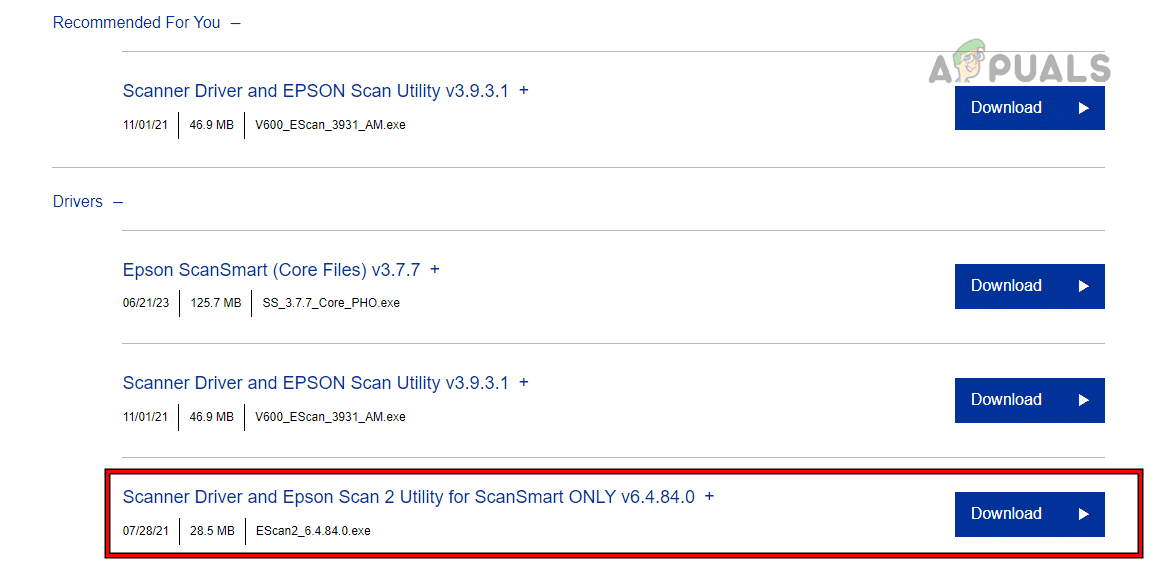
- Si el problema persiste, descargue Parche de escaneo para actualización de interfaz de usuario Descargue el controlador del escáner del sitio web de Epson e instálelo.
- Ejecute Epson Scan 2 y verifique si el problema se ha resuelto.
6. Eliminar el escáner de Impresoras y escáneres
Si la configuración del escáner en el sistema es incorrecta, la configuración recuperada por Scan 2 no mostrará ni activará el Modo Profesional. Esto se puede solucionar eliminando el escáner de Impresoras y Escáneres y volviéndolo a agregar.
- Haga clic derecho en Windows y vaya a Configuración > Bluetooth y dispositivos > Impresoras y escáneres.
![Abra Impresoras y escáneres en la configuración de Windows]()
- Seleccione el escáner Epson y haga clic en Eliminar.
- Confirme que se haya quitado el escáner y reinicie el sistema.
- Vuelva a agregar el escáner al sistema y verifique si el Modo Profesional funciona correctamente.

7. Reinstale la aplicación Epson Scan 2
No podrá usar el Modo Profesional en Epson Scan 2 si los módulos principales de la aplicación están dañados y no funcionan correctamente. En este caso, reinstalar Epson Scan 2 solucionará el problema.
Para hacer esto en una computadora con Windows:
- Desconecte el escáner Epson de la computadora y elimine el escáner de la lista de impresoras y escáneres (como se explicó anteriormente).
- Haga clic derecho en Windows y seleccione Aplicaciones y características.
- Ampliar la aplicación Epson Scan 2 y haga clic en desinstalar.
![Desinstalar Epson Scan 2 en Windows]()
- Siga las instrucciones para desinstalar la aplicación Epson y reiniciar su dispositivo.
- Abra un navegador web y vaya al sitio web de Epson.
- Vaya a Soporte > Escáneres > Su modelo de escáner > Controladores > Controlador del escáner Epson y herramienta de ayuda 2.
- Ejecute el instalador como responsable Siga las instrucciones para completar el proceso.
![Ejecute el instalador de Epson Scan 2 como administrador]()


Los comentarios están cerrados.