

Es posible que veas el mensaje "No se detectó ningún código QR válido" al iniciar sesión en WhatsApp en tu ordenador. Esto ocurre cuando usas un escáner de códigos QR incorrecto en tu teléfono, que no puede interpretar correctamente el código QR de inicio de sesión.

WhatsApp ofrece varios lectores de códigos QR, cada uno con una función distinta. Puedes usar un lector de códigos QR para compartir tus datos de contacto con otro usuario. Sin embargo, si intentas usar el mismo lector para iniciar sesión en tu cuenta en otro dispositivo, aparecerá el mensaje "No se ha detectado un código QR válido".
En este artículo, brindaremos varias soluciones sencillas que puede utilizar para resolver el problema de inicio de sesión en WhatsApp Web.
1. Verificar el estado de WhatsApp
Primero, al solucionar problemas de inicio de sesión en WhatsApp Web, verifica el estado del servidor. En ocasiones, los fallos del código QR pueden deberse a problemas con los servidores de WhatsApp.
Cuando esto sucede, el servicio no permitirá el inicio de sesión desde dispositivos adicionales. Para comprobar el estado del servidor de WhatsApp, consulte sitios web de terceros como DownDetector.
Si hay una interrupción del servidor, espera a que se resuelva y luego intenta iniciar sesión en tu cuenta de WhatsApp desde un navegador. Si el problema persiste sin problemas con el servidor, continúa con el siguiente método.
2. Uso de un escáner que vincula dispositivos
Al vincular tu cuenta de WhatsApp a WhatsApp Web, asegúrate de usar el escáner de códigos QR correcto. WhatsApp ofrece un escáner de códigos QR para compartir tu perfil y otro para vincular tu cuenta a otros dispositivos.
Las personas suelen usar un escáner de códigos QR para compartir su perfil de WhatsApp o iniciar sesión en WhatsApp Web, y suelen tener problemas con códigos QR no válidos. Para solucionar esto, asegúrese de usar el escáner de códigos QR "Vincular dispositivo" en su aplicación de WhatsApp.
Para ello, siga las instrucciones a continuación:
- Primero, abre la aplicación WhatsApp en tu teléfono.
- Vaya a su perfil haciendo clic en el icono de perfil en la esquina superior derecha.
- A continuación, seleccione la opción "Dispositivos vinculados".
![Navegar a dispositivos vinculados]()
- Finalmente, seleccione una opción. "Vincular un dispositivo".
![Haga clic en Conectar dispositivo]()
- Esto activará el escáner de código QR de su teléfono.
- Utilice este escáner para leer el código QR en WhatsApp.
- Comprueba si el problema persiste.


3. Limpieza de la lente de la cámara
A veces, pueden surgir problemas si la lente de la cámara no es lo suficientemente clara para escanear el código QR correctamente, a menudo debido a suciedad o manchas que obstruyen el escáner.
En tal caso, utilice un paño para limpiar la lente.
Después de limpiar la lente de la cámara, vuelva a abrir WhatsApp y use el escáner de código QR para iniciar sesión. Si eso no funciona, continúe con el siguiente método.
4. Desactiva el modo oscuro
Otra posible causa del problema podría ser el uso del modo oscuro en tu ordenador. Esto se debe a que un código QR es básicamente un conjunto de cuadrados blancos y negros. Usar el modo oscuro en tu ordenador puede interferir con el código QR en el sitio web, impidiendo que funcione al escanearlo.
Si usas extensiones de modo oscuro en tu navegador, desactívalas. Después de eliminar cualquier extensión de terceros que fuerce el modo oscuro, actualiza la página para asegurarte de que WhatsApp Web muestre un tema claro.
A continuación, escanea el nuevo código QR con el escáner de códigos QR de WhatsApp. Comprueba si el problema persiste.
5. Actualizar WhatsApp
Si tu app de WhatsApp está desactualizada, podría causar problemas de inicio de sesión e impedirte vincular tu cuenta a WhatsApp Web. Esto es común, ya que WhatsApp Web recibe actualizaciones frecuentes del equipo de desarrollo.
Para escanear códigos QR correctamente, asegúrate de que tu aplicación de WhatsApp esté actualizada. Sigue estas instrucciones:
- Abierto Play Store en tu teléfono.
- A continuación, busque WhatsApp Haga clic en el resultado.
- Luego, toca una opción Actualización Para descargar e instalar la última versión.
![Actualización de WhatsApp]()
- Una vez hecho esto, abre WhatsApp y escanea el código QR para ver si el problema persiste.

6. Vincular WhatsApp a un número de teléfono
Si no puedes escanear el código QR, puedes usar tu número de teléfono. Esto te permite evitar el método del código QR y vincular tu cuenta de WhatsApp a WhatsApp Web proporcionando tu número de teléfono.
Tras proporcionar tu número de teléfono, recibirás un código de ocho dígitos para acceder a la aplicación de WhatsApp. Esto confirma el proceso e inicia sesión en tu cuenta.
Siga las instrucciones a continuación para hacer esto:
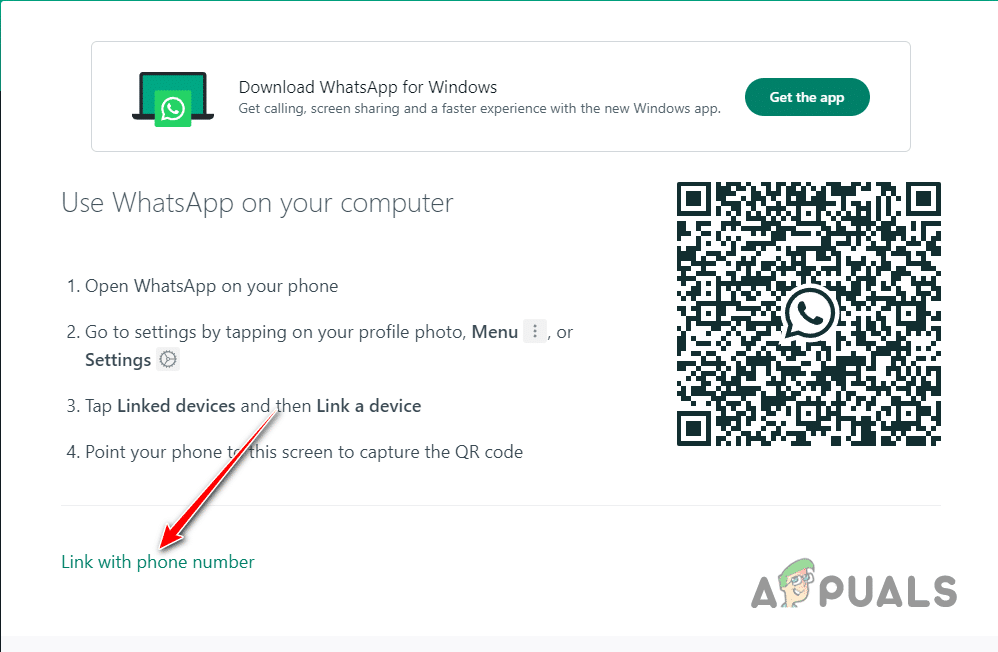
- Primero, abra el sitio web de WhatsApp Web.
- A continuación, haga clic en el enlace. Vinculación a un número de teléfono.
![Cambiar a vinculación con un número de teléfono]()
- Entonces, Elige tu país Proporcione su número de teléfono.
- Una vez que obtengas el código, abre la aplicación WhatsApp en tu teléfono.
![Código web de WhatsApp de 8 dígitos]()
- Luego, presione Tu icono de perfil En la esquina superior derecha. Si usas un iPhone, tendrás que ir al menú. Configuración de.
- Luego, toca una opción Dispositivos asociados.
![Cambiar a dispositivos vinculados]()
- Haga clic en una opción conectar dispositivo.
![Presione el botón de enlace del dispositivo]()
- Proporcione la contraseña de su teléfono cuando se le solicite.
- Luego, presione la opción Vincular a un número de teléfono en su lugar En el fondo.
![Cambiar a vincularse con un número de teléfono en su lugar]()
- finalmente, Introduzca el código de ocho dígitos Se muestra en WhatsApp Web.
![Código de WhatsApp de 8 dígitos]()
- Una vez que hagas eso, serás verificado e iniciarás sesión en tu cuenta.


Con esto, debería superar el mensaje "No se detectó ningún código QR válido" y vincular con éxito su cuenta de WhatsApp a WhatsApp Web.
Los comentarios están cerrados.