

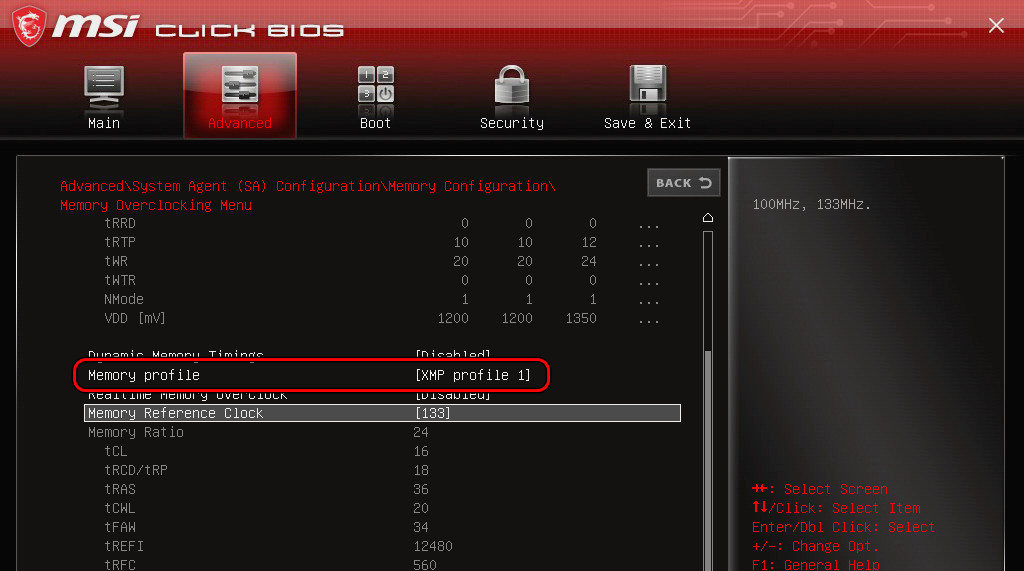
Puede optimizar su sistema para aprovechar los Perfiles Máximos de Memoria (XMP), que básicamente consiste en overclockear la RAM. Al habilitar esta función, su sistema puede utilizar velocidades de RAM más rápidas. Sin embargo, puede resultar frustrante si su sistema no activa esta función y, en cambio, funciona a la velocidad de fábrica. En casos extremos, el sistema podría no arrancar o completar la Autoprueba de Encendido (POST) después de habilitar esta función de la BIOS.
1. Solución de problemas básicos
Comience con algunos pasos básicos.
- ReiniciarApague el sistema y desconecte el cable de alimentación. Después de esperar un minuto, vuelva a conectar el cable de alimentación y encienda el sistema.
- RAM compatibleVerifique que los módulos de RAM más recientes que intenta usar con XMP sean compatibles con su placa base. Consulte la Lista de Proveedores Calificados (QVL) proporcionada por el fabricante de su placa base para confirmarlo.
2. Verifique las velocidades actuales de RAM
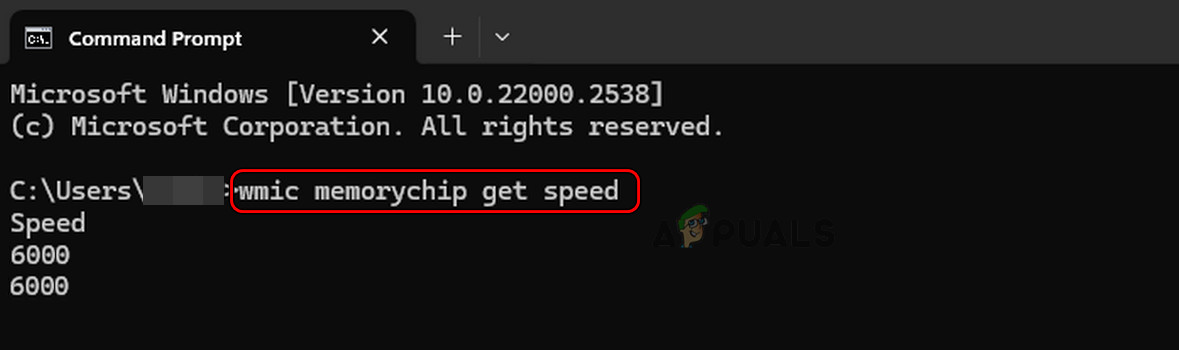
Verifique la velocidad actual de su RAM antes de modificar cualquier configuración.
Abre el símbolo del sistema y ejecuta:
chip de memoria wmic obtener velocidad
3. Escanee el CMOS del sistema
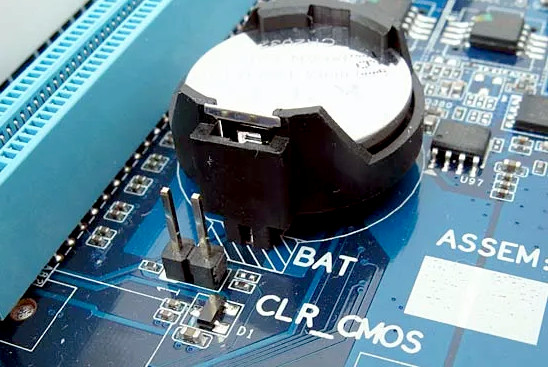
La CMOS del sistema almacena la configuración de la BIOS, incluyendo la del controlador de memoria, lo que puede impedir que XMP se inicialice si es incorrecta. Restablecer la CMOS puede solucionar el problema.
- apagar El sistema ydesenchufar Cable de alimentación.
- Abra la tapa y localice batería CMOSQue es similar a una batería de reloj pero de mayor tamaño.
- Retirar con cuidado la batería Mantenga presionado el botón de encendido durante 30 segundos.
![Escaneo CMOS del sistema]()
- Espere un minuto antes de volver a insertar la batería CMOS.
- Vuelva a colocar la cubierta, reconecte la alimentación y encienda el sistema.
- Inicie el BIOS, habilite XMP y guarde la configuración.
- Reinicie el sistema y vea si los cambios han surtido efecto.
- Si el problema persiste, reemplace la batería CMOS por una nueva y repita los pasos mencionados anteriormente.
4. Desinstalar aplicaciones conflictivas
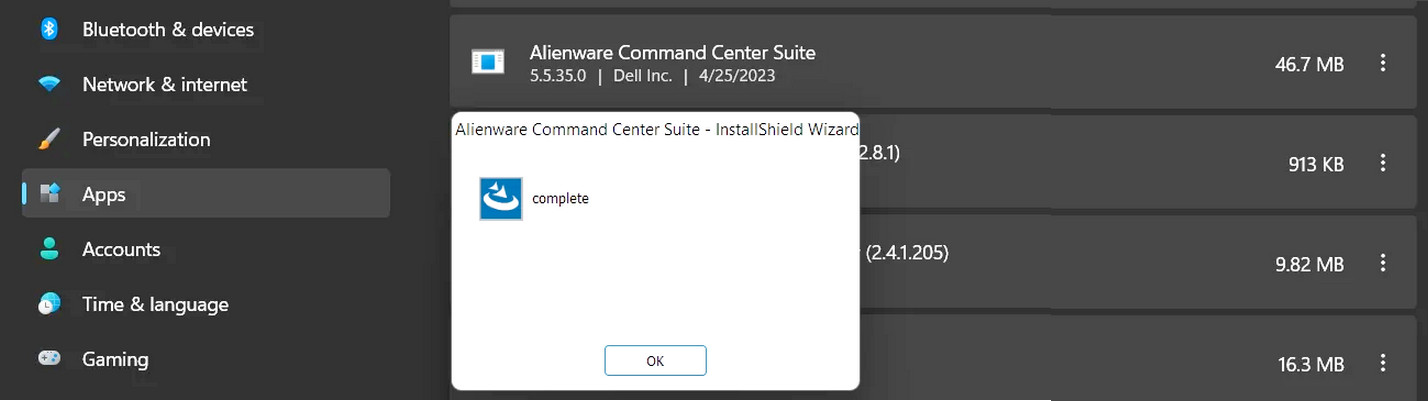
Algunas aplicaciones pueden interferir con XMP a nivel del sistema operativo, impidiendo que el perfil funcione. Herramientas de overclocking como Dell Alienware Command Center podrían ser la causa, y desinstalar cualquier software problemático podría solucionar el problema.
- Inicie Windows y haga clic derecho en el botón Inicio.
- Localizar Aplicaciones y características y buscar Centro de comando de Dell.
- Haga clic para expandir las opciones y seleccionar desinstalar.
![Desinstalar Dell Alienware Command Center]()
- Continúe el proceso de desinstalación siguiendo las instrucciones que aparecen en la pantalla.
- Una vez finalizado, reinicie el sistema y borre el CMOS (consulte los pasos anteriores).
- Una vez más, habilite XMP en el BIOS y verifique si ahora está funcionando.
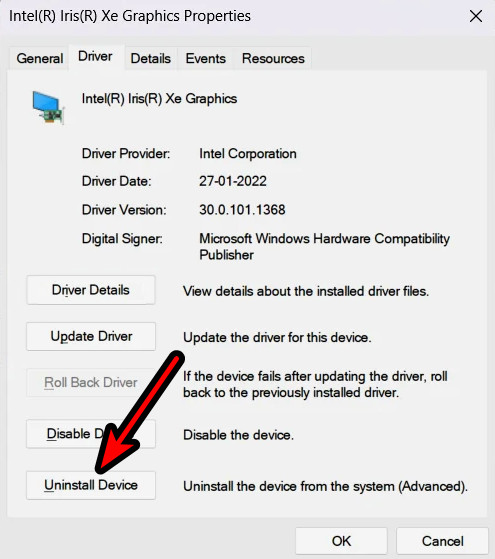
5. Desinstale el controlador de gráficos Intel Iris Xe
Los conflictos de recursos entre XMP y el controlador gráfico pueden provocar que el sistema operativo reduzca la velocidad de la RAM para mantener la funcionalidad de la pantalla. Esto puede ser un problema al usar el controlador gráfico Intel Iris Xe. Desinstalarlo podría solucionar el problema.
- Haga clic derecho en el botón Inicio y escriba Administrador de dispositivos.
- Expandir la pestaña Adaptadores de pantallaHaga clic derecho en el dispositivo gráfico y luego seleccione Desinstalar el dispositivoEn el cuadro de confirmación, seleccione “Eliminar el controlador de este dispositivo”.
![Desinstalar el controlador de gráficos Intel Iris Xe]()
- Siga el proceso de desinstalación y luego reinicie el sistema.
- Vaya a la configuración del BIOS, habilite XMP y registre cualquier mejora después de reiniciar.
6. Deshabilitar la integridad de la memoria en Windows
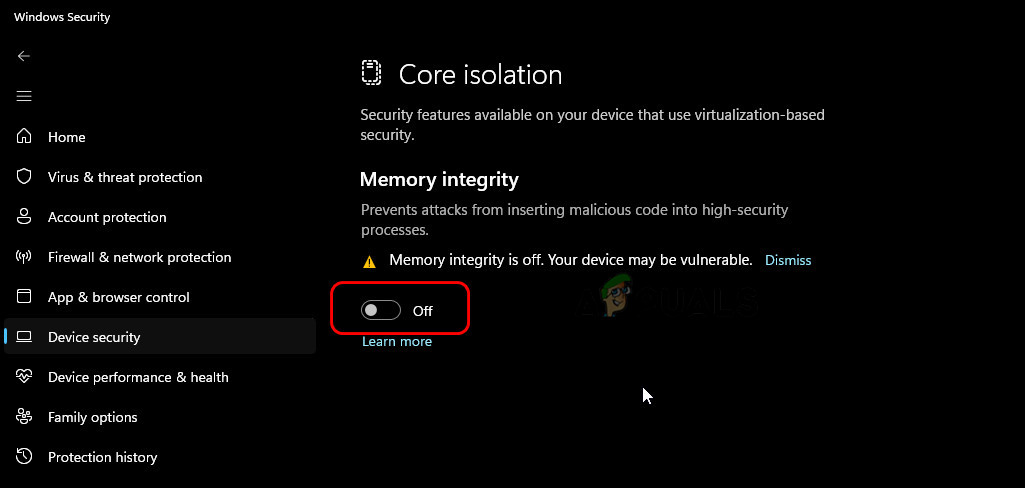
La integridad de la memoria es una función del aislamiento del núcleo de Windows que puede impedir que los módulos XMP accedan a los recursos necesarios. Deshabilitar esta función podría resolver el problema.
- Abra el menú Inicio y escriba Seguridad de Windows.
- Enciéndelo, ve a Seguridad del dispositivoy toca Detalles del aislamiento del núcleo.
- apagar Integridad de la memoria Y reiniciar el sistema.
![Deshabilitar la integridad de la memoria en Windows]()
7. Conecte el conector de alimentación auxiliar a la placa base.
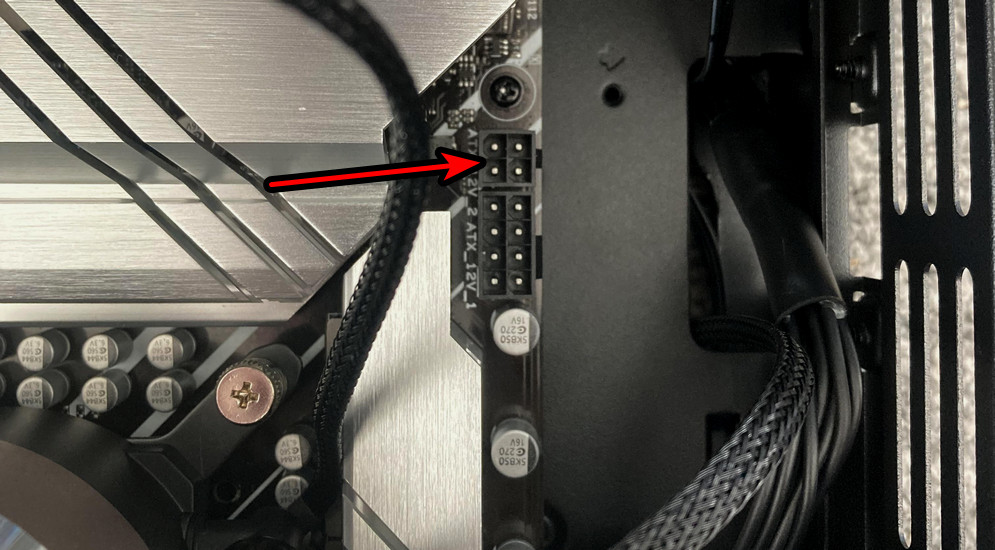
Las placas base vienen equipadas con múltiples conectores de alimentación para satisfacer diferentes requisitos de energía. Algunas placas base pueden requerir alimentación adicional para soportar XMP, y no conectar este conector adicional es un error común, especialmente entre los jugadores. Asegurar esta conexión puede resolver el problema.
- Apague el sistema y desenchufe el cable de alimentación.
- Abra la carcasa y localice cualquier conector de alimentación no utilizado, como un conector de 8 o 4 pines que no se haya conectado.
![Conecte el conector de alimentación de 4 pines a la placa base]()
- Conecte correctamente el conector de alimentación auxiliar y vuelva a colocar la tapa de la caja. Si tiene dudas, consulte el manual de la placa base o consulte a un profesional.
- Ejecute el sistema y pruebe la eficacia de XMP.
8. Limpieza y reinstalación de módulos de RAM en ranuras compatibles con XMP
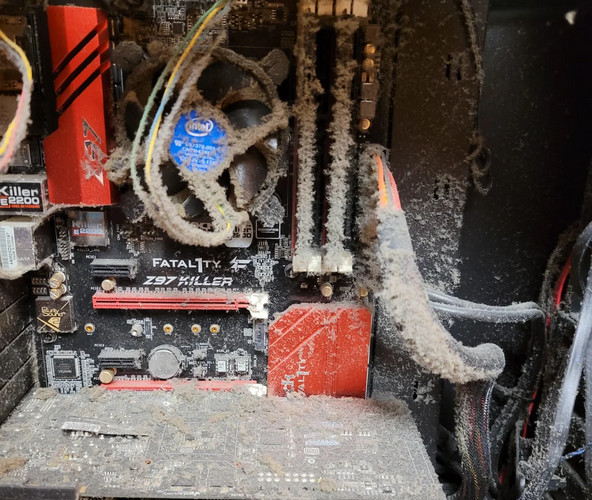
El perfil XMP funciona en ranuras específicas de la placa base. Si los módulos de RAM no están instalados correctamente o hay polvo en las ranuras, es posible que XMP no funcione. Limpiar y reinstalar los módulos de RAM en las ranuras correctas puede solucionar este problema.
- Apague el sistema y desenchufe el cable de alimentación.
- Abra el chasis y extraiga los módulos RAM de sus ranuras.
- Limpie las ranuras y los módulos de RAM utilizando lata de aire comprimido.
![Limpieza de los componentes internos de la computadora]()
- Vuelva a insertar los módulos de RAM en las ranuras correctas, generalmente las ranuras A2 y B2, que son el segundo y cuarto canal de la CPU y son compatibles con XMP.
- Si este método no funciona, proceda a retirar los módulos de RAM, el disipador y la CPU. Asegúrese de que todos los componentes estén correctamente instalados e intente habilitar XMP de nuevo.
9. Pruebe XMP en una unidad a la vez.
Los módulos de memoria defectuosos o la incompatibilidad con otros componentes de hardware pueden provocar fallos en XMP. Determine el problema probando XMP con cada módulo individualmente.
- Apague el sistema y desconéctelo de la fuente de alimentación.
- Abra el sistema y retire todos los módulos de RAM.
- Reinserte sólo un módulo en una ranura compatible con XMP.
![Pruebe XMP con una sola memoria USB]()
- Cierre la cubierta, vuelva a conectar la energía y reinicie para ingresar al BIOS.
- Habilite XMP, guarde la configuración y monitoree su comportamiento dentro del sistema operativo.
- Repita este proceso con los demás módulos de RAM, asegurándose de que estén colocados en una ranura compatible con XMP.
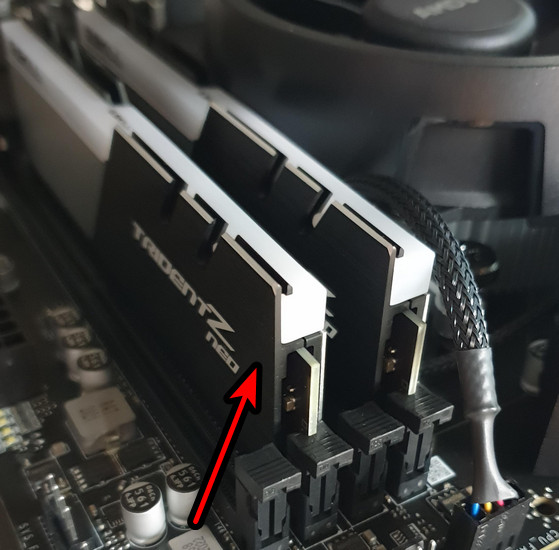
Si XMP falla con alguno de los módulos, podría indicar que el módulo está defectuoso o es incompatible. Realice más pruebas en otro sistema si es necesario.
10. Modificar la configuración del BIOS
Algunas configuraciones del BIOS pueden interferir con la funcionalidad XMP. Ajustar estas configuraciones podría resolver el problema, teniendo en cuenta que los nombres y la disponibilidad pueden variar según la BIOS de su sistema.
10.1. Actualizar la BIOS a la última versión
Siga las instrucciones específicas proporcionadas por el fabricante de su sistema para las actualizaciones del BIOS.
Tras la actualización, reevalúe la funcionalidad de XMP. Si su sistema tiene el firmware del motor de administración, asegúrese de que también esté actualizado.
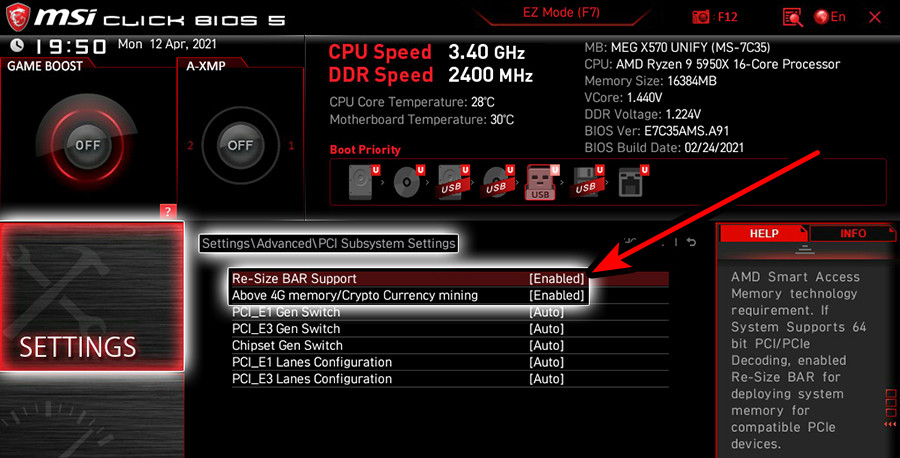
10.2. Habilitar la barra de cambio de tamaño y la decodificación 4G
- Iniciar sesión en Configuración avanzada del sistema En la BIOS, ajuste Cambiar tamaño de la barra En Habilitado, habilitar Decodificación 4G.
![Habilitar la barra de cambio de tamaño en el BIOS del sistema]()
- Guarde los cambios y reinicie el sistema.
- Al reiniciar, ingrese nuevamente al BIOS y habilite XMP.
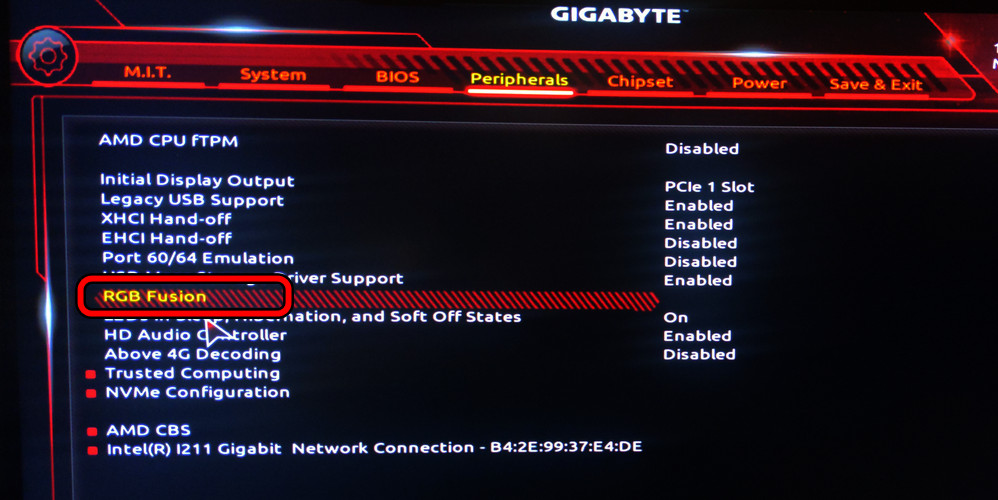
10.3. Desactivación de RGB Fusion
- Ir Periféricos > RGB Fusion Dentro de la BIOS.
![Deshabilitar RGB Fusion en el BIOS del sistema]()
- Deshabilite RGB Fusion, guarde y luego reinicie.
- Intente habilitar XMP nuevamente después de reiniciar.
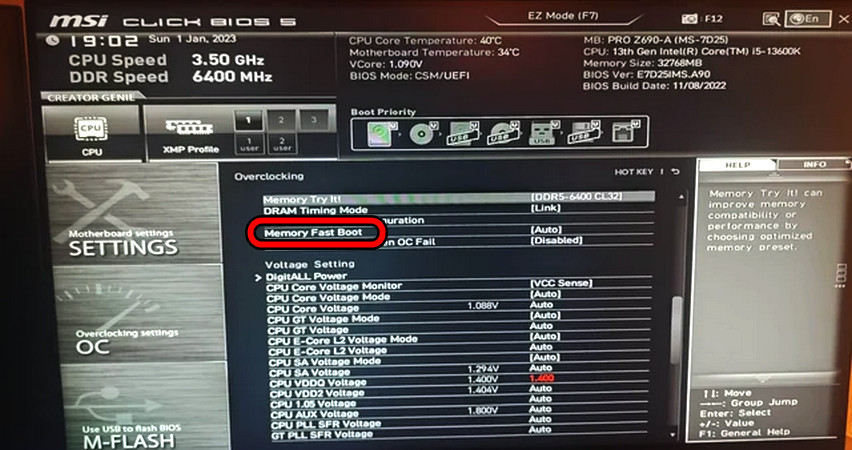
10.4. Deshabilitar el arranque rápido de memoria
- En la BIOS, dentro overclockingLocalizar y deshabilitar arranque rápido de memoria.
![Deshabilitar el arranque rápido de memoria en el BIOS del sistema]()
- Después de guardar los cambios, reinicie y active XMP para ver los cambios.
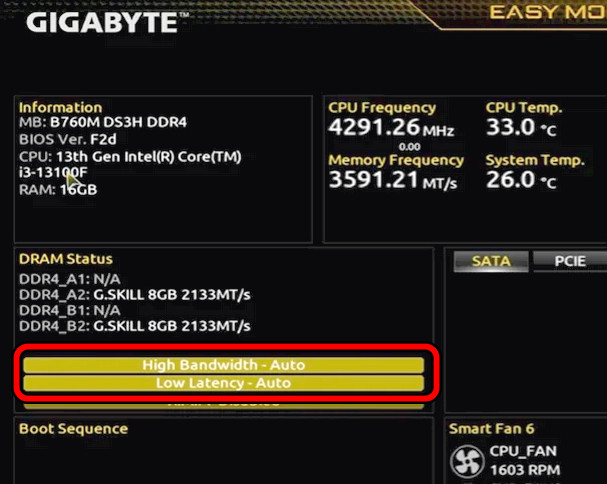
10.5. Desactivar la baja latencia automática y el alto ancho de banda.
- Ingrese al BIOS y navegue hasta Configuración avanzada de CPU.
- Desactivar Baja latencia automáticayAlto ancho de banda.
![Deshabilitar la baja latencia automática y el alto ancho de banda en el BIOS del sistema]()
- Guarde y reinicie el sistema.
- Pruebe la eficacia de XMP dentro del sistema operativo después de un reinicio.
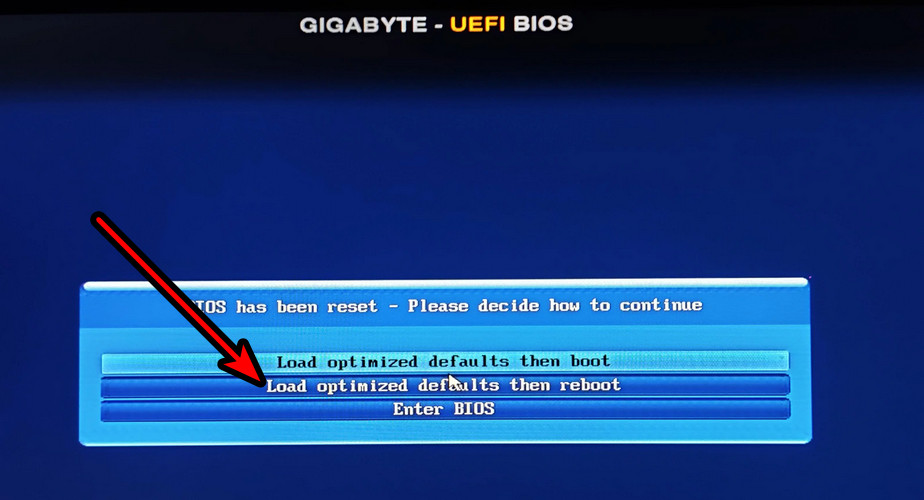
10.6. Restablecer la BIOS a la configuración predeterminada
- Dentro de la BIOS, presione F5 Para cargar la configuración predeterminada, aunque la clave específica puede variar según el sistema.
- Confirme el procedimiento de reinicio y guarde la configuración una vez finalizado.
![Reinicie el BIOS y cargue su configuración predeterminada optimizada.]()
- Restablezca la configuración XMP en el BIOS después de reiniciar.
10.7. Cómo degradar la versión del BIOS del sistema
Reducir la versión del BIOS es muy similar a actualizarlo. Busca una versión anterior del BIOS, descárgala del sitio web del fabricante (OEM) y sigue las instrucciones anteriores para hacerlo.
11. Experimente con diferentes modificaciones de overclocking
XMP es básicamente una forma de overclocking de RAM. Si otros componentes del sistema no cumplen con los requisitos de XMP, podría no funcionar correctamente. Experimentar con diferentes configuraciones de overclocking puede ser útil.
Dado que el overclocking varía según el sistema, a continuación describiremos algunos pasos generales. Sin embargo, las instrucciones exactas dependerán de la configuración específica de su sistema.
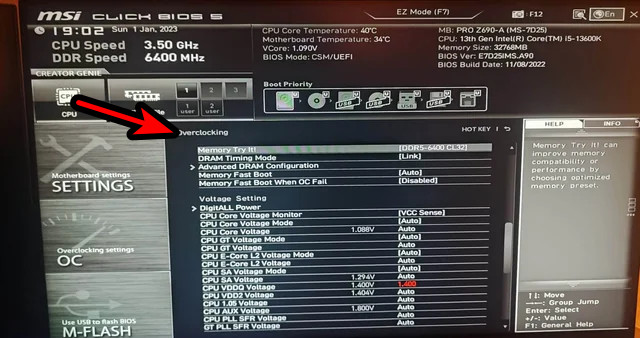
11.1. Aumento del voltaje eléctrico
- VCCSA:1.35 V o 1.25 V.
- VDDQ TX (Unidad central de procesamiento): 1.4 V.
- un esfuerzo DRAM: 1.4 V, 1.36 V, 1.35 V, 1.25 V o 1.2 V.
- un esfuerzo IMCDentro de 0.5 V del voltaje DRAM.
- un esfuerzo SoC:1.25 V o 1.30 V.
- QPI/VTT: 1.25V.
- colocar Voltaje del SoC VDDCR Ajústelo al ajuste de compensación y auméntelo en 6.5 mV.
- VDD/VDDQ:1.25 V, 1.30 V o 1.4 V.
- VDD2: 1.4V.
11.2. Valores de tiempo
- Periodo de tiempo (trc): 57 o 65.
- Horarios: 16-18-18-36، 40-40-40، O 36-36-36.
11.3. Frecuencia
- Frecuencia:3000 MHz, 3200 MHz o el máximo admitido por su sistema.
- Configure la velocidad de RAM al máximo que admitan su placa base y CPU. Consulte el manual del sistema o el sitio web del fabricante (OEM) para obtener las especificaciones exactas.
Si persisten los problemas con XMP, contacte con el soporte técnico del fabricante de su sistema . El problema podría estar en los módulos de RAM o posiblemente en la placa base, especialmente si alguna de las ranuras de RAM está defectuosa.
Los comentarios están cerrados.