

Rmdir es una herramienta de línea de comandos en Linux y Windows que se utiliza para eliminar directorios vacíos. Es una herramienta útil, especialmente en comparación con el comando `rm` estándar, ya que evita la eliminación accidental de directorios que contienen archivos. Esto resulta útil cuando solo se desea eliminar directorios vacíos, garantizando así la seguridad de los datos.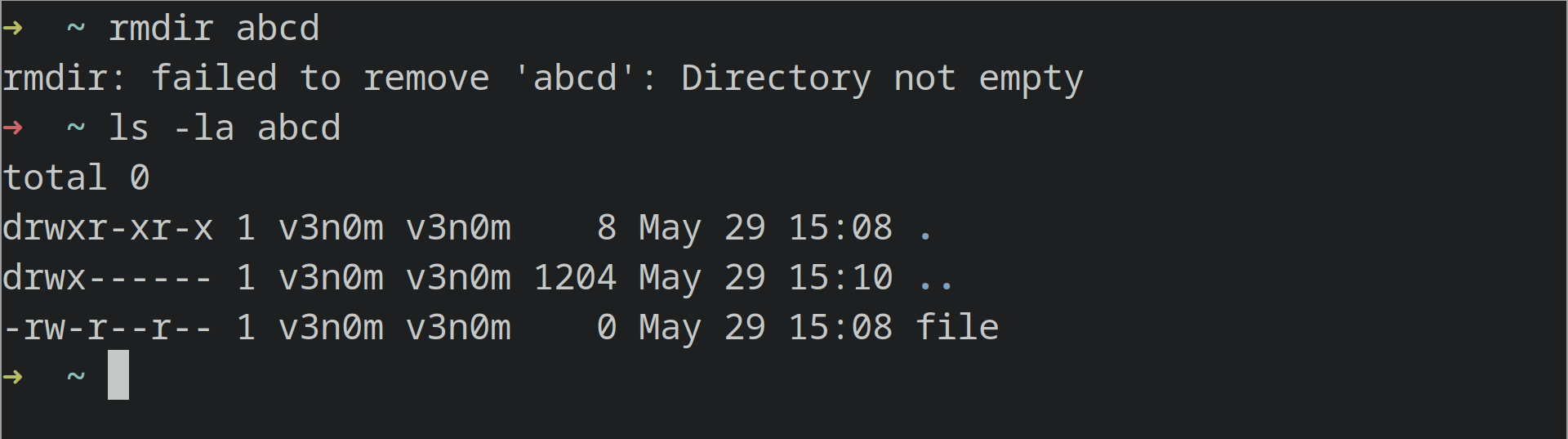
El error 'rmdir: directorio no vacío' ocurre cuando se ejecuta el comando rmdir en No es evidencia vacíaEsto significa que contiene otros archivos o directorios. Este es el comportamiento esperado del comando rmdir y generará un error al ejecutarlo en un directorio que no esté vacío en Linux u otros sistemas operativos que tengan la herramienta rmdir.
¿Cómo puedo solucionar el error 'rmdir: directorio no vacío' en Linux?
Hay algunas soluciones sencillas que puedes probar para eliminar este error. Además de intentar eliminar un directorio que no está vacío, este error también puede ocurrir debido a problemas con los enlaces simbólicos, entre otras cosas.
Le mostraremos las diferentes soluciones que puede probar para deshacerse de este error.
1. Utilice el parámetro “rm -rf”
Puede usar la herramienta de línea de comandos "rm" en Linux para eliminar directorios que no estén vacíos si se produce este error. Para verificar que el directorio no esté vacío y que el error no se deba a otra causa, simplemente ejecute el comando "ls -a" en el directorio que desea eliminar. Si ve archivos en el directorio, como se muestra en la salida de "ls -a", puede ejecutar el comando. 'rm-rf' Para eliminar el directorio.
Por ejemplo:
Queremos eliminar el directorio abcd.
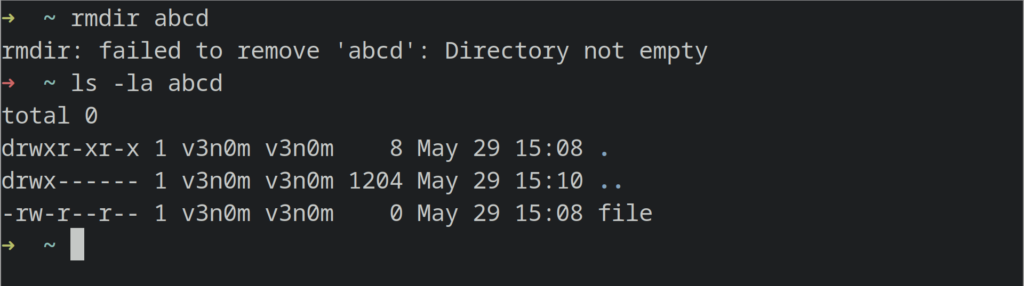
Emitimos el comando 'ls -a' para verificar si el directorio no estaba vacío, y nos mostró que había algunos archivos dentro de él.
Podemos ejecutar el comando rmdir en el directorio, pero nos dará un error porque el directorio no está vacío.
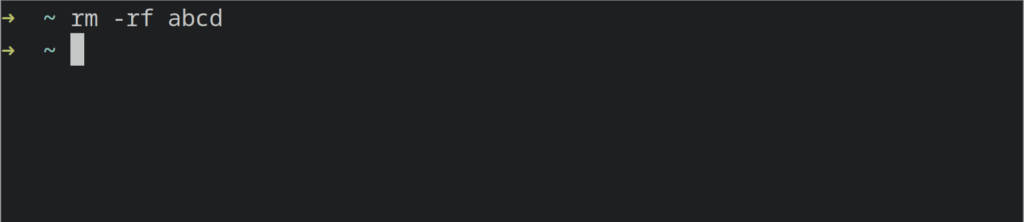
La solución más sencilla aquí es usar rm -rf en el directorio.
rm-rf abcd
Opción -r Significa recursivo, es decir, eliminar todo lo que está dentro del directorio de forma iterativa (los demás directorios dentro de él también se eliminarán).
Opción -f Forzar eliminación significa, en este caso, que la opción forzar indica eliminar el directorio incluso si no está vacío.
Si desea eliminar un directorio que su usuario no posee Permisos de escritura Por lo tanto, puedes utilizar:
sudo rm-rf
Uso recomendado sudo con rm Sólo cuando sepa lo que está haciendo y que el directorio que desea eliminar no es un directorio del sistema, ya que el usuario root también puede eliminar directorios del sistema.
2. Utilice el administrador de archivos para eliminar el directorio:
En algunos casos, por razones desconocidas, los usuarios informaron que no pudieron eliminar archivos con la herramienta rm, incluso con las opciones -f y -r, pero sí con un administrador de archivos. También puedes probar esto.
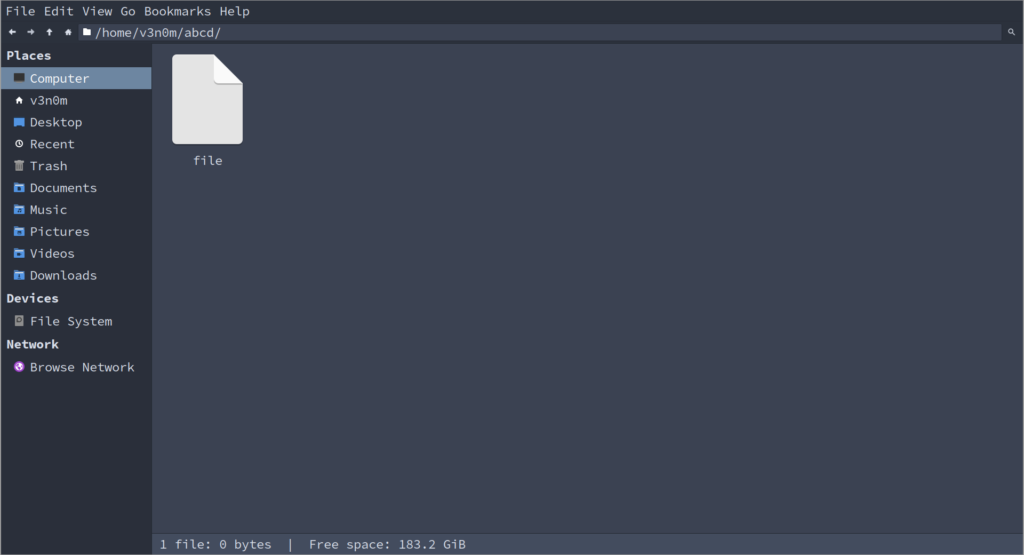
En Ubuntu y muchas otras distribuciones de Linux, los administradores de archivos vienen instalados por defecto. También puedes usarlos para eliminar directorios o carpetas.
Si usas Ubuntu, puedes usar el gestor de archivos Nautilus, instalado por defecto, para eliminar directorios. También puedes usar otros gestores de archivos; Nautilus es solo un ejemplo.
Cómo solucionar el error rmdir: directorio no vacío en Windows:
Este error también puede ocurrir en Windows al intentar eliminar un directorio mediante el símbolo del sistema o PowerShell. Para solucionarlo, puede intentar lo siguiente:
- Utilizar método rm-rf Como se explica en la solución de Linux anterior.
- Asegúrese de que el directorio que desea eliminar no sea accesible para Cualquier otro programa. Si es así, utilice el administrador de tareas para finalizar este programa.
Luego intenta eliminar el directorio después en cmd o powershell usando rmdir O rm -rf
Los comentarios están cerrados.