

El error "systemctl command not found" suele producirse al ejecutar un sistema operativo Linux que utiliza un sistema de configuración diferente, como runit, SystemV, etc. El sistema de configuración SystemV se utiliza habitualmente en distribuciones Linux antiguas, especialmente en versiones de Ubuntu anteriores a la 15.04. Sin embargo, algunas distribuciones Linux modernas utilizan sistemas de configuración distintos de systemd, como Artix Linux, que se basa en Arch Linux pero utiliza otros sistemas de configuración como runit, dinit, etc., en lugar de systemd.

¿Qué es un sistema de inicialización?
El sistema de inicialización es el primer proceso que se ejecuta tras el arranque del núcleo del sistema. Existen varios sistemas de núcleo Linux, pero el más común es systemd, utilizado en muchas de las principales distribuciones de Linux. systemd es un conjunto de procesos en segundo plano (daemons) y bibliotecas que controlan todos los demás procesos y bibliotecas en segundo plano, como el inicio, la detención, la habilitación o la deshabilitación de un proceso en segundo plano. Un daemon en Linux es el equivalente a un servicio en Windows que se ejecuta en segundo plano.
Cómo solucionar el error "comando systemctl no encontrado" en distribuciones de Linux:
Para solucionar este error, tienes dos opciones.
- Instale systemd y reemplace su sistema de configuración actual con systemd. El error "comando systemctl no encontrado" ocurre porque systemd no está instalado en su sistema.
- Utilice el sistema de configuración que tenga su distribución de Linux para administrar los distintos procesos/servicios en segundo plano. Esta solución es para aquellos que no tienen systemd instalado pero no quieren instalarlo en sus máquinas, o si systemd no está disponible en los repositorios de su distribución.
1. Instale systemd (si aún no está instalado):
Si está utilizando un sistema operativo basado en Debian/Ubuntu, puede escribir un comando para verificar si systemd está instalado o no.
Escriba este comando si está utilizando sistemas operativos basados en Ubuntu o Debian y presione Enter.
sudo dpkg -l | grep systemd.
Para distribuciones de Arch Linux, use este comando:
pacman -Qs systemd
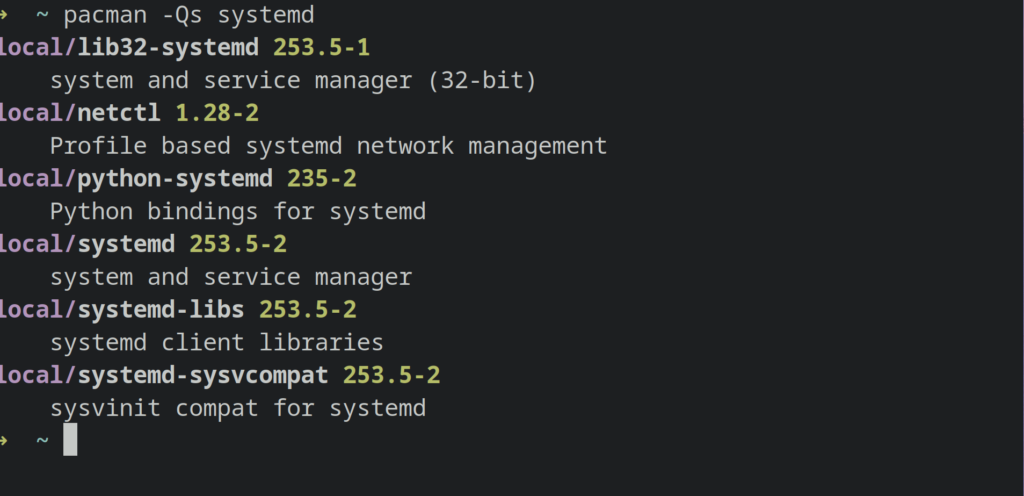
Si ve algún texto como resultado de esto, significa que systemd está instalado en su sistema y puede estar dañado.
Luego debes reinstalar systemd para que el comando systemctl funcione.
Para ello, escribe este comando en la terminal y pulsa Intro.
sudo apt-get install --reinstall systemd.
Esto reinstalará systemd usando el administrador de paquetes apt utilizado por las distribuciones basadas en Debian/Ubuntu.
Para distribuciones de Arch Linux o sus derivados, utilice este comando:
sudo pacman -S systemd
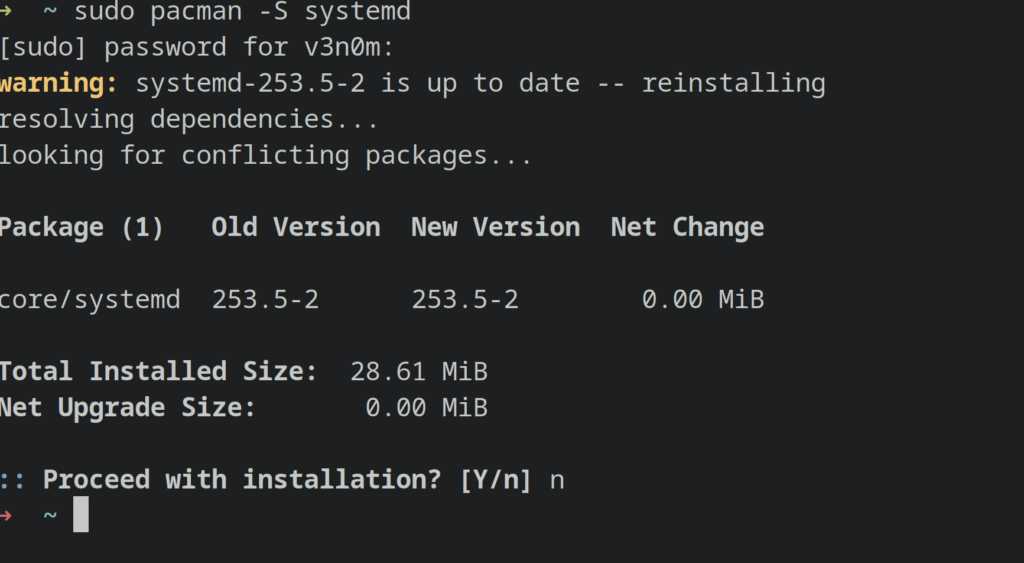
Si no obtiene ningún resultado del comando ` sudo dpkg -l | grep systemd` anterior, esto significa que systemd no está instalado en su distribución.
En tal caso, puede utilizar el sistema de configuración que tiene su distribución o instalar systemd.
Para instalar systemd en distribuciones Debian/Ubuntu, escriba este comando en la terminal y presione Enter:
sudo apt-get install systemd
Para la distribución Arch Linux, escriba pacman -S systemd como usuario root o usando sudo.
Esto instalará systemd en su sistema operativo. Ahora podrá usar el comando systemctl sin errores.
2. Utilice el sistema de inicio de su distribución:
Otra solución, y preferiblemente la mejor para este error, es Utilice el sistema de inicialización que posee Distribución de Linux Ya es tuyo Para gestionar servicios/operaciones de backend (daemons).
Para saber qué sistema de inicialización tiene tu computadora, puedes escribir este comando en la terminal y presionar Enter.
ls -l /sbin/init

El /sbin/init es un enlace simbólico. Para el sistema de inicialización utilizado por su distribución de Linux. Si ve el enlace simbólico a / sbin / init se refiere a /lib/sysvinit/initEsto significa que su distribución utiliza un sistema inicialización del sistemaNecesitarás usar el comando TRANSPORTE GRATUITO en vez de systemctl Para gestionar servicios o procesos back-end (daemons).
La fórmula del sistema sysv init para administrar servicios también es muy simple:
servicio [nombre_del_servicio] [acción]
Por lo tanto, puede iniciar un servicio escribiendo service [service_name] start
Por ejemplo:
si quieres Iniciar un servicio/proceso Bluetooth en segundo planoPuedes escribir el comando:
sudo service bluetooth start
Luego, para comprobar si funciona sin errores, puedes escribir el comando:
sudo service bluetooth status
Si desea reiniciar o detener un servicio, puede utilizar los comandos. "servicio [nombre-del-servicio] reiniciar" Y "servicio [nombre-del-servicio] parada" Derecho.
Por ejemplo, si desea Desactivar el servicio BluetoothPuedes escribir:
sudo service bluetooth stop
Es probable que su sistema de inicialización no sea sistemavinitMás bien, se trata de un sistema de configuración diferente. Por lo tanto, solo necesita hacer una búsqueda simple en Google sobre la salida del enlace simbólico para / sbin / initDespués de esto, puedes utilizar los comandos aplicados al sistema de inicialización en tu dispositivo.
Muchos sistemas de inicialización (sistemas init) suelen contener los mismos comandos que iniciar, detener y reiniciarSin embargo, los comandos para ejecutarlos difieren, ya que contienen sysvinit en el comando de servicio Para iniciar o detener servicios, systemd contiene comando systemctl Entonces.
Si las soluciones mencionadas anteriormente no funcionan para usted, continúe leyendo el artículo ya que la solución mencionada a continuación puede funcionar.
¿Cómo solucionar el error “comando systemd-resolve no encontrado”?
Otro error relacionado con el error "systemctl status command not found" es el error "systemd-resolve command not found ". Los usuarios podrían creer erróneamente que systemd no está instalado, por lo que systemd-resolve no funciona. Sin embargo, en las versiones 239 y posteriores de systemd, el comando systemd-resolve se ha cambiado a resolvectl.
Por lo tanto, puede utilizar “resolvectl” para interactuar con la herramienta systemd-resolve en sus distribuciones de Linux.
Los comentarios están cerrados.