

El mensaje de error "No se puede iniciar sesión" en Facebook suele aparecer cuando el sistema de seguridad de Facebook no puede verificar con certeza que usted es el propietario legítimo de la cuenta.
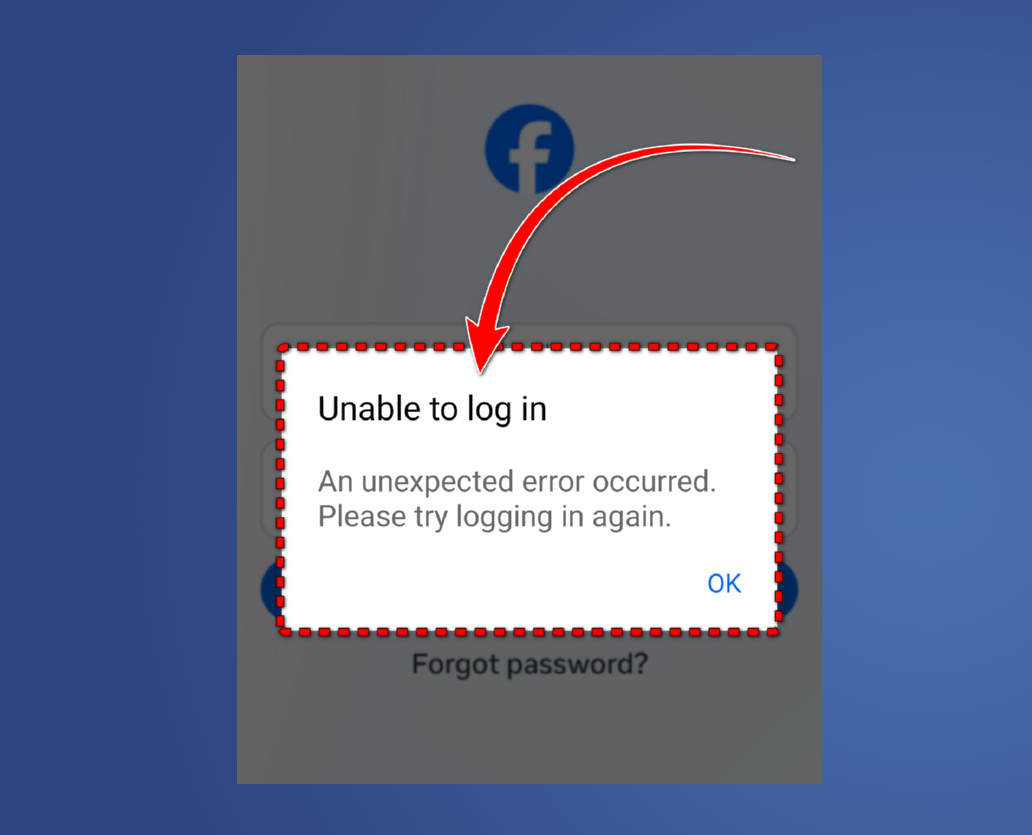
En muchos casos, esto ocurre cuando la sesión actual deja de ser válida (por ejemplo, tras actualizar la aplicación, borrar la caché o los datos, cambiar de red o cuando Facebook restablece las sesiones). (Un token de sesión es una credencial de inicio de sesión temporal que mantiene la sesión iniciada y ayuda a Facebook a reconocer tu dispositivo).
El mismo error también puede aparecer si Facebook no reconoce tu dispositivo, si tu paso de autenticación de dos factores (2FA) falla (por ejemplo, debido a un código SMS retrasado o una falta de coincidencia de código dependiente del tiempo) o si Facebook restringe temporalmente los intentos de inicio de sesión después de detectar actividad inusual.
Una vez que tenga una idea general de la posible causa del error, siga las soluciones que se detallan a continuación, una por una. Estos métodos se basan en soluciones comunes que han ayudado a muchos usuarios a resolver el mismo problema.
1. Espere y vuelva a intentarlo más tarde.
Cuando aparece este error, los intentos repetidos de inicio de sesión pueden provocar que Facebook considere la actividad como un riesgo para la seguridad. En algunos casos, esto puede resultar en restricciones temporales o en el bloqueo de futuros intentos de inicio de sesión.
Las restricciones temporales suelen levantarse en un plazo de entre unas horas y 48 horas , dependiendo de la cuenta y el motivo de la restricción. Durante este tiempo, evite intentar iniciar sesión repetidamente . Transcurrido este periodo, vuelva a intentarlo. Si el problema persiste después de 48 horas, siga las soluciones que se indican a continuación.
2. Soluciona los conflictos de inicio de sesión de Google (solo si usas "Continuar con Google")
Esta solución solo se aplica si previamente usaste "Continuar con Google" (o vinculaste tu cuenta de Facebook a través de Google en tu dispositivo). En algunos casos, el estado de tu cuenta de Google guardada puede interferir con los intentos de inicio de sesión manual en Facebook, lo que podría provocar fallos de autenticación repetidos.
Eliminar la conexión guardada puede forzar un intento de inicio de sesión limpio y puede ayudar a Facebook a autenticar tu inicio de sesión normalmente de nuevo.
- Vaya a la configuración de su cuenta de Google.
![]()
- Abierto الأمان.
![]()
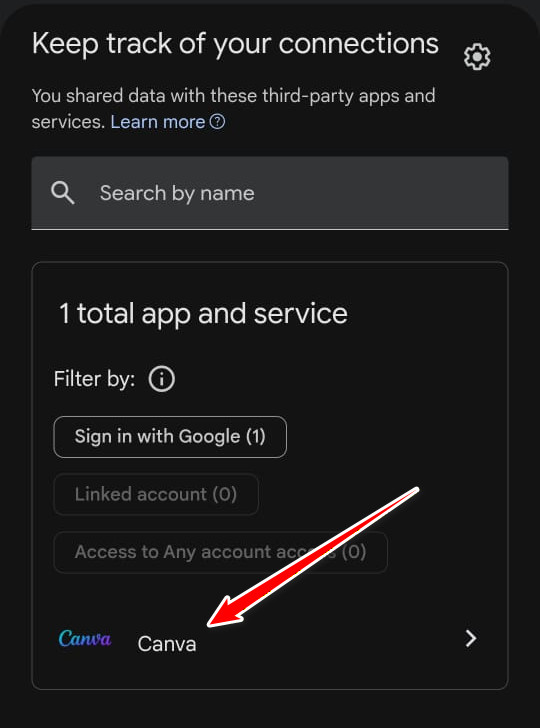
- Desplácese hacia abajo para Sus conexiones con aplicaciones y servicios de terceros y haga clic en Ver todas las comunicaciones.
![]()
- Localizar Facebook de la lista. (Si Facebook no aparece en tu lista, puedes omitir esta solución).
![]()
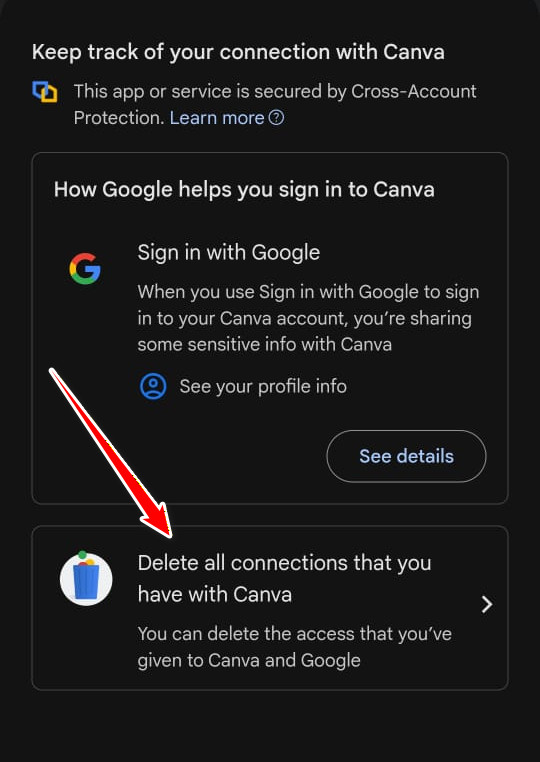
- toque en Eliminar todos los contactos Vinculado a Facebook y confirmado a solicitud.
![]()
- Después de eliminar la conexión, intenta iniciar sesión en Facebook nuevamente.
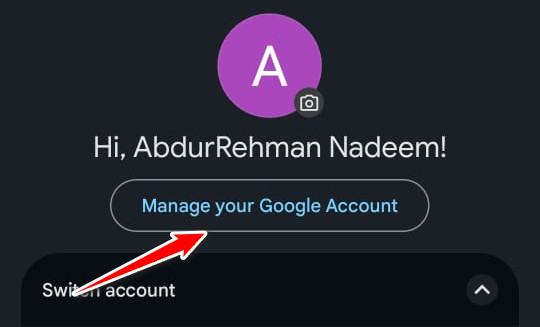
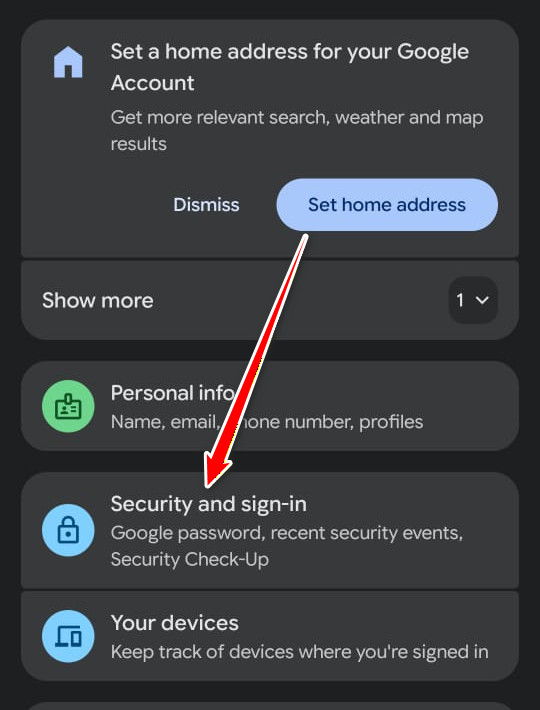
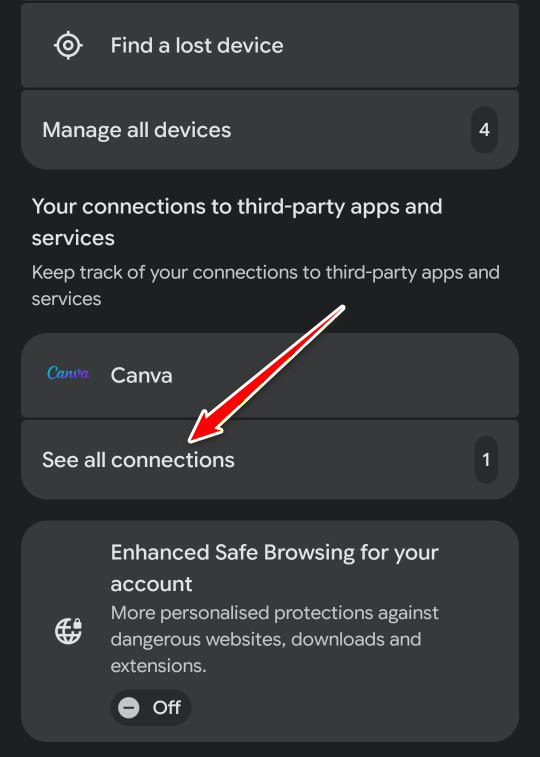
3. Utilice el inicio de sesión web para evitar el bucle de autenticación de la aplicación.
Con el tiempo, tu información de inicio de sesión de Facebook puede quedar obsoleta o ser inconsistente debido a actualizaciones de la aplicación, cambios en la red o datos de caché/sesión dañados. Cuando esto sucede, Facebook puede rechazar repetidamente tu contraseña o el intento de autenticación de dos factores (2FA) y redirigirte a la pantalla de inicio de sesión.
Iniciar sesión a través de un navegador web crea una nueva sesión con nuevas cookies y datos de autenticación actualizados. Reinstalar o abrir la aplicación de Facebook en el mismo dispositivo puede permitir que se herede la sesión de confianza y evitar el bucle. Para obtener mejores resultados, hazlo en el mismo teléfono que usas habitualmente para Facebook.
- Desinstalar FacebookyMessenger desde tu teléfono. (Se recomienda Messenger porque puede compartir datos de sesión relevantes en algunos dispositivos).
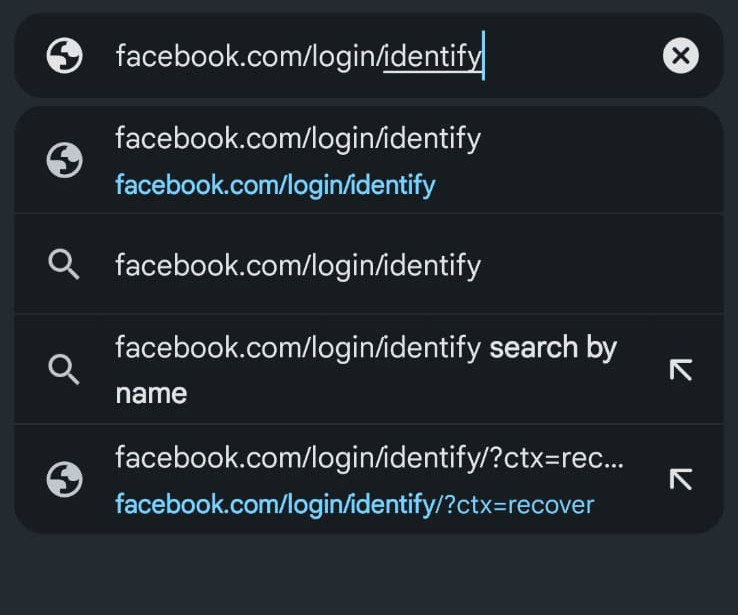
- Abra un navegador web en el mismo dispositivo y visite esto Enlace.
![]()
- Inicie sesión con las credenciales de su cuenta.
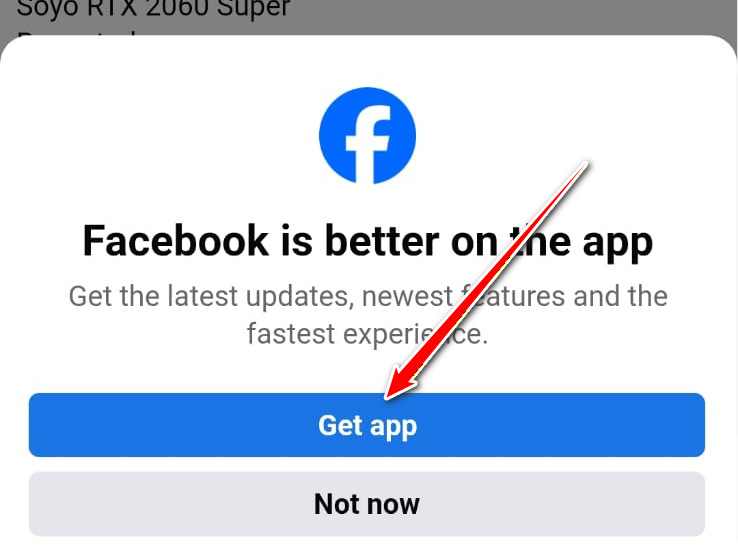
- Una vez iniciada la sesión, haga clic en Obtener la aplicación al final de la página.
![]()
- Siga las instrucciones en pantalla para reinstalar la aplicación de Facebook.
- Después de la instalación, su cuenta debería iniciar sesión automáticamente o debería poder iniciar sesión sin la sesión previa.
Si ninguna de las soluciones funciona, Facebook puede requerir verificación de identidad a través de un proceso de recuperación de cuenta antes de permitirle iniciar sesión nuevamente.
Los comentarios están cerrados.