

La fusión de discos virtuales consiste en combinar los archivos de un disco virtual en uno solo. Esto ocurre al tomar una instantánea; posteriormente, se crean discos delta para almacenar los cambios realizados desde la última instantánea. Aparece un mensaje. Es necesario fusionar el disco de la máquina virtual Cuando hay una gran cantidad de instantáneas de su máquina virtual, es necesario fusionarlas para garantizar que el rendimiento de la máquina virtual no se vea afectado.

Sin embargo, pueden producirse errores al intentar fusionar archivos desde el disco de la máquina virtual. Estos errores suelen resolverse fácilmente.
Fusionar discos de máquinas virtuales en VMware
Para borrar el estado “Se requiere fusionar discos de máquina virtual”, debe fusionar los discos de la máquina virtual.
- Especifique la máquina virtual que requiere la fusión de discos.
- Haga clic en el botón Acción: (Acción) y mover el cursor sobre la opción Snapshots (Los disparos).
- Desde allí, seleccione Consolidar (Fusionar). Aparecerá una ventana de confirmación; haga clic en Sí: (Sí).
![Pasos para fusionar discos de máquinas virtuales.]()

Errores que puedes encontrar durante la integración
Durante la fusión de discos, es posible que aparezca un error que indica: «El ID de contenido del disco virtual original no coincide con el ID de contenido correspondiente del subdisco ». Este error se produce cuando las series de discos virtuales que se van a fusionar tienen ID de contenido diferentes y no se pueden fusionar.
Otro posible error es "El archivo es inaccesible porque está bloqueado ". Esto ocurre cuando la máquina virtual está en funcionamiento, se están realizando operaciones de instantánea o los servicios de terceros utilizados por la máquina virtual están bloqueando el archivo.

Solución: el ID de contenido del disco virtual original no coincide con el contenido original correspondiente.
Primero, copie el nombre de host de la máquina virtual afectada e introdúzcalo en la ventana de configuración de PuTTY, un cliente SSH gratuito disponible para descargar. Esto abrirá una terminal.
Nota: Tenga en cuenta que el procedimiento que se describe a continuación conlleva el riesgo de dañar la unidad virtual y solo debe intentarse si comprende los esquemas de particionamiento.
- Abra la ventana de configuración de PuTTY e ingrese el nombre de host de la máquina virtual que tiene el error.
![Ventana de configuración de PuTTY.]()
- Se abrirá una ventana de terminal, donde deberá iniciar sesión utilizando las credenciales de su máquina virtual.
![Ventana de terminal PuTTY.]()
- Cambie el directorio donde se almacenan los archivos del disco de la máquina virtual usando el comando “cd /vmfs/volumes/NombreAlmacénDeDatos/NombreVM”Reemplace 'DatastoreName' y 'VmName' con los valores correspondientes. Luego, escriba “ls” Para ver todos los discos virtuales.
![Interfaz de terminal con comandos.]()
- A continuación, debe identificar los dos discos virtuales en conflicto. Para ello, escriba “cat vmware.log”.
![La ventana de Terminal PuTTY muestra el comando 'cat'.]()
- Buscar texto “DISKLIB-LINK” En el archivo de registro, tenga en cuenta los nombres de los discos a los que se hace referencia en esta línea, ya que representan discos con ID de contenido no coincidentes.
![Texto DISKLIB-LINK en la ventana de Terminal PuTTY.]()
- Muestra los ID de contenido de los archivos “.vmdk” seleccionados mediante el comando 'cat', como “cat disk2-000001.vmdk” O “cat disk2.vmdk”.
![Comparando el ID del disco original y el subdisco.]()
- Para modificar el ID del disco, utilice el comando 'vi', como “vi disk2-000001.vmdk”Copie el ID de “disk2.vmdk” y péguelo en “disk2-00001.vmdk” como su nuevo ParentCID.
![comando vi]()
![ParentCID para disk2-000001.vmdk]()
- Reemplace ParentCID con el ID de contenido correcto, luego presione la tecla Escape y Enter “:¡wq!” Para guardar y salir, puede continuar con el proceso de consolidación de discos.
![La fusión está completa.]()


Solución: No se pudo acceder al archivo porque estaba bloqueado.
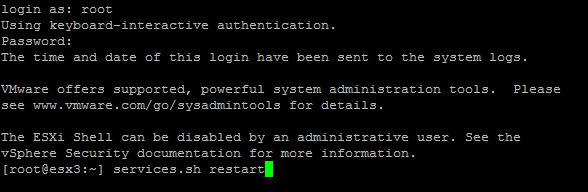
Para solucionar el error "No se puede acceder al archivo porque está bloqueado" , reinicie el script services.sh. Esto actualizará todos los servicios que utilizan los discos de la máquina virtual, eliminando los obstáculos y permitiendo que finalice el proceso de consolidación.

Reiniciar los servicios provocará un apagado temporal de las máquinas virtuales, lo que permitirá que la fusión se produzca sin interferencias.
- Abra la ventana de configuración de PuTTY e ingrese el nombre de host de la máquina virtual que está causando el error.
![Error de configuración de PuTTY.]()
- En la ventana de terminal abierta, inicie sesión como usuario 'root' y ejecute el comando. "services.sh reiniciar".
![Interfaz de terminal PuTTY.]()
Después de completar estos pasos, debería poder fusionar con éxito las capturas de pantalla de su máquina virtual.
Los comentarios están cerrados.