

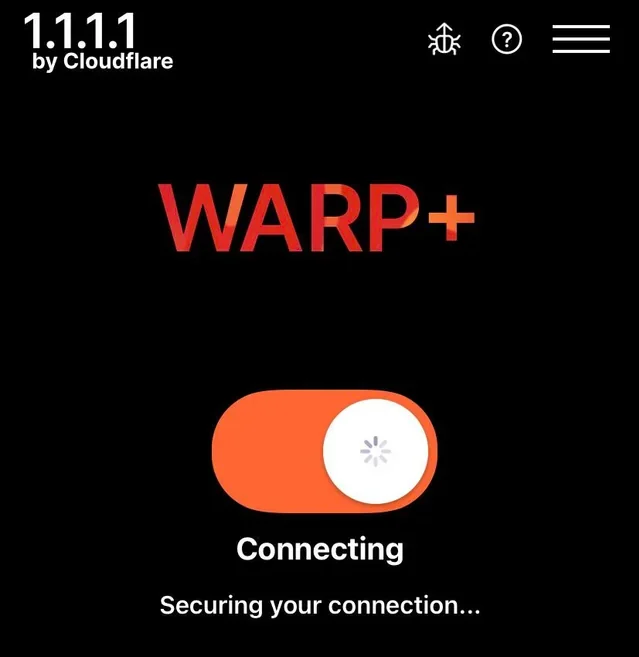
Cuando los usuarios intentan conectarse a WARP desde dispositivos móviles, se encuentran con un error que provoca que la aplicación se congele en la pantalla de "Conectando" . Este problema impide una conexión exitosa a WARP, ya que indica un fallo al conectarse a los servidores del servicio. Las causas comunes de este error incluyen una configuración de red deficiente, como conexiones a internet inestables o configuraciones de VPN conflictivas.
Los datos de aplicaciones dañados, las versiones obsoletas o las limitaciones de datos en segundo plano también pueden contribuir a este problema. En este artículo, exploraremos varias maneras de resolver estos problemas eficazmente.
1. Cambiar los modos de red
Este error puede deberse a problemas con tu conexión a internet. Cambiar entre Wi-Fi y datos móviles cambia la configuración de red, lo que podría solucionar el error.
- Despliegue la barra de notificaciones para acceder a la configuración de red.
- Cambia entre datos móviles y Wi-Fi, o viceversa, si ya estás usando datos móviles.
2. Compruebe si hay conflictos de VPN
Ejecutar varios servicios VPN simultáneamente puede causar interrupciones, ya que diferentes VPN pueden entrar en conflicto con WARP y afectar su funcionalidad.
- Abierto Configuración de en su dispositivo.
- toque en Telecomunicaciones.
![]()
- Localizar Más desde la configuración de conexión.
![]()
- toque en VPN.
![]()
- Si hay otro servicio VPN en ejecución, selecciónelo y presione el botón. Desconectar.
![]()


3. Limpiar la memoria caché y los datos
Los datos de caché dañados pueden impedir la conectividad. Borrar la caché y los datos elimina los archivos dañados, lo que permite que la aplicación se reinicie y solucione este problema.
- Mantenga presionado el ícono 1.1.1.1 y haga clic en el ícono de información en la esquina superior derecha.
![]()
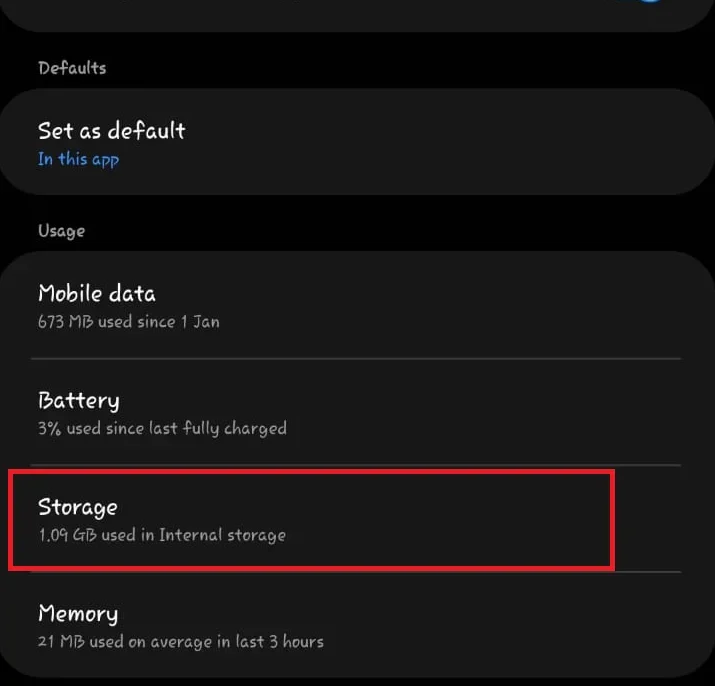
- Ir Almacenamiento.
![]()
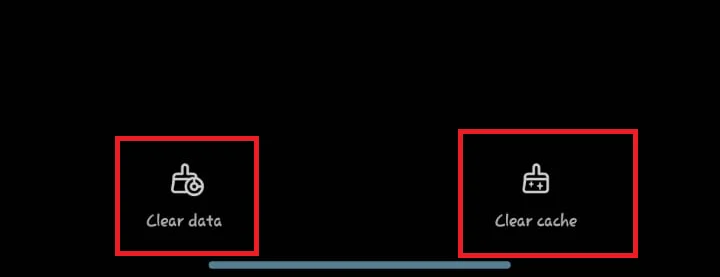
- toque en Limpiar cache Entonces Borrar los datos.
![]()
- Intente reconectarse al servicio.

4. Restablecer la configuración de red
Una configuración de red incorrecta o dañada puede interrumpir tu conexión VPN. Restablecer la configuración de red borra las credenciales de Wi-Fi, la configuración de datos móviles y la configuración de Bluetooth guardadas, lo que permite reconfigurar las conexiones correctamente.
- Abrir una aplicación Configuración de.
- Desplácese hacia abajo y seleccione Administración Pública.
![]()
- Haga clic en Reiniciar.
![]()
- Seleccione Reiniciar configuración de la red.
![]()
- Haga clic en Reiniciar ajustes.
![]()


5. Reinstale la aplicación
Si todos los métodos anteriores fallan, reinstalar la aplicación puede ser una solución. La reinstalación garantiza la eliminación de cualquier configuración previa o archivo dañado, proporcionando una copia nueva probablemente libre de errores o problemas técnicos.
- Mantenga presionado el ícono 1.1.1.1.
- Seleccione desinstalar.
![]()
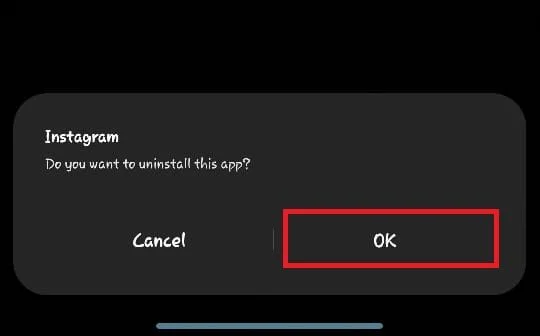
- Confirme esto haciendo clic en desinstalar otra vez.
![]()
- Abra Play Store o App Store, busque “1.1.1.1” y luego vuelva a instalarlo.
- Después de la instalación, abra la aplicación e intente volver a conectarse.

Siguiendo estos pasos con precisión, los usuarios podrán resolver el problema de conexión con WARP y restaurar la funcionalidad completa de la aplicación.
Los comentarios están cerrados.