

Puntos clave
- TeamWin Recovery Project (TWRP) es una herramienta de recuperación personalizada que le permite instalar ROM personalizadas, crear copias de seguridad del sistema y realizar borrados completos de datos, lo que proporciona un mayor control sobre los dispositivos Android en comparación con el software de recuperación estándar.
- Instale TWRP en dispositivos Xiaomi asegurándose de que el gestor de arranque esté desbloqueado y de que los controladores ADB estén instalados. Actualice la imagen de TWRP con las Herramientas de Plataforma, adaptando el proceso según si el dispositivo tiene solo la versión A o...
- El proceso de flasheo puede variar según el sistema operativo del dispositivo (MIUI o HyperOS) y el tipo de partición. Siga los pasos cuidadosamente para evitar fallos en el dispositivo.
Xiaomi cuenta con una de las comunidades de modding más antiguas y grandes del mundo de los smartphones Android. Esta comunidad se remonta prácticamente a los inicios de Android, cuando MIUI era básicamente una ROM personalizada. Para los entusiastas, rootear o instalar ROMs personalizadas son diferentes maneras de sacar el máximo partido a sus dispositivos. Pero en el fondo, la clave está en la recuperación personalizada, y TWRP es, sin duda, la opción más popular.

Esta guía te explicará cómo instalar TWRP en tu teléfono Xiaomi. Analizaremos algunas de las ventajas de hacerlo, así como las pequeñas diferencias en el procedimiento según si usas MIUI o HyperOS.
¿Qué es TWRP?
TeamWin Recovery Project , también conocido como TWRP , es una aplicación de recuperación personalizada con una interfaz gráfica de usuario (GUI) táctil. Permite a los usuarios instalar firmware o ROMs personalizadas, realizar copias de seguridad de los datos existentes o borrar completamente el teléfono para restaurarlo a su estado original.

Si bien todos los teléfonos vienen con un software de recuperación del fabricante (OEM) que proporciona funcionalidades básicas, TWRP otorga acceso ilimitado para instalar o actualizar archivos del sistema que de otro modo estarían restringidos. Inicialmente se desarrolló para teléfonos Nexus , pero desde entonces ha ganado una enorme popularidad y se ha adaptado a otros dispositivos.
¿Cómo instalar TWRP en dispositivos Xiaomi?
Instalar TWRP en dispositivos Xiaomi es bastante sencillo, siempre que haya cumplido con todos los requisitos previos necesarios para instalar una recuperación personalizada en su teléfono.
↪ Requisitos previos
Antes de instalar TWRP en tu dispositivo, asegúrate de que tengas lo siguiente:
- teléfono con Abrir el programa de arranque.
- Dispositivo ordenador personal Esta fijado en ello Definiciones del BAD.
- cable USB Para conectar su teléfono a su computadora.
- Contacto Internet activo Para descargar archivos TWRP.
Es importante cumplir con todos los requisitos mencionados anteriormente. Por ejemplo, si tu teléfono Xiaomi tiene el gestor de arranque bloqueado, primero deberás desbloquearlo . Contamos con una guía detallada que puedes seguir para desbloquear el gestor de arranque de tu dispositivo.
Antes de instalar TWRP, se recomienda hacer una copia de seguridad de todos tus datos, ya que podrían borrarse por completo. Además, intenta instalar primero los controladores ADB en tu ordenador antes de seguir esta guía.
Paso 1: Configuración de las herramientas de la plataforma
Para instalar TWRP en tu teléfono, usaremos Android Debug Bridge (ADB) para flashear el archivo de imagen de recuperación. Si no estás familiarizado con ADB, es una herramienta que te permite comunicarte con tu dispositivo Android y controlarlo desde tu computadora.
Las herramientas de la plataforma ADB, en particular, son un conjunto de diferentes programas que proporcionan una interfaz de línea de comandos, ya sea a través del Símbolo del sistema en Windows o la Terminal en Mac , para interactuar con su dispositivo mediante ADB o Fastboot . Para configurarlo, siga los pasos que se indican a continuación:
- Descargar el Herramientas de la plataforma SDK de Google.
- extraer un archivo .zip que has descargado.
![]()
- Encontrarás una carpeta llamada “plataforma-herramientasDentro de esta carpeta, haga clic en la barra de título y escriba 'cmdEsto se abrirá Símbolo del sistema.
![]()
- Si esta usando Macabierto terminal Vaya a la guía usando el comando “cd [directorio de archivos]."
![]()
- Se utilizará una ventana Símbolo del sistema (Windows) o terminal (macOS) Esto es para enviar comandos ADB a TWRP.


Paso 2: Habilitar las opciones de desarrollador
El siguiente paso es habilitar la depuración USB , lo que implica desbloquear cualquier restricción (opciones de desarrollador) que pueda impedir la conexión a un dispositivo externo. Esto es importante no solo para este proceso, sino también porque permite instalar una copia nueva del sistema operativo mediante Fastboot en caso de que el sistema falle y el dispositivo no arranque correctamente tras instalar TWRP.
Para habilitar la depuración USB , siga estos pasos:
- Ir Configuración de y presione "Acerca del teléfono".
- Buscar "Versión del sistema operativo“Y presiónalo varias veces hasta que veas el mensaje:”Ahora eres un desarrollador".
![Habilitar]() Habilitar las “Opciones de desarrollador” en HyperOS
Habilitar las “Opciones de desarrollador” en HyperOS - Referirse a Configuración de Desplácese hacia abajo para encontrar “Ajustes adicionales. Haz click en eso.
- Desplácese hacia abajo hasta "Opciones de desarrollador“Y sigue adelante.”
- Buscar "Depuración USB"Y enciende el interruptor."
![Habilitar]() Habilitar la “depuración USB” en HyperOS
Habilitar la “depuración USB” en HyperOS - En el cuadro de diálogo de confirmación que aparece, presione “Ok".
![Cuadro de diálogo de advertencia (HyperOS)]()
Cuadro de diálogo de advertencia (HyperOS)
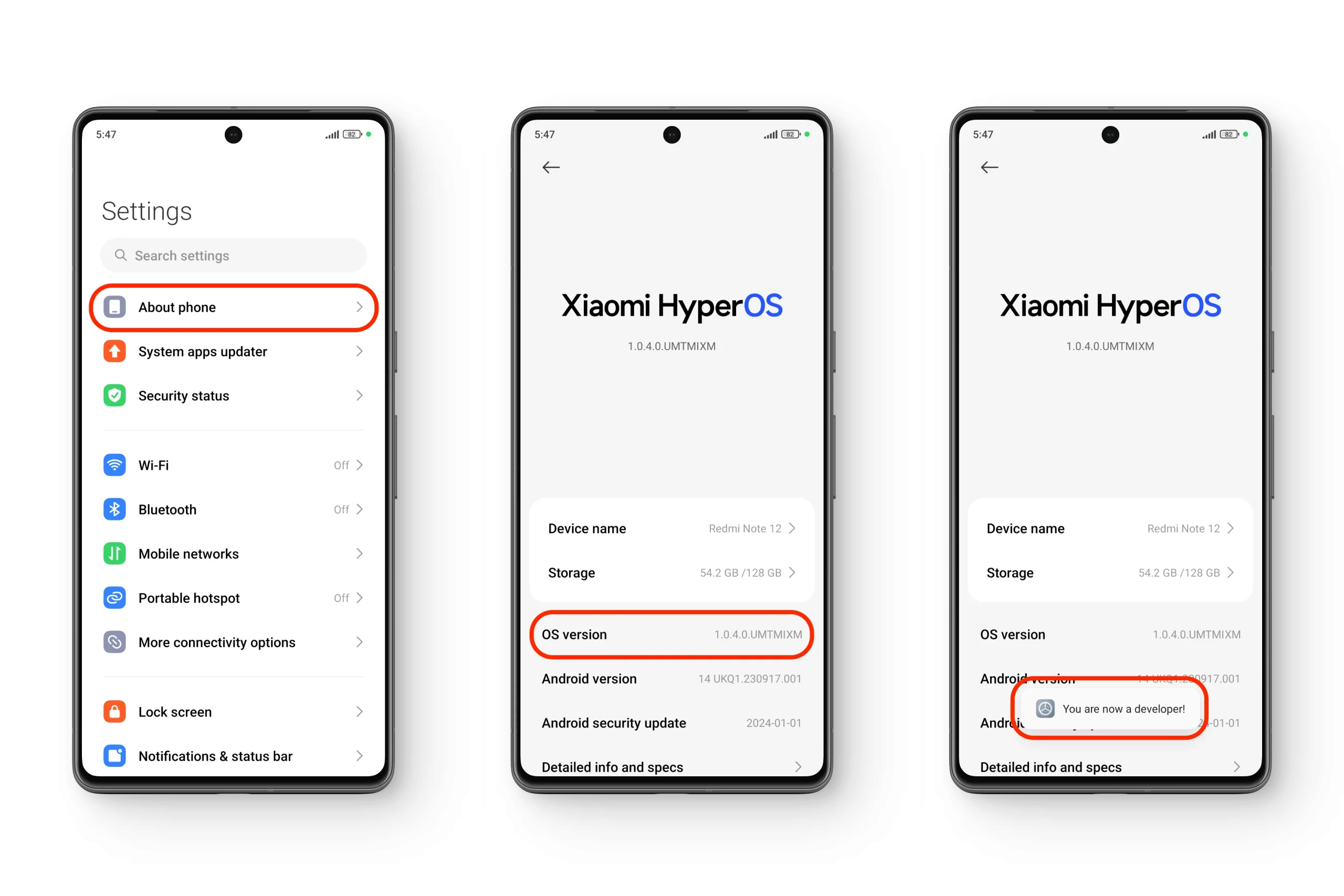 Habilitar las “Opciones de desarrollador” en HyperOS
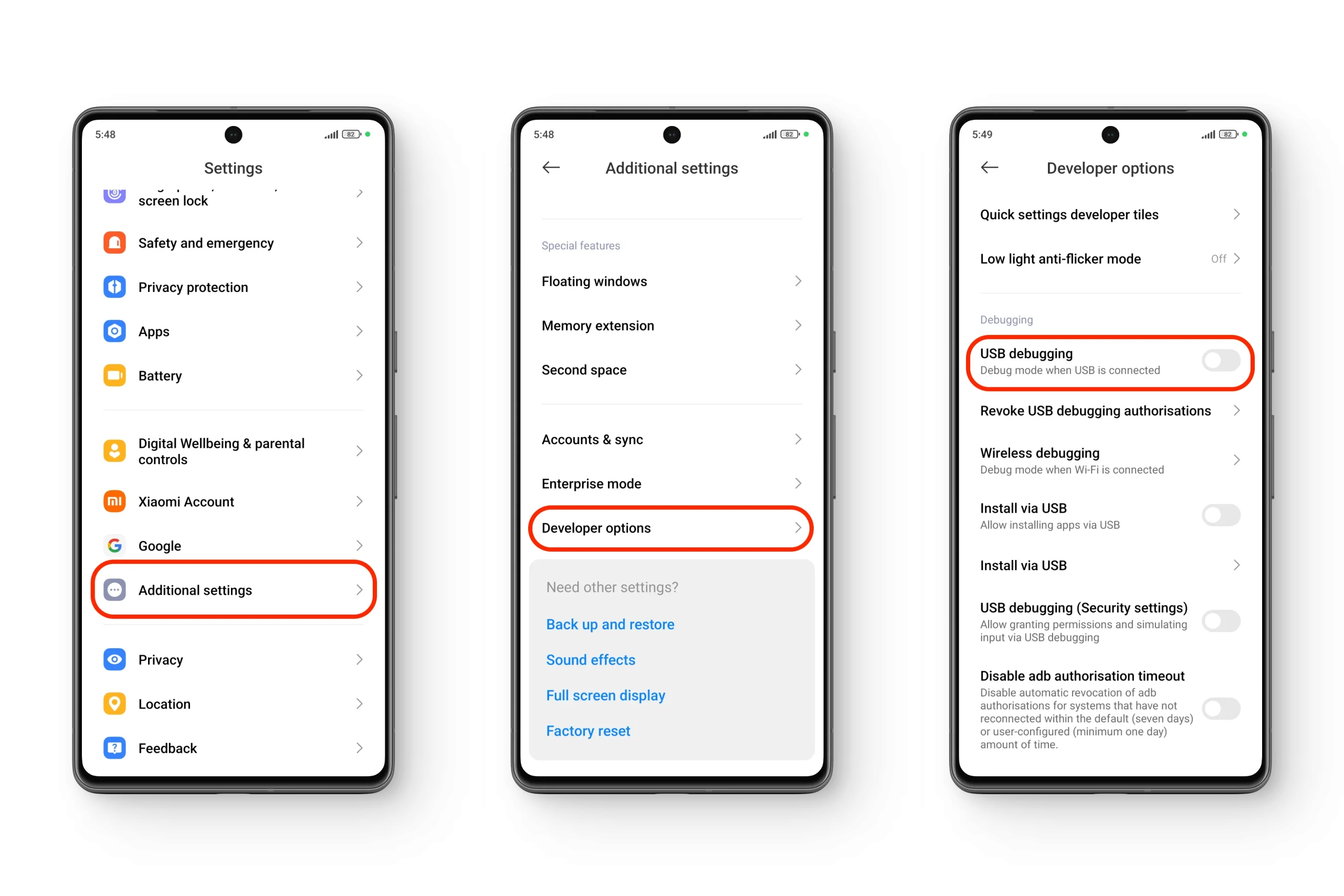 Habilitar la “depuración USB” en HyperOS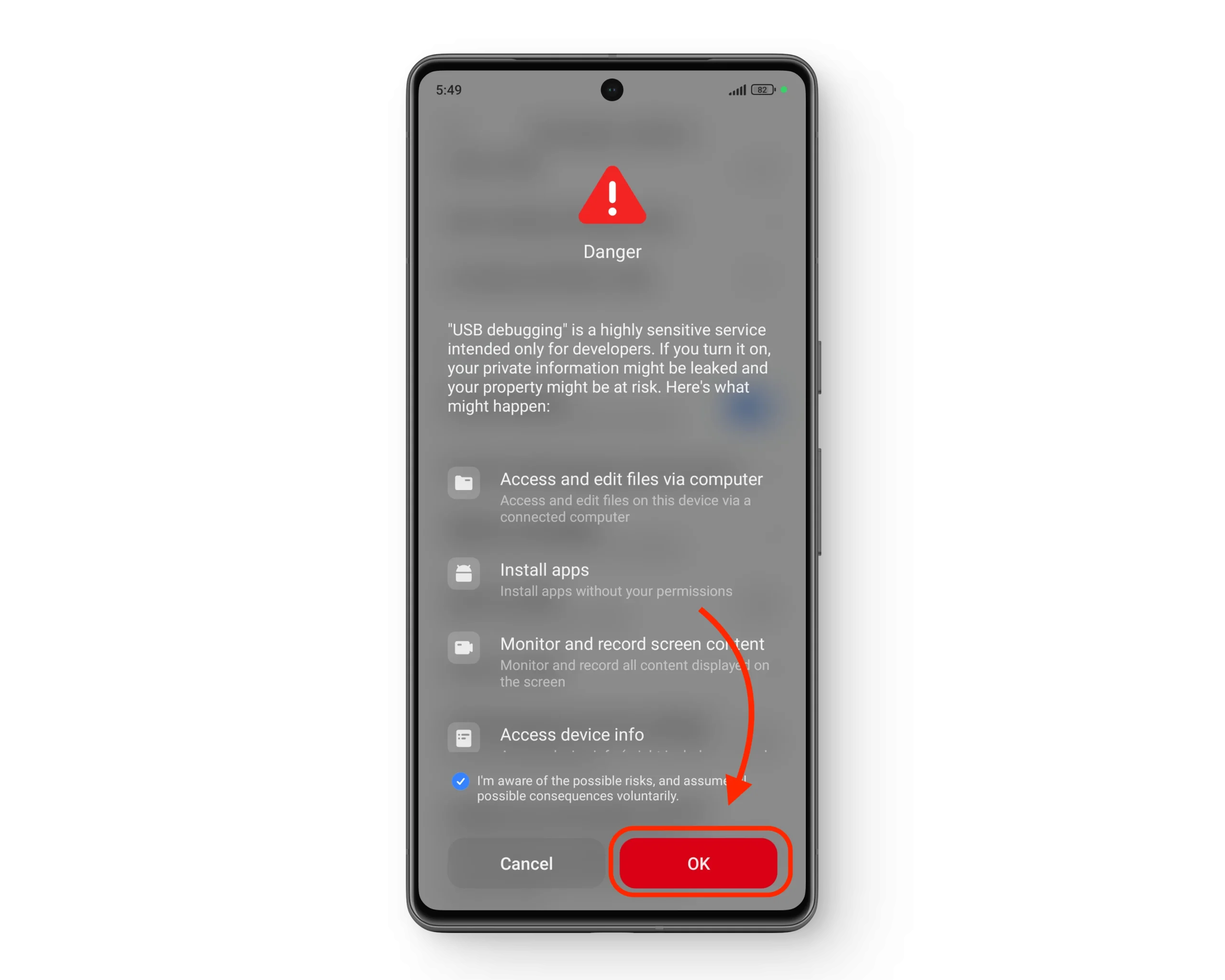
Paso 3: Verifique el esquema de partición de su teléfono
Una vez cumplidos todos los requisitos previos, el siguiente paso es verificar el tipo de esquema de partición que utiliza tu teléfono. Existen dos tipos principales de estas particiones: A/B y A-only . En general, ten en cuenta que los dispositivos que no son A/B solo necesitan flashear TWRP una vez , mientras que el otro grupo de dispositivos debe arrancar primero en TWRP y luego instalar la recuperación desde dentro de la propia recuperación.
↪ Divisiones A/B y no A/B (solo A)
En los dispositivos compatibles con particiones A/B , o " actualizaciones sin interrupciones ", el sistema operativo reside en una partición mientras que las nuevas actualizaciones se instalan en la otra (inactiva). Una vez instalada la actualización correctamente, el teléfono arranca con la partición opuesta y la designa como la activa. Sin embargo, si la actualización falla, el teléfono no arranca con la partición opuesta.

El otro grupo de dispositivos con particiones A solamente tiene una única partición de recuperación, mientras que la partición de recuperación para dispositivos A/B está dividida dentro de la imagen de arranque junto con el kernel . Por eso, primero deberá arrancar la imagen TWRP a través de Fastboot (como verá más adelante) y luego parchear la partición de recuperación, lo que instalará TWRP en las particiones boot_a y boot_b.
- Descargar una aplicación Comprobación de agudos من Play Store.
- Abra la aplicación y navegue hasta “Actualizaciones del sistema sin interrupciones".
- Si la aplicación dice “…y se reveló la existencia de una división del sistema A/B“Entonces, tienes una partición A/B; de lo contrario, tu dispositivo utiliza una única partición A únicamente”.

Paso 4: Instalar TWRP (solo A/B y A)
Ve al sitio web oficial de TeamWin , verifica si tu dispositivo está en la lista de dispositivos compatibles y descarga el archivo de imagen TWRP (.img). Luego, sigue los pasos a continuación:
1. División no A/B (solo A)
Para este tipo de esquema de partición, generalmente solo necesitará flashear el sistema de recuperación una vez. Para ello, siga los pasos a continuación.
- Apague su teléfono, luego presione y mantenga presionados ambos botones Reducir sonido + potencia hasta que aparece una pantalla Arranque rápido.
- Conecte su teléfono a su PC utilizando un cable USB.
- Abierto Herramientas de plataforma Usando el símbolo del sistema o la terminal.
- escribir "recuperación flash fastboot [nombre del archivo de recuperación]."
- Espere hasta que se complete el proceso de flasheo. Una vez que vea "TerminadosPuedes reiniciar TWRP apagando tu teléfono y luego presionando y manteniendo presionado el botón. Subir volumen + Encendido.

2. Dispositivos A/B
Para dispositivos que utilizan un sistema de partición A/B , el proceso de instalación difiere ligeramente del método descrito anteriormente. En este caso, necesitará no solo el archivo .img previamente descargado , sino también un archivo .zip de recuperación TWRP por separado.
- Descargar un archivo .zip Descarga TWRP y guárdalo en la partición de tu teléfono. Se recomienda usar tarjeta SD externo o Cable OTG con USB Para almacenar este archivo.
- Apague su teléfono, luego presione y mantenga presionados ambos botones Reducir sonido + potencia hasta que aparece una pantalla Arranque rápido.
- Conecte su teléfono a su PC utilizando un cable USB.
- Herramientas de plataforma abierta que utilizan Símbolo del sistema O terminal.
- escribir "fastboot boot [nombre del archivo de recuperación]."
- En TWRP, toque en Instale > Desliza para confirmar el parpadeo > reiniciar.

Paso 5: Reiniciar en modo de recuperación
Ahora que TWRP está instalado, hay dos maneras de acceder a él. Una es mediante ADB y la otra mediante los botones físicos de tu teléfono móvil.
- ADBEn el modo Fastboot, escriba “Recuperación de reinicio fastboot."
- Directamente a través de botones físicosCuando el teléfono esté apagado, mantenga presionados ambos botones. Encendido + Subir volumenCuando vea el logotipo de Xiaomi, Redmi o POCO, suelte el botón de encendido.
Instalación de MIUI vs. HyperOS
Instalar TWRP o cualquier otra recuperación personalizada en cualquier teléfono ( no solo Xiaomi ) sigue un procedimiento básico similar. Principalmente, se utiliza ADB Platform Tools para flashear el archivo TWRP.img en la partición del teléfono. Sin embargo, la principal diferencia radica en cómo los distintos sistemas operativos de Xiaomi ( HyperOS y MIUI ) permiten desbloquear el gestor de arranque.

Para MIUI , el proceso era sencillo. Simplemente había que habilitar los permisos de desbloqueo OEM y luego iniciar el temporizador de desbloqueo con la herramienta Mi Flash. Sin embargo, Xiaomi ha impuesto restricciones más estrictas en los dispositivos más recientes con HyperOS , lo que complica un poco el proceso de desbloqueo del gestor de arranque. Si quieres seguir los pasos, tenemos una guía detallada disponible.
Además, los dispositivos Xiaomi más antiguos pueden usar esquemas de partición A-only o A/B . Esta diferencia puede hacer que el proceso de instalación sea un poco más selectivo, pero los pasos mencionados anteriormente también explican en detalle cómo determinar el esquema de partición de tu teléfono.
Conclusión
Esta guía describe todos los pasos esenciales para instalar TWRP en tu dispositivo Xiaomi. Cubre ambos tipos de partición ( A/B y solo A ) y ambos sistemas operativos, incluyendo MIUI y el último HyperOS . Sin embargo, ten en cuenta que no seguir estas instrucciones correctamente podría dañar permanentemente tu dispositivo.
preguntas comunes
¿Por qué mi teléfono sigue reiniciando a la recuperación MIUI predeterminada después de instalar TWRP?
Esto podría deberse a que tu teléfono usa un esquema de partición A/B. En ese caso, primero tendrás que iniciar TWRP Recovery y luego instalar manualmente el archivo .zip de TWRP desde el entorno de recuperación.
No puedo instalar TWRP Recovery con ADB. No se instala el archivo de imagen. ¿Qué debo hacer?
Primero, comprueba si el bootloader de tu teléfono está desbloqueado. En los teléfonos Xiaomi, una forma sencilla de comprobarlo es buscar el icono de un candado desbloqueado en la pantalla de arranque al encender el dispositivo. Si el bootloader está desbloqueado, vuelve a comprobar la conexión entre tu teléfono y tu ordenador (PC). Un cable USB defectuoso o usar un puerto USB diferente también podrían solucionar el problema.
No puedo instalar el archivo .zip de TWRP desde mi almacenamiento interno. ¿Qué debo hacer?
Instalar TWRP en dispositivos con particiones A/B suele requerir borrar todos los datos del sistema. Es posible que el archivo .zip se haya eliminado durante este proceso. Para solucionarlo, intenta guardar el archivo .zip en una tarjeta SD o, si tu teléfono no es compatible con tarjetas SD, conéctalo por USB con un cable OTG.
Los comentarios están cerrados.