

Grabar llamadas telefónicas es una herramienta valiosa para recordar detalles importantes en diversas situaciones, ya sea para recordar instrucciones e indicaciones, memorizar información de contacto esencial, anotar citas y eventos importantes o incluso revisar sus respuestas en contexto. Esta función ayuda a mejorar la productividad y a evitar malentendidos.

Samsung ofrece una función de grabación de llamadas integrada en sus teléfonos. Tanto si usas el último Samsung Galaxy S25 Ultra como uno de nuestros teléfonos Samsung favoritos , puedes grabar llamadas fácilmente sin necesidad de aplicaciones de terceros. Esta función mejora la experiencia del usuario y proporciona una solución práctica para grabar llamadas.
La única desventaja es que la grabación de llamadas depende de la región o de si el operador la admite. Es posible que esta función no esté disponible en todos los países o operadores debido a restricciones legales o políticas internas.
Si esta función está disponible, te explicaremos cómo grabar llamadas en tu teléfono Galaxy. Te explicaremos los pasos necesarios para habilitarla y usarla de forma fácil y eficaz, teniendo en cuenta los aspectos legales y éticos de la grabación de llamadas.
Todo lo que necesitas saber sobre la función de grabación de llamadas en los teléfonos Samsung
Samsung solo permite la grabación de llamadas en las zonas donde la ley lo permite. Si no ves esta opción en tu dispositivo Android, se debe a requisitos legales que Samsung cumple.
Además, cabe destacar que la función de grabación de llamadas en los teléfonos Samsung no funciona con llamadas realizadas a través de Wi-Fi . Esto significa que la grabación solo está disponible para llamadas realizadas a través de una red celular.
En regiones como India, la aplicación One UI Phone graba llamadas sin necesidad de consentimiento de la otra parte. Esto cumple con las leyes locales.
En cambio, los países europeos y algunos estados de EE. UU. exigen el consentimiento de todas las partes antes del registro. Esto es necesario para garantizar la protección de la privacidad individual.
La aplicación Teléfono también emite un anuncio de audio para informar a todos los participantes de la llamada que esta se está grabando. Este anuncio funciona como notificación oficial que garantiza la transparencia y el cumplimiento de la legislación.
En comparación, Apple permite grabar llamadas en iPhones (iOS 18) en algunos países. Deberías comprobar si esta función está disponible en tu país antes de usarla.
Cómo grabar llamadas en teléfonos Samsung Galaxy
Los teléfonos Samsung Galaxy permiten grabar llamadas fácilmente, pero es posible que esta función no esté habilitada por defecto en algunas regiones o modelos debido a las leyes de privacidad locales. Para comprobar si esta función está disponible, llama a tu buzón de voz o a un contacto de confianza. Si la opción de grabación aparece durante la llamada, la función está habilitada.
Si la función no está habilitada, puede que tengas que habilitarla en la configuración de la app Teléfono. Busca opciones como "Grabación automática de llamadas" o "Mostrar botón de grabación". Una vez habilitada, sigue estos pasos para grabar una llamada en tu Samsung Galaxy:
Al iniciar la grabación, se enviará una solicitud a la otra parte para informarle de que la llamada se está grabando. Si la otra parte acepta, recibirá una notificación de audio indicando que la grabación ha comenzado.
- Abrir una aplicación الهاتف Teléfono Y haz una llamada.
- Durante una llamada activa, presione Icono de grabación de llamada En la lista de llamadas. En algunos teléfonos, puede que tengas que tocar el icono de tres puntos en la esquina superior derecha.
- Aparecerá un punto rojo para indicar que la grabación de llamadas está activa y se mostrará el tiempo de grabación transcurrido. El color también cambiará. Icono de grabación de llamada a verde
- Para detener la grabación, puede finalizar la llamada o presionar el mismo botón o menú que utilizó para iniciar la grabación.
El sistema guarda la grabación en la memoria interna del teléfono y te envía una notificación.
Desliza el dedo hacia abajo desde la parte superior de la pantalla o la esquina superior izquierda para abrir el centro de notificaciones. Toca la notificación "Llamada grabada" para escuchar la grabación.
Una vez finalizada la llamada, aparecerá un pequeño icono de micrófono junto al nombre (o número) del contacto en la lista de "Recientes" de la aplicación Teléfono.
Para acceder más fácilmente a tus grabaciones de llamadas, puedes usar la aplicación de gestión de archivos de tu teléfono. Busca una carpeta llamada "Grabaciones de llamadas" o similar, donde se guardan todas las grabaciones en formato de audio estándar.
Recuerde siempre consultar las leyes locales con respecto a la grabación de llamadas, ya que algunas áreas pueden requerir el consentimiento de la otra parte antes de grabar.
Cómo grabar llamadas en teléfonos Samsung Galaxy usando Google Voice
Puedes usar Google Voice para hacer o recibir llamadas en tu teléfono Galaxy. Afortunadamente, la grabación de llamadas con Google Voice sigue funcionando a la perfección.
He aquí cómo hacerlo:
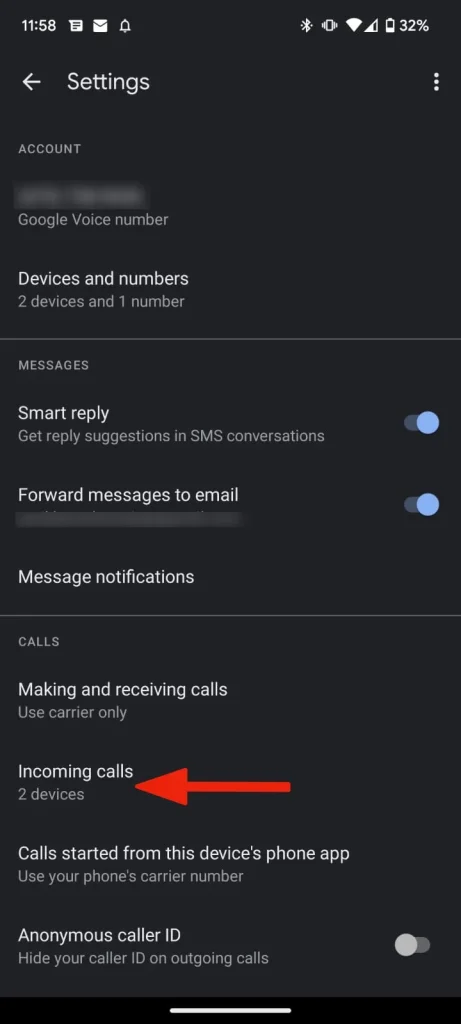
- Abierto Aplicación Google Voice en tu teléfono.
- Haga clic en Menú de hamburguesas (las tres líneas horizontales) en la esquina superior izquierda, luego vaya a "Configuración de".
- Habilitar opción Opciones de llamadas entrantesEste paso es necesario para mostrar la opción de grabación durante la llamada.

Cómo grabar llamadas automáticamente en teléfonos Samsung Galaxy
Para grabar llamadas automáticamente en tu teléfono Samsung Galaxy, puedes activar la función de grabación automática de llamadas, si está disponible en tu región. Esta función graba automáticamente todas las llamadas entrantes y salientes.
La grabación de una llamada suele ocupar muy poco espacio (en kilobytes) en la memoria de tu teléfono Galaxy. Incluso grabar todas tus llamadas no afectará de forma significativa el almacenamiento total de tu teléfono.
El sistema operativo One UI de Samsung ofrece una opción para grabar automáticamente llamadas a números de contacto específicos o incluso a números no guardados.
- Abrir una aplicación Teléfono e ir a la lista Teclado.
- Haga clic en menú de tres puntos Ubicado en la esquina superior, luego abra Ajustes.
- Buscar una opción Grabar llamadas Haga clic en él para abrir su menú.
- Habilitar opción Grabación automática de llamadas Moviendo el botón a la posición ON.
La opción predeterminada graba automáticamente todas las llamadas (incluidos los números desconocidos) en su teléfono inteligente.
También puedes cambiar esta configuración para grabar llamadas solo de números no guardados o de números específicos de tu lista de contactos. Así es como se hace:
- Menú abierto Grabar llamadas En la aplicación del teléfono (ver pasos anteriores).
- Haga clic en Grabación automática de llamadas.
- Elija cualquiera Llamadas con números no guardados O Llamadas con números específicos.
- si usted elige Llamadas con números específicos, haga clic en la opción Números para grabar automáticamente.
- Añade números o selecciona contactos cuyas llamadas quieras grabar automáticamente. Puedes añadir números manualmente o elegirlos de tu lista de contactos.
Siguiendo estos pasos, podrá personalizar la configuración de grabación de llamadas en su teléfono Samsung Galaxy para satisfacer sus necesidades.
Cómo encontrar y compartir una grabación de llamada
Después de grabar una llamada en tu dispositivo, ya sea para uso personal o para documentar información importante, es posible que necesites acceder a la grabación y compartirla con otros. Afortunadamente, los smartphones Samsung ofrecen una forma sencilla de gestionar, acceder y compartir las grabaciones de llamadas.
A continuación te indicamos cómo encontrar y compartir fácilmente tus grabaciones de llamadas guardadas:
- Abierto Configuración del teléfono En su teléfono Samsung (ver capturas de pantalla arriba), aquí es donde puede personalizar muchas de las funciones de su teléfono, incluidas las configuraciones de llamadas.
- Localizar Grabar llamadasEs posible que tengas que desplazarte un poco hacia abajo para encontrar esta opción en el menú Configuración.
- Haga clic en Llamadas grabadasEsto abrirá una lista de todas las llamadas que ha grabado en su dispositivo.
- Ver la lista de grabaciones de llamadas. Puedes filtrarla por Nombre Para encontrar rápidamente una grabación específica, también puede ordenar la lista por fecha, tipo y tamaño para que sea más fácil encontrar la grabación que está buscando.
- Para administrar o compartir una grabación, mantén pulsada la grabación deseada. Aparecerá un menú de opciones que te permitirá moverla a otra carpeta, copiarla, renombrarla, eliminarla o compartirla mediante una aplicación de mensajería instantánea (MI) como WhatsApp o Telegram, o por correo electrónico.
Siguiendo estos sencillos pasos, podrá encontrar y compartir fácilmente sus grabaciones de llamadas con quien necesite, asegurándose de guardar una copia de sus conversaciones importantes y compartirlas cuando sea necesario. Recuerde siempre respetar las leyes locales de privacidad al grabar y compartir llamadas.
¿Puedo grabar llamadas de WhatsApp, Telegram o Messenger en un teléfono Samsung?
Con el uso generalizado de las aplicaciones de mensajería instantánea, muchas personas prefieren usar aplicaciones como WhatsApp, Telegram y Messenger para realizar llamadas de VoIP (VoIP). Estas aplicaciones utilizan su propia interfaz y no ofrecen la función de grabación de llamadas por defecto.
Para grabar llamadas desde estas aplicaciones en tu teléfono Samsung, necesitarás una grabadora de llamadas específica. Estas grabadoras funcionan de forma independiente para grabar conversaciones.
Vale la pena señalar que los teléfonos Samsung Galaxy solo permiten grabar llamadas de voz regulares realizadas a través de la red móvil, utilizando la grabadora de llamadas integrada del sistema o aplicaciones de grabación de llamadas compatibles.
¿Puedo grabar llamadas usando aplicaciones de terceros en teléfonos Samsung?
Ahora que hemos revisado el método integrado para grabar llamadas en los teléfonos Samsung, la pregunta sigue siendo: ¿Qué pasa con las aplicaciones de grabación de llamadas disponibles en Play Store?
Las aplicaciones de grabación de llamadas de terceros utilizan API de accesibilidad para grabar llamadas sin obtener el consentimiento de todas las partes involucradas. Esta práctica es ilegal en muchos países, donde las leyes de privacidad exigen el consentimiento explícito de todos los participantes antes de grabar.
Google anunció un cambio en su política para impedir que las aplicaciones de terceros para grabar llamadas utilicen las API de accesibilidad. Este cambio entró en vigor el 11 de mayo de 2022 con el objetivo de proteger la privacidad del usuario y prevenir la grabación ilegal de llamadas.
Probamos algunas apps de grabación de llamadas en nuestro Samsung Galaxy S23 (con Android 13 y One UI 5.1), pero no pudimos escuchar a la otra persona en la grabación. Esto sugiere que las restricciones de Google impiden que estas apps graben las llamadas correctamente.
Incluso ahora, en 2025, la política permanece sin cambios. No aplica a Android 14 ni a Android 15. Esto confirma el compromiso continuo de Google con la protección de la privacidad del usuario.
Sin embargo, según la versión de su sistema operativo y las condiciones locales, existen soluciones alternativas que pueden permitirle eludir estas restricciones. Tenga en cuenta que usar estas soluciones alternativas puede tener consecuencias legales, por lo que le recomendamos consultar la legislación local antes de usarlas.
Graba tus llamadas mientras viajas
Si bien las aplicaciones de grabación de llamadas de terceros han llegado en su mayoría a un punto muerto en materia regulatoria, la herramienta integrada de Samsung sigue siendo una opción sencilla y confiable para grabar llamadas fácilmente.
Lo más importante es tener en cuenta que la legalidad de la grabación de llamadas varía según el país, e incluso según el estado. Recomendamos encarecidamente obtener el consentimiento de la otra parte antes de grabar cualquier llamada para evitar posibles consecuencias legales. La privacidad y la protección de datos son nuestra máxima prioridad.
One UI ofrece una experiencia completa que vale la pena explorar, más allá de la función de grabación de llamadas de Samsung. El sistema One UI de Samsung ofrece una amplia gama de funciones y mejoras que optimizan la experiencia general del usuario.
Si la interfaz de One UI te resulta demasiado compleja, puedes simplificarla aún más desinstalando las aplicaciones innecesarias . Esto mejorará el rendimiento del dispositivo y liberará espacio de almacenamiento. También puedes personalizar la interfaz de usuario según tus necesidades y preferencias.

Los comentarios están cerrados.