

Indica búsqueda inversa La búsqueda inversa de imágenes se refiere al proceso de encontrar el origen o la fuente de cualquier medio, especialmente imágenes, en línea. Esta técnica se utiliza comúnmente para determinar cuándo y dónde se subió una imagen por primera vez en línea. En esta guía, te explicaremos cómo realizar una búsqueda inversa de imágenes en Instagram, ayudándote a rastrear su origen o verificar su autenticidad. ¡Comencemos!

Hay varias razones para realizar una búsqueda inversa de imágenes en Instagram, siendo la más común verificar su autenticidad. Por ejemplo, una búsqueda rápida puede revelar si la imagen de un anuncio es original o una copia, lo que ayuda a evitar posibles estafas.
Los creadores de contenido también utilizan búsquedas inversas de imágenes para detectar infracciones de derechos de autor y proteger su trabajo. Además, los usuarios pueden realizar búsquedas inversas de imágenes para rastrear una imagen hasta su cuenta original, ya sea para proporcionar la atribución correcta o para comprender su verdadero contexto.
Actualmente, Instagram no ofrece Función oficial de búsqueda inversa de imágenesPara realizar una búsqueda inversa de imágenes en Instagram, necesitarás usar Herramientas externasA continuación, hemos seleccionado las opciones más efectivas y fáciles de usar para usted.
1 Google Lens
Preparar Google Lens Una de las herramientas más fáciles y fiables para la búsqueda inversa de imágenes. Esta herramienta viene... Preinstalado Es compatible con la mayoría de los dispositivos Android y fácil de usar. Gracias a la enorme base de datos de imágenes de Google, aumenta considerablemente las posibilidades de encontrar la fuente o la información relevante de la imagen en cuestión.
↪ En el teléfono móvil
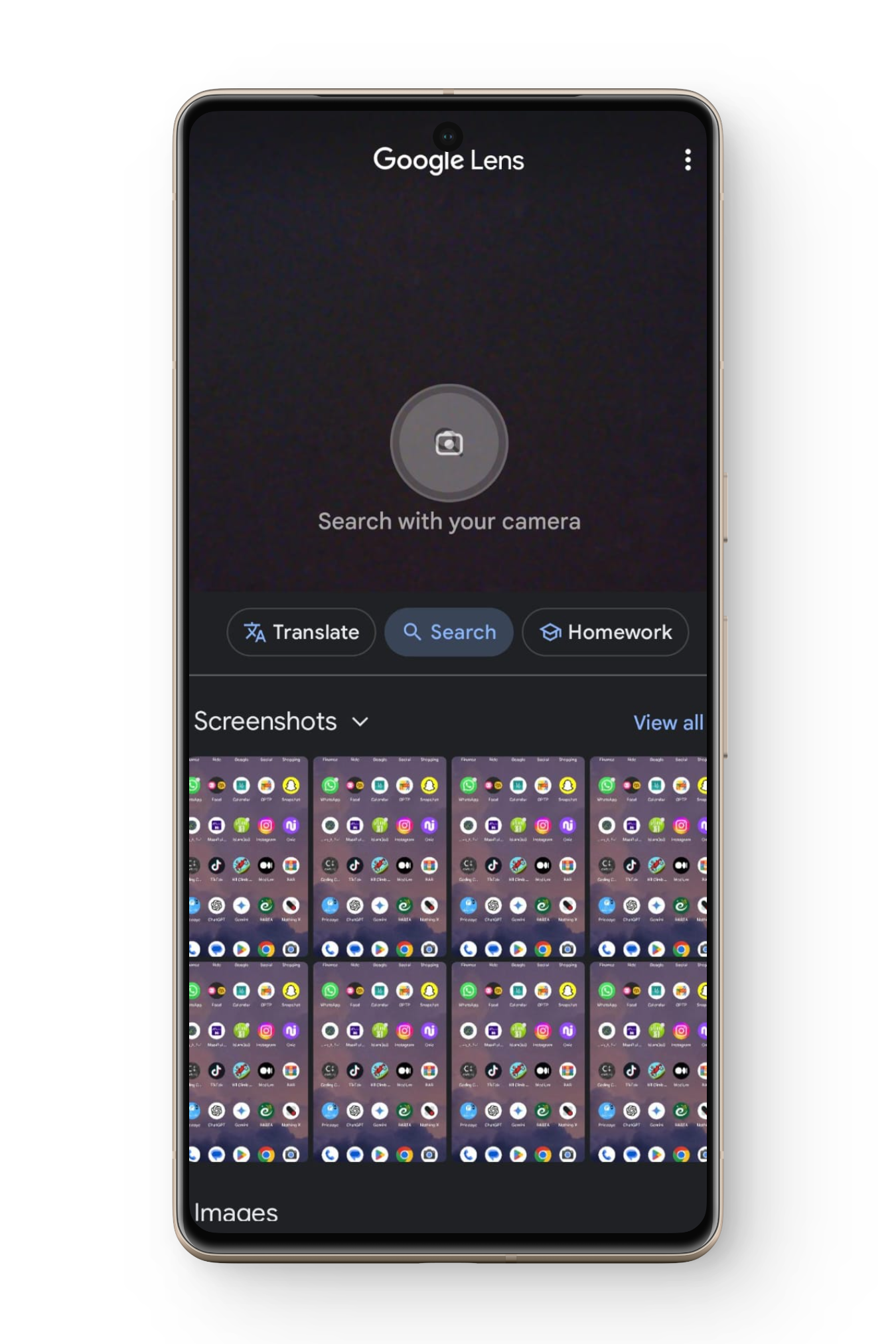
- levantar Una captura de pantalla Para la imagen que desea verificar, abra Aplicación Google Lens en su dispositivo.
- Seleccione Captura de pantalla de la lista de imágenes mostradas recientemente.

- Google Lens lo hará Por análisis Picture automáticamente Muestra resultados visualmente similares o información relevante de toda la web.
- Desplácese por estos resultados para ver dónde apareció la imagen o en qué cuentas se publicó.

↪ Google Chrome
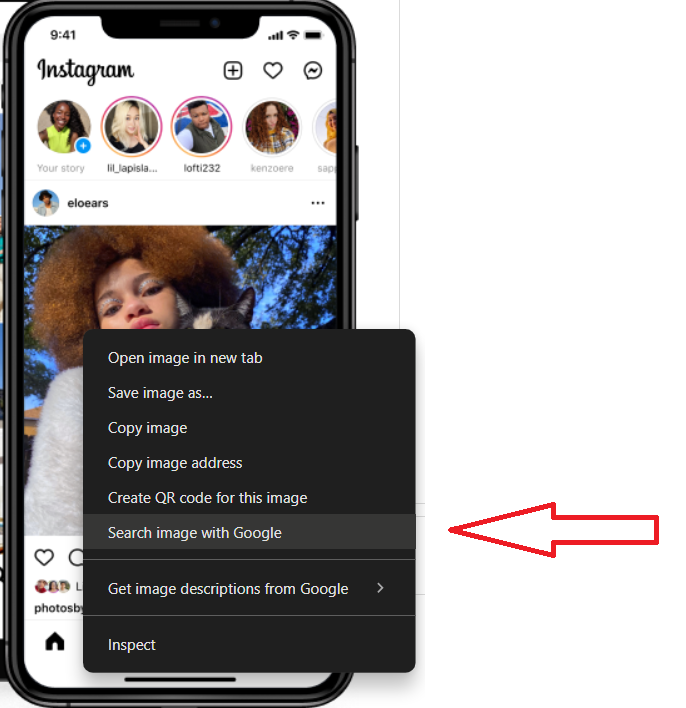
Si usas Google Chrome en una computadora, la búsqueda inversa de imágenes es fácil y sencilla. Simplemente haz clic derecho en la imagen y selecciona "Búsqueda de imágenes con GoogleChrome usará Google Lens para analizar la imagen y los resultados aparecerán en el lado derecho de la pantalla. Esto te permite identificar la fuente de forma rápida y eficiente.
2. Pixsy
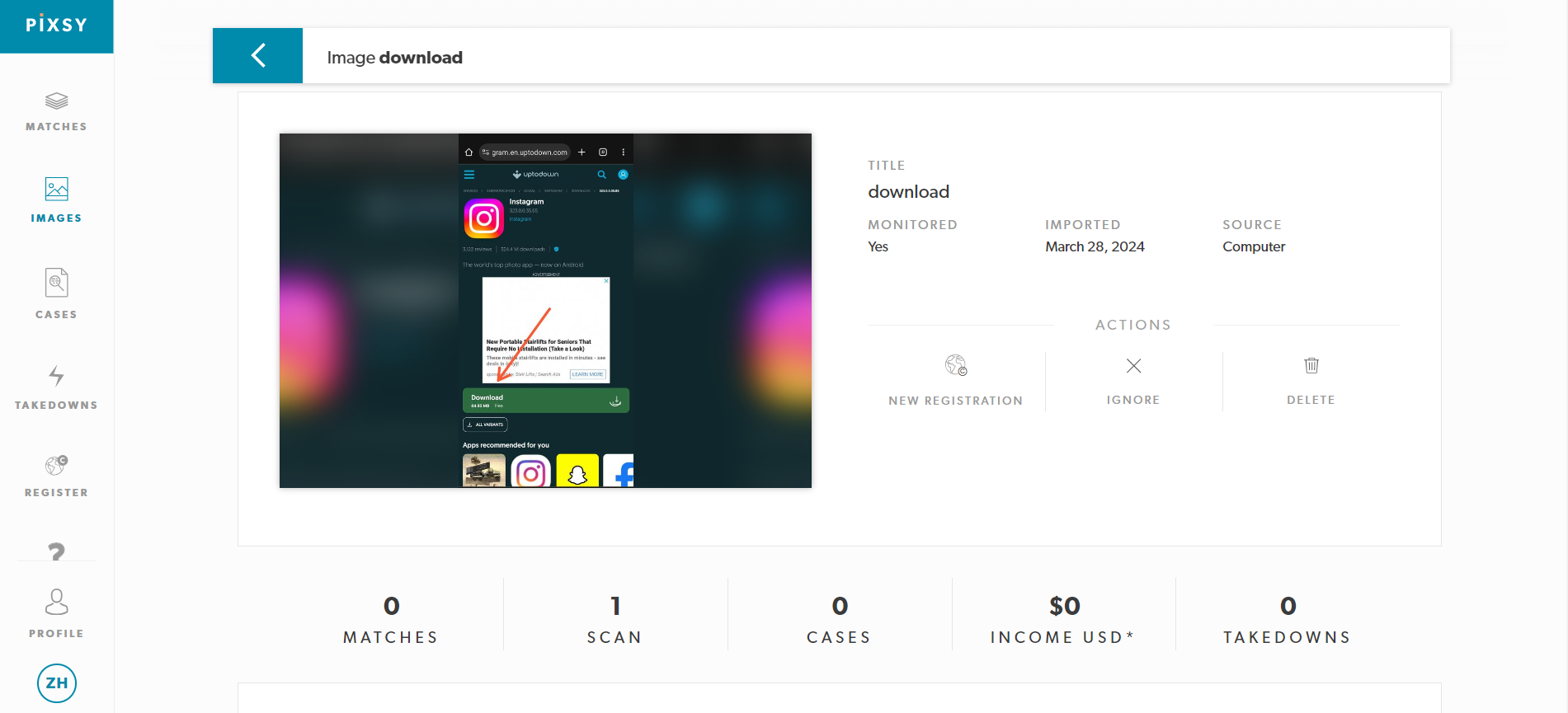
Preparar pixsy Una herramienta muy eficaz para la búsqueda inversa de imágenes, y especialmente apreciada en control de plagio وPrevenir el robo de imágenesLa IA de Pixsy escanea millones de sitios web cuando subes una imagen, lo que te ayuda a rastrear el uso no autorizado y a proteger tu propiedad intelectual. Así es como se usa Pixsy:
- Visita pixsy وCrea una cuenta nueva Para comenzar.
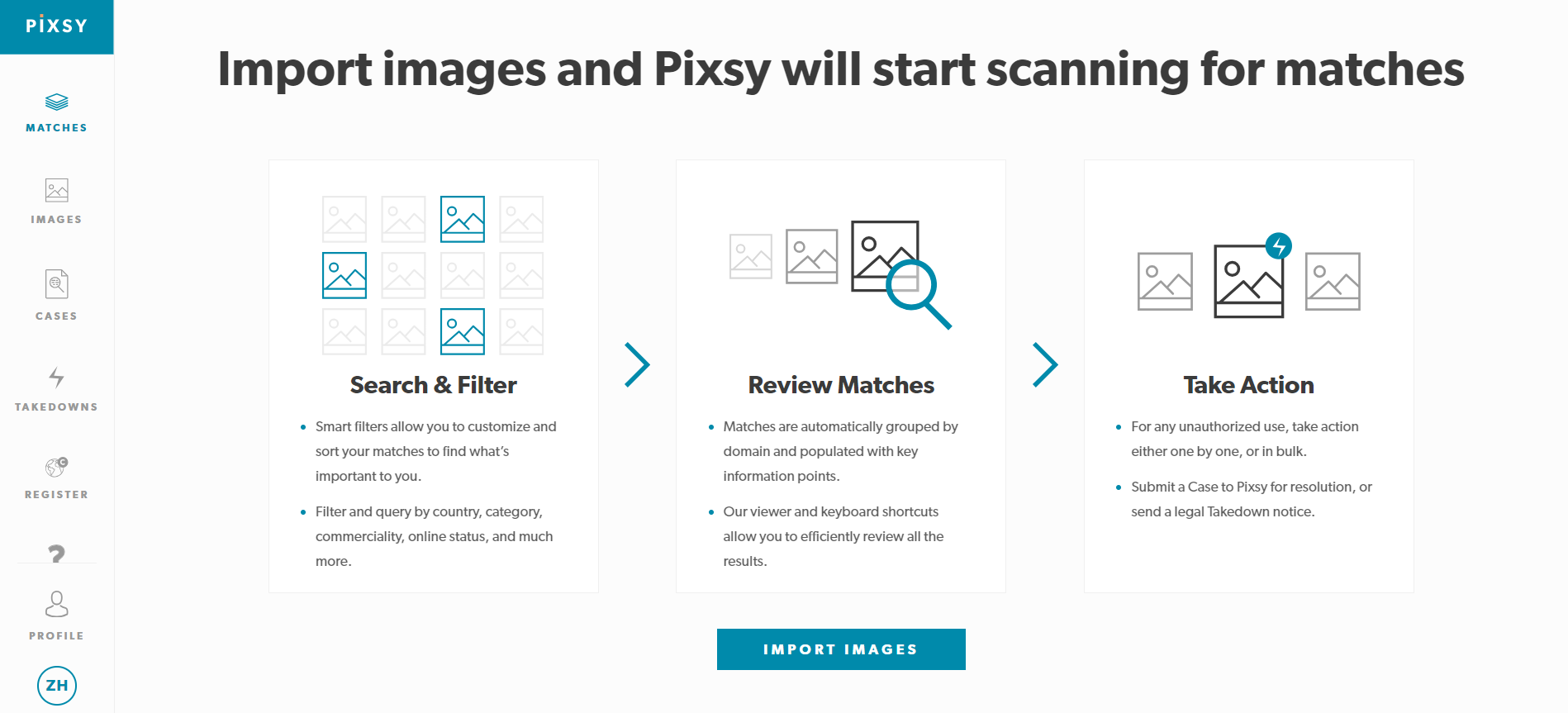
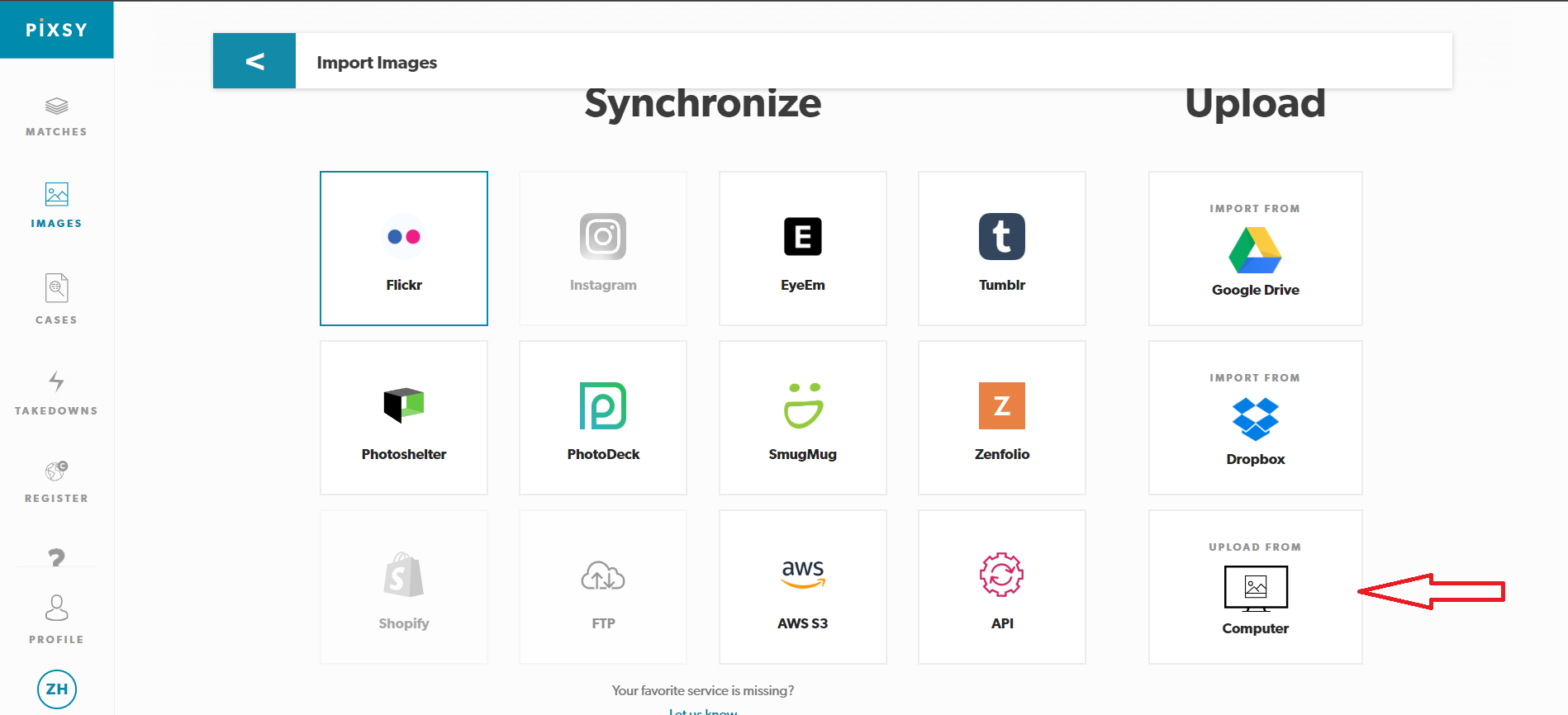
- Luego, Importar imagen ¿Cuál quieres revisar? Para obtener mejores resultados, usa una computadora para subir la imagen guardada de Instagram.

- Pixsy permite cargar desde múltiples plataformas, incluidas InstagramSi su imagen está guardada localmente, seleccione “Subiendo desde la computadora".

- Después de cargar, haga clic en la imagen paraIniciar el examen.
- Pixsy genera un informe detallado que muestra dónde aparece tu imagen en línea y con qué frecuencia se utiliza, lo que facilita la gestión del uso no autorizado.

3. Salsa Nao
SalsaNao Es otra excelente herramienta para la búsqueda inversa de imágenes. Si Google Lens o Pixsy no te ayudan, SauceNao ofrece una potente alternativa con funciones adicionales. Cabe destacar que puedes realizar una búsqueda inversa subiendo una imagen o introduciendo una consulta. URL Posee unas características propias que la hacen muy flexible y cómoda.
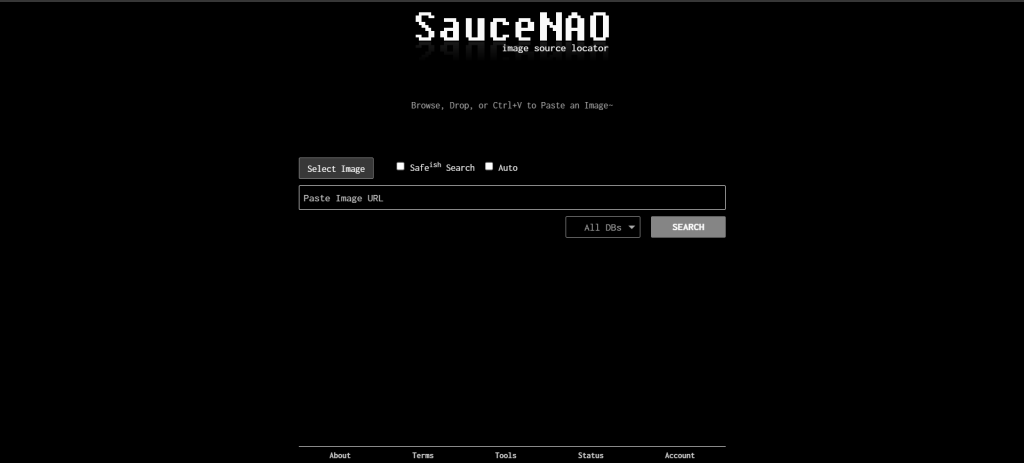
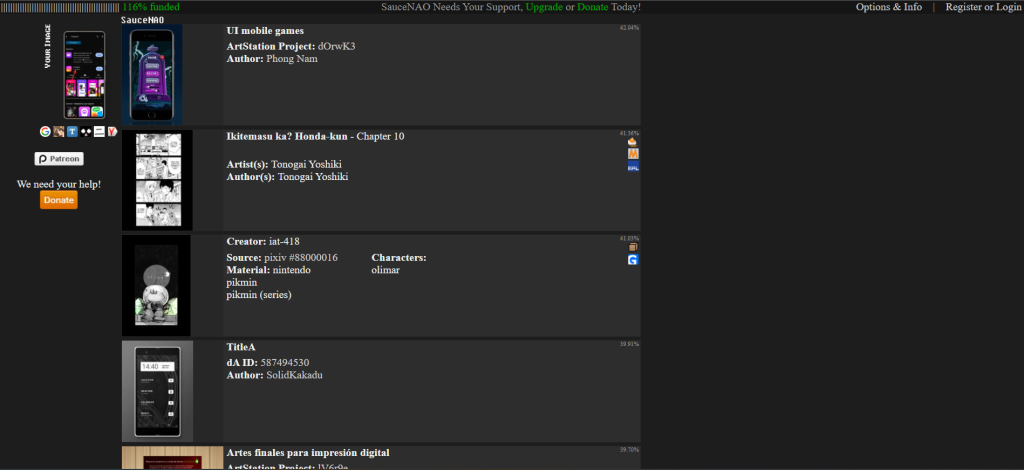
Para utilizar SauceNao, todo lo que necesitas hacer es Visita Su sitio web. Barra de búsqueda, tu también puedes Cargando imagen O pegar Su enlace (URL). Hacer clic "Búsqueda"SauceNao procesará la imagen. Una vez finalizado, la herramienta mostrará una lista de sitios web y plataformas donde ha aparecido la imagen o versiones similares, lo que le ayudará a identificar su origen.
4 Yandex
Yandex Es un motor de búsqueda web completo, similar a Google, y es particularmente conocido por sus capacidades. Potente en la búsqueda inversa de imágenes.
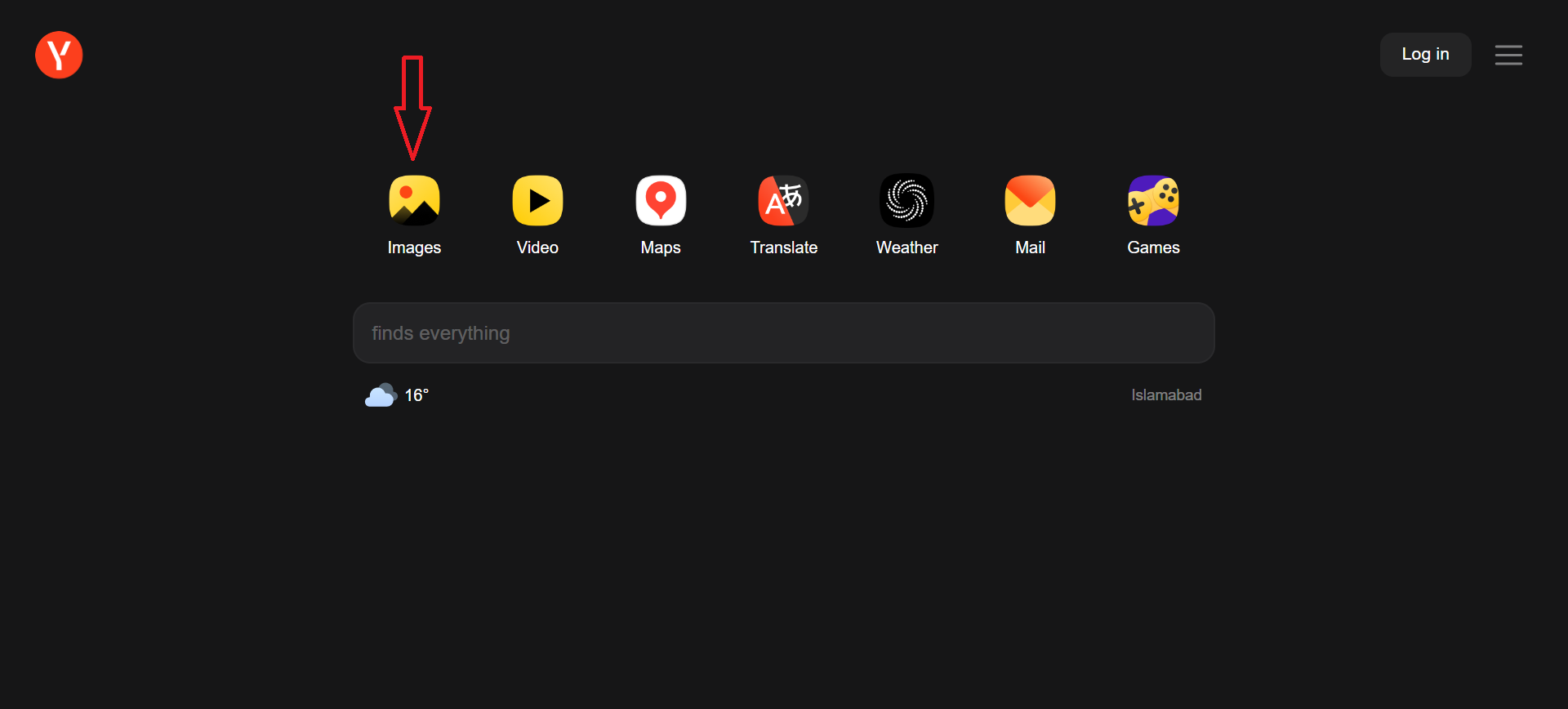
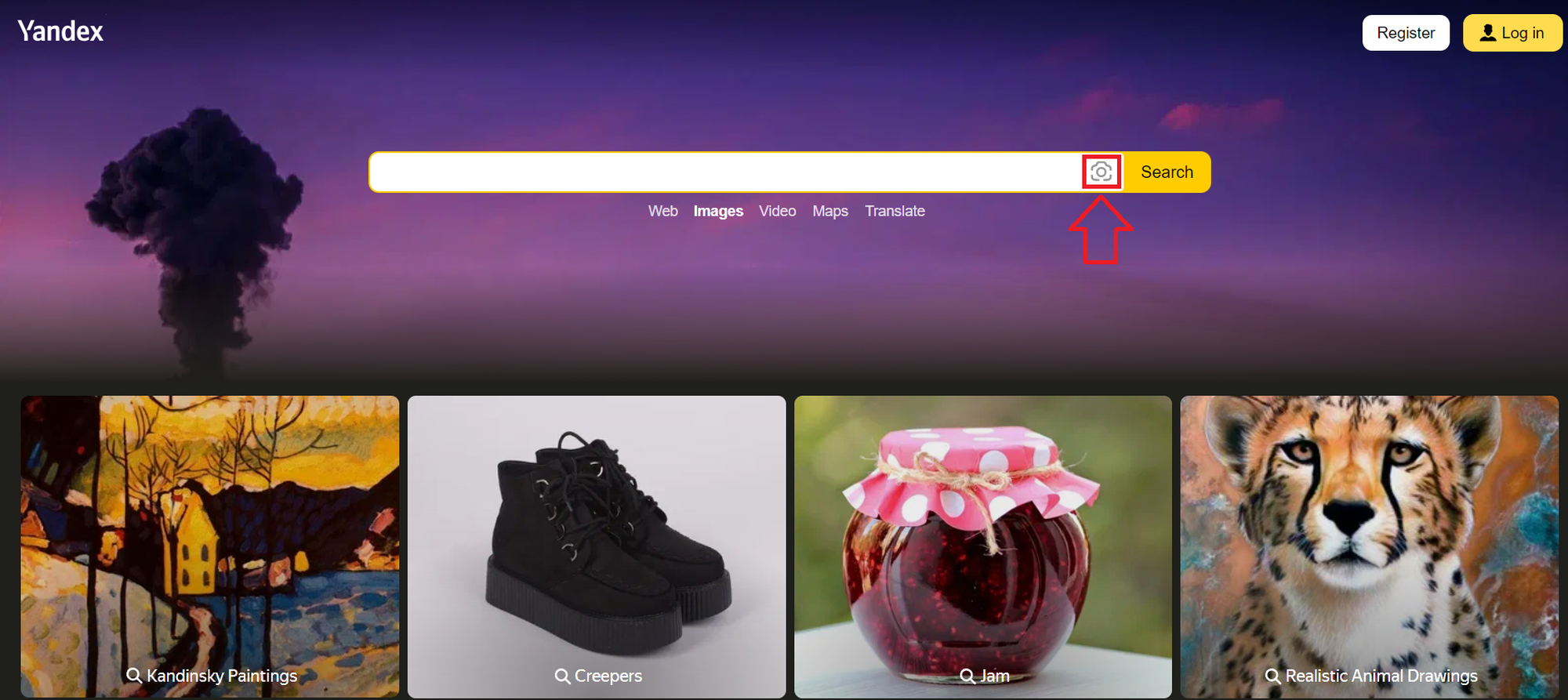
- Abrir Yandex y haga clic en icono de foto Ubicado en la página de inicio.

- toque en icono de camara Al final de la barra de búsqueda.

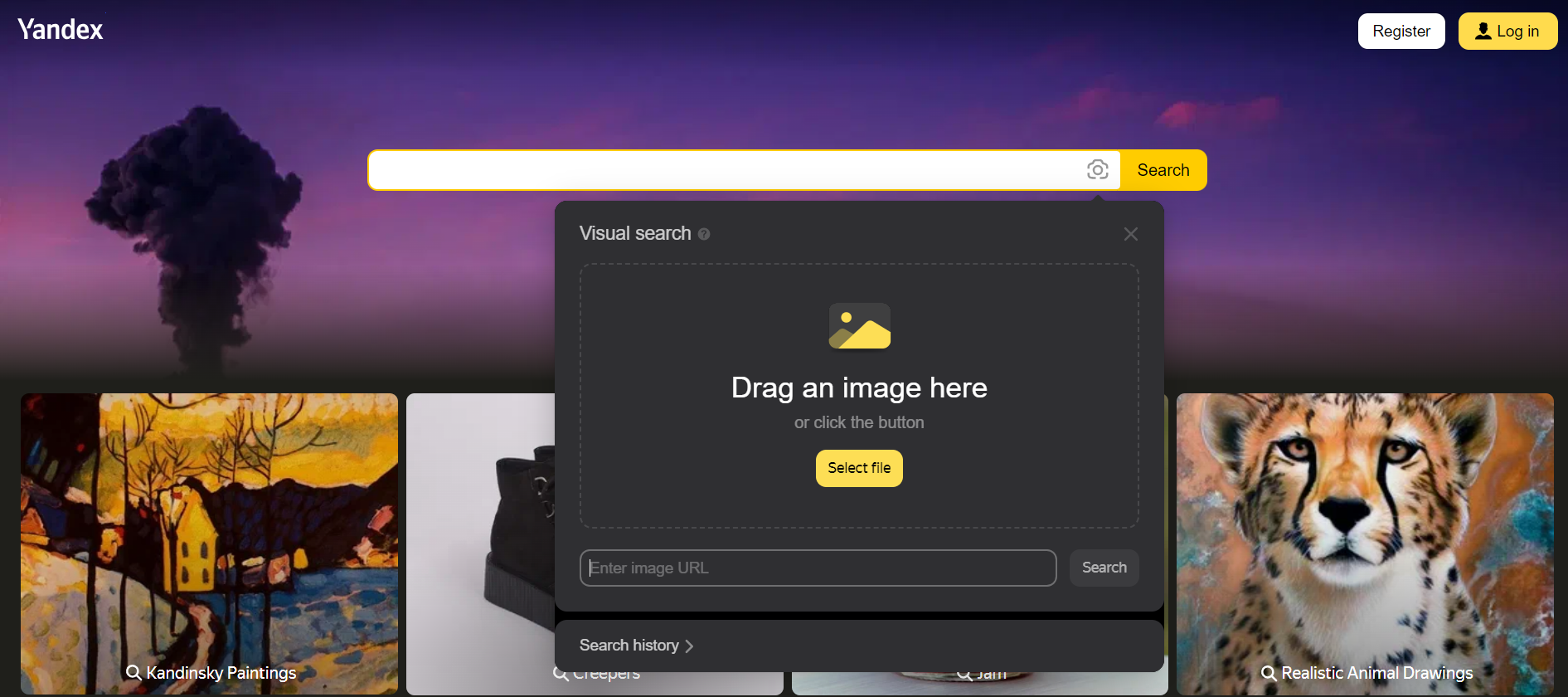
- En la ventana que aparece, puedes: Pegar la imagen Desde su portapapeles o Introduzca su URL.

- toque en botón de búsqueda Permitir que Yandex recupere los resultados.
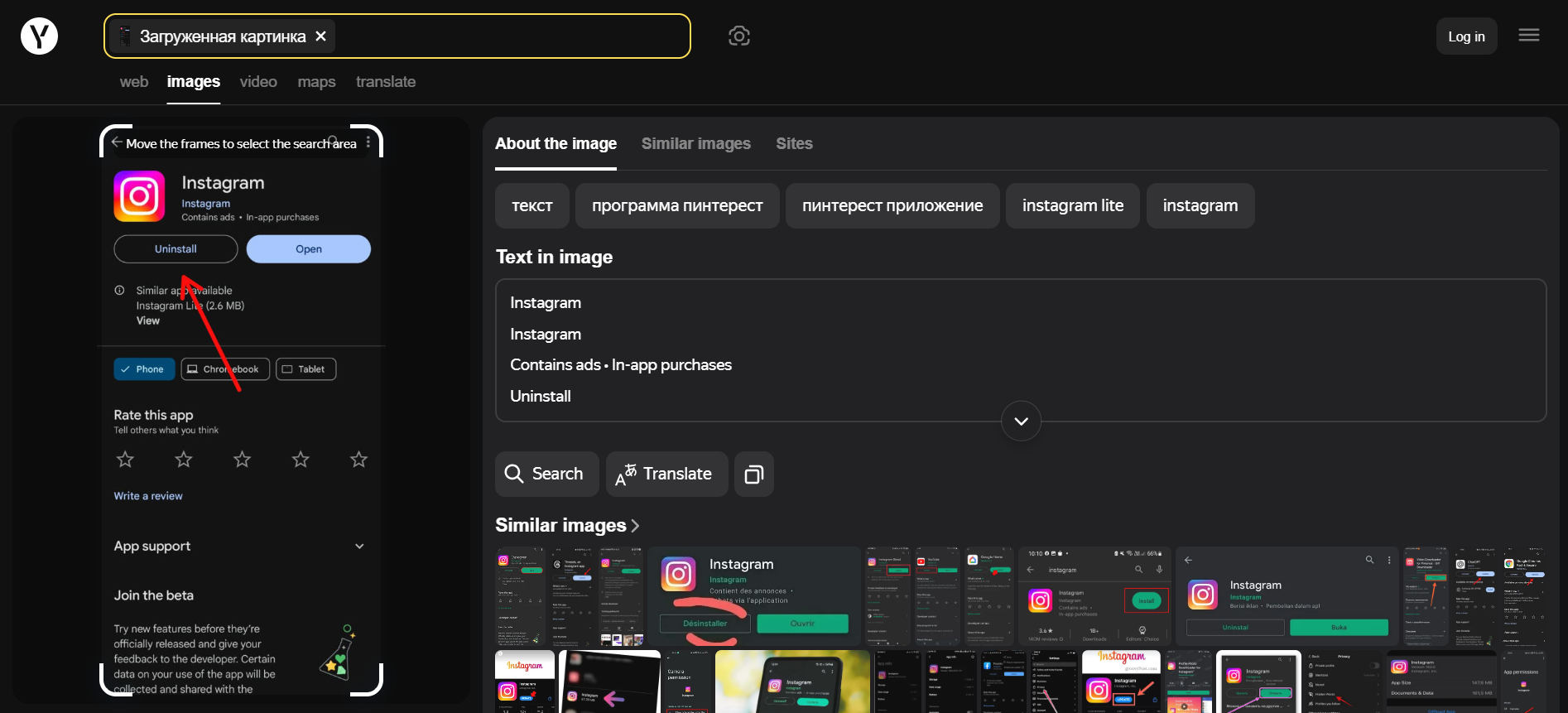
- Una vez finalizado el procesamiento, verá todas las ubicaciones donde aparece la imagen en línea, lo que le proporcionará información valiosa sobre su origen.

Los comentarios están cerrados.