
Cómo configurar tu Apple Watch
Una guía completa para configurar y sincronizar su Apple Watch con su iPhone para aprovechar al máximo su reloj inteligente.

¿Te preguntas cómo configurar tu nuevo Apple Watch ? Aunque ya hayas sacado tu nuevo reloj inteligente de la caja, no podrás responder mensajes de texto ni hablar con Siri desde tu muñeca hasta que lo configures correctamente.

Hay muchas razones por las que el Apple Watch es el mejor smartwatch del mercado. Es un excelente monitor de actividad física y una herramienta de comunicación ideal para el día a día. También es excelente para la seguridad y viene equipado con funciones para todo tipo de situaciones.
Tanto si acabas de adquirir el nuevo Apple Watch Series 10 , el Apple Watch Ultra 2 o el Apple Watch SE (2022), puedes esperar una experiencia de usuario sencilla. Pero necesitarás saber cómo configurarlo y usarlo a tu gusto.
A continuación te explicamos cómo encender tu Apple Watch en unos sencillos pasos:
Guía de configuración de tu Apple Watch: pasos detallados
- Abre la aplicación Apple Watch en tu iPhone: Asegúrate de que tu iPhone esté conectado a Wi-Fi y que el Bluetooth esté activado. Busca el ícono de la app Apple Watch en la pantalla de inicio de tu iPhone y tócalo para abrirla.
- Inicie el proceso de emparejamiento y escanee el patrón: En la app Apple Watch, pulsa el botón Iniciar emparejamiento. Aparecerá un mensaje en la pantalla del Apple Watch con un patrón único. Usa la cámara de tu iPhone para escanear este patrón y establecer una conexión segura entre ambos dispositivos.
- Seleccione “Configurar como nuevo Apple Watch”: Después de borrar tu patrón, verás las opciones de configuración. Selecciona "Configurar como nuevo Apple Watch" si es la primera vez que configuras tu reloj o si quieres empezar de cero.
- Determina en qué muñeca usarás el reloj: Elige si quieres usar tu Apple Watch en la muñeca derecha o izquierda. Esta opción afectará la forma en que se muestra la información y cómo reacciona el reloj a tus movimientos.
- Acepto los términos y condiciones: Lea atentamente los términos y condiciones de uso de su Apple Watch y los servicios de Apple relacionados. Si está de acuerdo, pulse "Aceptar" para continuar.
- Inicia sesión con tu ID de Apple: Introduce el ID de Apple y la contraseña asociados a tu cuenta de Apple. Esto te permitirá acceder a varios servicios de Apple en tu Apple Watch, como la App Store y iCloud.
- Habilitar servicios de ubicación, Siri y diagnósticos: Activa los Servicios de Ubicación para que tu Apple Watch rastree tu ubicación para apps como Mapas y El Tiempo. Activa Siri para aprovechar al máximo el asistente de voz inteligente. Activa Diagnóstico para enviar datos anónimos a Apple y mejorar el rendimiento de tu reloj.
- Configura el método de desbloqueo de tu Apple Watch: Puedes elegir un código de acceso o usar la función "Desbloquear con iPhone" para desbloquear tu Apple Watch. Elige el método que mejor se adapte a tu seguridad y comodidad.
- Habilitar Apple Pay y/o Emergency SOS: Configura Apple Pay para realizar pagos inalámbricos fáciles y seguros con tu Apple Watch. Activa Emergency SOS para contactar rápidamente con los servicios de emergencia en caso de necesidad.
- Instalar aplicaciones disponibles: Selecciona las apps que quieras instalar en tu Apple Watch de la lista de apps compatibles. También puedes instalar apps adicionales más tarde a través de la App Store en tu Apple Watch.
Continúe leyendo para obtener instrucciones e ilustraciones más detalladas.
1. Abra la aplicación Apple Watch en su iPhone.

Para configurar tu Apple Watch, debes usar la app Watch en tu iPhone. Este paso es necesario porque, a diferencia de otros dispositivos portátiles, el reloj no se empareja mediante el menú Bluetooth genérico de la app Ajustes.
2. Inicie el proceso de emparejamiento y escanee el patrón.

Después de encender tu nuevo Apple Watch, pulsa el botón Iniciar emparejamiento . A continuación, apunta la cámara de tu teléfono hacia tu Apple Watch para escanear el patrón que aparece en la pantalla del reloj.
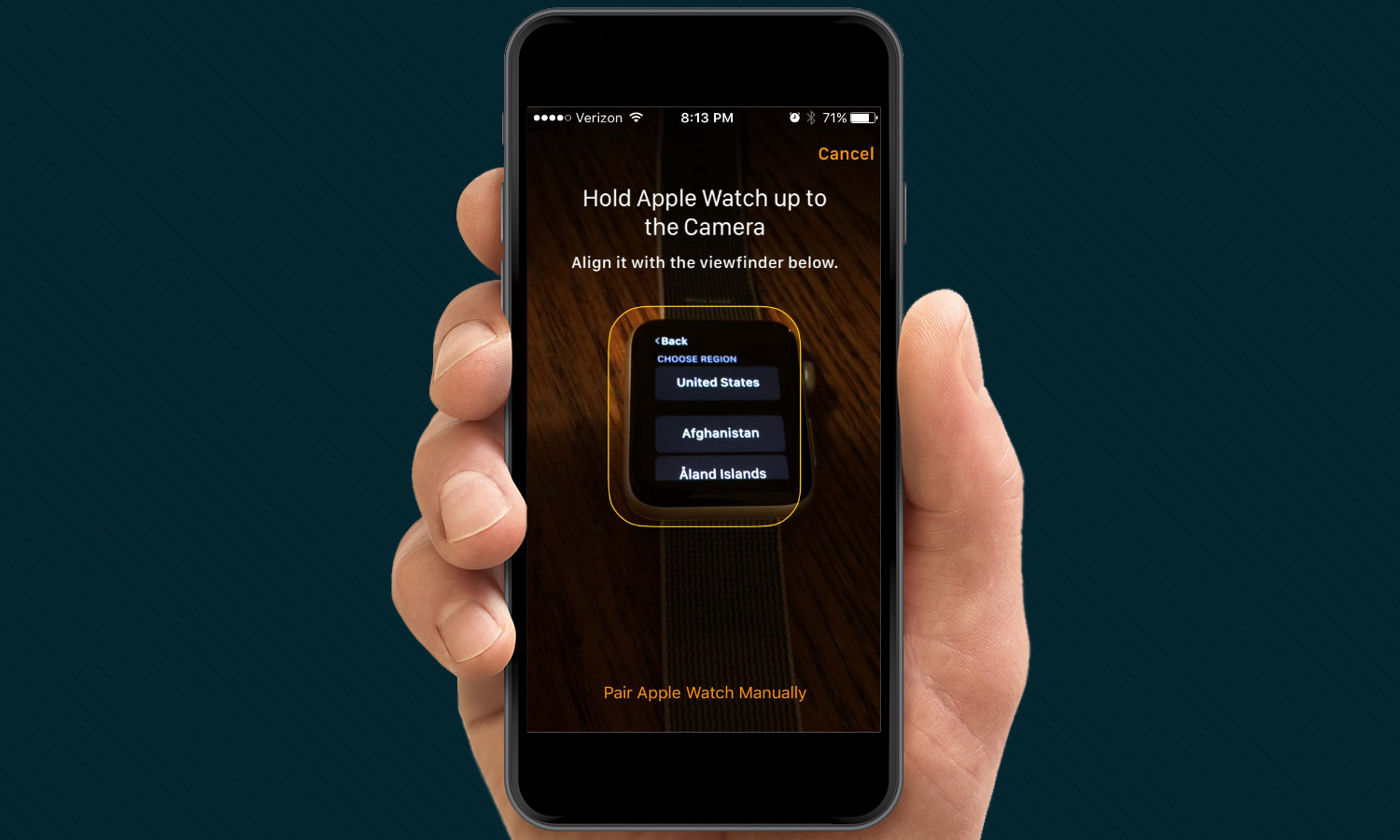
Como alternativa, si ya has tenido un Apple Watch y has realizado una copia de seguridad de tus datos en tu cuenta de iCloud, puedes optar por restaurar desde una copia de seguridad para acelerar el proceso de configuración.

4. Determina en qué muñeca usarás el reloj.

Pregunta sencilla: ¿Qué mano prefieres, la derecha o la izquierda?
También se te preguntará si quieres que la Corona Digital esté a la derecha o a la izquierda de tu Apple Watch. Esta opción te permite girar la pantalla para que coincida con la orientación del reloj, lo que proporciona una experiencia cómoda y fácil de usar independientemente de la mano que uses.
5. Aceptación de los Términos y Condiciones

Al igual que con todos los dispositivos nuevos, debe aceptar los términos y condiciones antes de poder usar su Apple Watch. Este paso es esencial para asegurarse de comprender sus derechos y obligaciones con respecto al uso del dispositivo y los servicios asociados. Lea atentamente los términos y condiciones antes de aceptarlos.
6. Inicia sesión con tu ID de Apple

Introduce tu contraseña (la misma que usas para iniciar sesión en tu iPhone u otros servicios y dispositivos de Apple) para asegurar que tu Apple Watch se sincronice correctamente con tu iPhone. Este paso es necesario para vincular ambos dispositivos y habilitar todas las funciones sin problemas, como recibir notificaciones, compartir datos de salud y usar varias apps de Apple. Asegúrate de introducir tu contraseña correctamente para evitar problemas de sincronización.
7. Activar los servicios de ubicación, Siri y diagnósticos

Para activar completamente las funciones del Apple Watch y aprovechar todas sus funciones inteligentes, debes habilitar los Servicios de Ubicación, activar Siri y permitir el envío de datos de diagnóstico a Apple. Estos pasos garantizan una experiencia de usuario fluida e integrada.
Simplemente haga clic en "Aceptar" tres veces para continuar. Estas aprobaciones son necesarias para habilitar los servicios mencionados.
8. Configura el método de desbloqueo de tu Apple Watch
Después de quitarte el Apple Watch de la muñeca, necesitarás un código para desbloquearlo la próxima vez. Aquí te explicamos cómo configurarlo para proteger tus datos y tu privacidad.
Elige un código de 4 dígitos para desbloquear tu reloj cada vez que lo uses después de quitártelo. Para mayor seguridad, te recomendamos usar un código diferente al PIN de tu iPhone.
A continuación, se te preguntará si también quieres desbloquear tu Apple Watch con tu iPhone. Selecciona "Sí" o "No" según tus preferencias. Desbloquear con iPhone te permite omitir el código de tu reloj siempre que lo lleves puesto y tu iPhone esté cerca y desbloqueado.
Si sigue estos pasos, se asegurará de que su Apple Watch esté protegido con un código de acceso único, lo que le dará la tranquilidad de saber que su información personal está segura.
9. Activa Apple Pay y/o Emergency SOS

Si bien estas funciones son opcionales, habilitarlas le brinda la posibilidad de realizar pagos sin contacto fácilmente y aumenta sus posibilidades de ser encontrado en caso de emergencias, propiedad perdida o accidentes, lo que las convierte en opciones extremadamente útiles que vale la pena activar.
10. Instalar aplicaciones disponibles en el Apple Watch
Tras configurar tu Apple Watch, puedes instalar apps compatibles. Tienes dos opciones principales: instalar todas las apps sugeridas a la vez o elegir qué apps instalar.
Si prefieres tener control total sobre las aplicaciones de tu reloj, puedes posponer la instalación y seleccionar las que quieras más tarde. Si quieres instalar todas las aplicaciones recomendadas ahora, pulsa "Instalar todas".
Tu Apple Watch comenzará a sincronizarse con tu iPhone. Recibirás una notificación cuando la sincronización se complete y tu reloj estará listo para usar.
¿Quieres sacarle el máximo partido a tu nuevo reloj inteligente? Aquí tienes algunos consejos útiles:
- Función de comprobación de seguridad: Aprenda a usar Check In para comprobar la seguridad de cualquier Apple Watch.
- Traducción de idiomas: Aprende a traducir idiomas directamente desde tu muñeca con la aplicación Traducir integrada en watchOS.
- Información de mareas: Para aquellos interesados en el mar, aprendan a consultar la información de las mareas en su Apple Watch.
- Detección de la apnea del sueño: Habilite la detección de la apnea del sueño para obtener información valiosa sobre la salud.
¡Disfruta de la nueva experiencia Apple Watch!
Los comentarios están cerrados.