No importa cuánto ames tu iPhone, siempre hay una nueva versión en camino. Apple lanza nuevos modelos cada año, y tarde o temprano, aunque mantengas iOS actualizado, tu dispositivo empezará a sentirse anticuado. ¡Adiós, viejo iPhone, y hola, un nuevo y reluciente modelo!
Pero antes de firmar un nuevo contrato telefónico o comprar el último iPhone en línea, vale la pena revisar cómo transferir fotos y otros datos a tu nuevo teléfono. Hemos cubierto las tres formas más comunes de transferir fotos de un iPhone a otro, centrándonos en las mejores prácticas para garantizar una transferencia de datos fluida y segura.
Formas de transferir fotos de iPhone a iPhone:
Transfiere todos tus datos usando la copia de seguridad de iCloud: Este método es ideal para transferir todo de tu antiguo iPhone al nuevo, incluyendo fotos, apps, ajustes, contactos y mensajes. Este método garantiza que todo se restaure al mismo estado que tenía en tu dispositivo anterior.
Transferir todos los datos, incluidas las fotos, sin iCloud: Una excelente alternativa si prefieres no usar iCloud o si tienes poco espacio de almacenamiento. Este método utiliza tu ordenador como intermediario para transferir datos directamente entre ambos dispositivos.
Usa AirDrop para transferir fotos seleccionadas: Una solución rápida y práctica para transferir una pequeña cantidad de fotos o videos directamente a otro iPhone cercano. AirDrop es ideal para compartir fotos al instante con amigos y familiares.
Usar un enlace de iCloud: Una excelente manera de compartir un conjunto específico de fotos o videos con alguien sin tener que enviarlos directamente. Puedes crear un enlace de iCloud para compartir y enviarlo por Mensajes o correo electrónico.
Los dos primeros métodos son los mejores si quieres transferir todo tu iPhone a uno nuevo. Se copiará todo lo que tenías en tu dispositivo anterior, así que todas tus fotos y contactos estarán intactos y listos para usar en tu nuevo iPhone. AirDrop es una mejor opción si solo necesitas transferir fotos de un iPhone a otro, como compartir una foto de grupo con todos tus amigos. iCloud Link, por su parte, funciona mejor para compartir fotos específicas.
Antes de empezar a transferir fotos a tu iPhone: Consejos para optimizar el espacio de almacenamiento
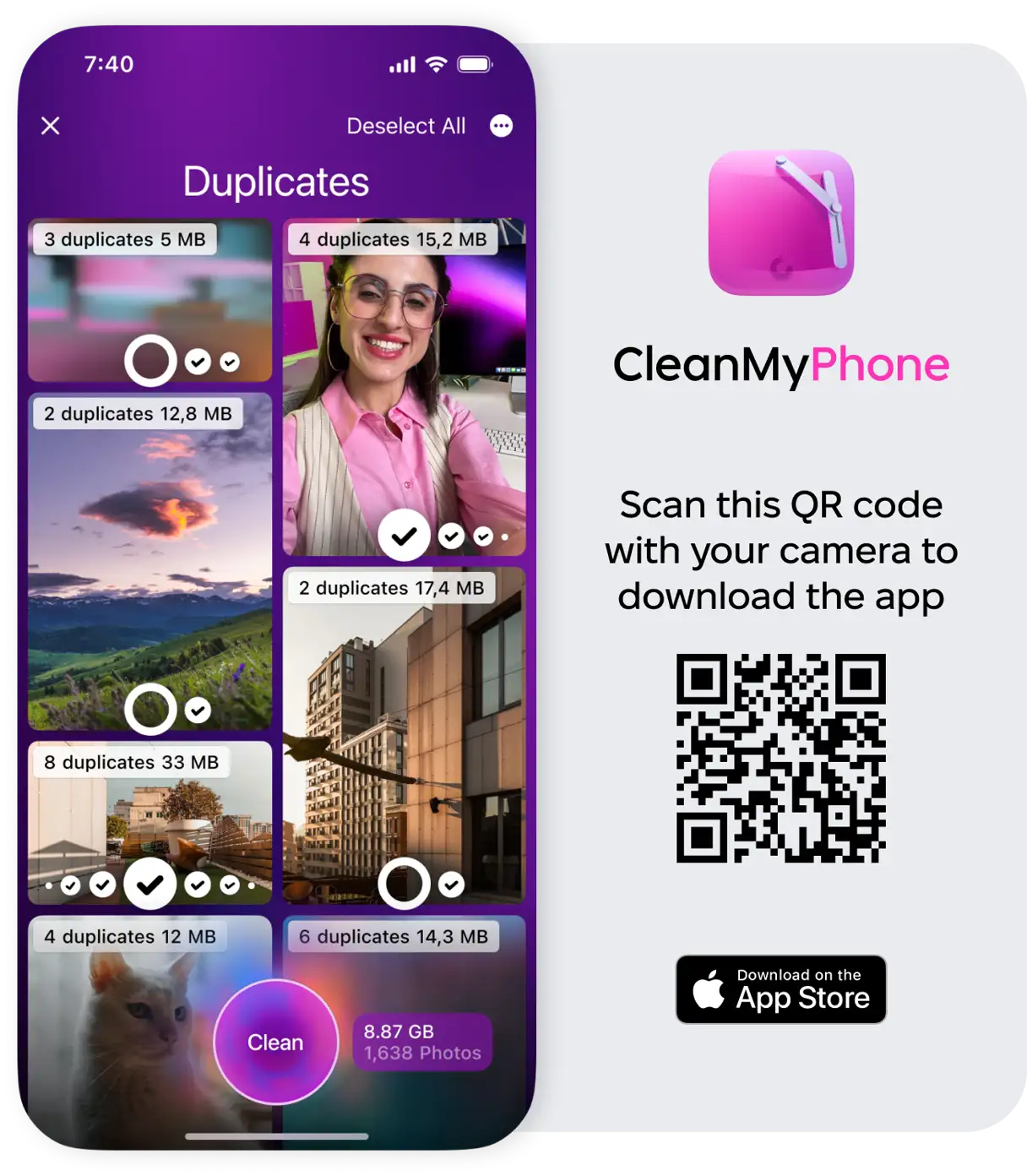
Cuando se trata de ocupar espacio de almacenamiento en tu iPhone, las apps son sin duda una de las principales culpables. Las fotos ocupan el segundo lugar. Para ordenar y eliminar rápidamente las fotos que no quieres, descarga la app CleanMy®Phone. Esta app muestra todas las fotos duplicadas y similares, lo que te permite decidir rápidamente qué conservar y qué eliminar. Esto garantiza una gestión eficiente del espacio de almacenamiento de fotos de tu dispositivo.
Obtenga la aplicación CleanMy®Phone.
Haga clic en “Ordenar”.
La aplicación analizará tu desorden de fotos y las agrupará en carpetas, como “Duplicados”, “Capturas de pantalla”, “Desenfoque”, etc.
Haga clic en cualquier carpeta y limpie el desorden.
Método 1: Cómo transferir fotos de iPhone a iPhone usando iCloud Backup
iCloud es una de las formas más eficientes de transferir datos entre diferentes iPhones o entre cualquier dispositivo iOS o macOS. Esto requiere que ambos dispositivos tengan iCloud activado y usen el mismo ID de Apple.
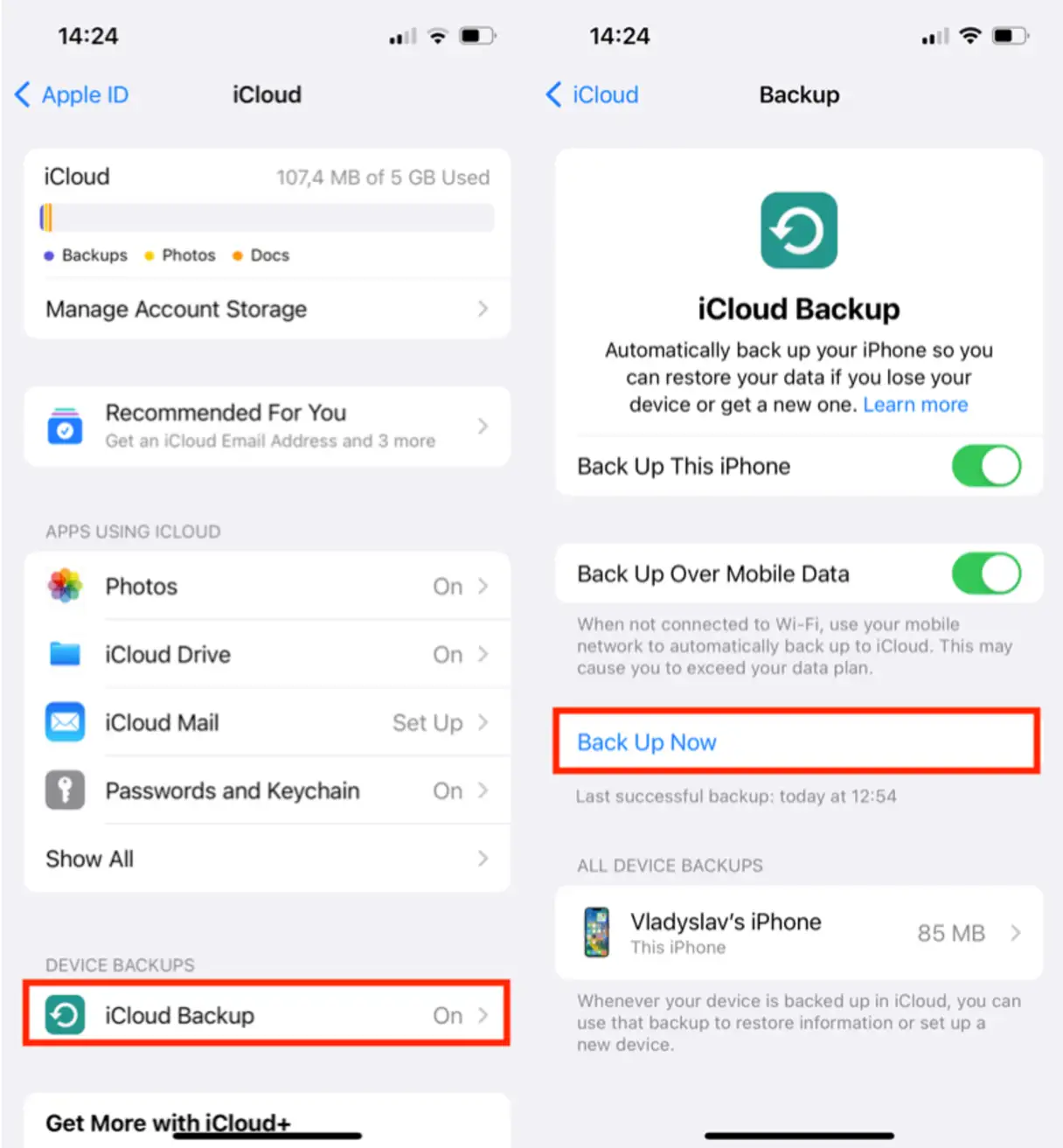
Para comenzar, configura una copia de seguridad de iCloud en tu antiguo iPhone:
Vaya a “Configuración”.
Haga clic en el banner de ID de Apple en la parte superior del menú Configuración.
Toca iCloud.
Desplácese hacia abajo hasta “Copia de seguridad de iCloud”.
Haga clic en “Hacer copia de seguridad ahora”.
Espere a que se complete la copia de seguridad. Este proceso puede tardar un tiempo dependiendo del tamaño de los datos y la velocidad de la conexión a internet. Asegúrese de que su dispositivo esté conectado a una red wifi potente y estable.
Asegúrate de que tu iPhone antiguo esté apagado. Ahora empieza a configurar tu nuevo iPhone:
Encienda su nuevo dispositivo.
Deslice o presione el botón Inicio y siga las instrucciones de configuración en pantalla.
Asegúrese de que el dispositivo esté conectado a una red Wi-Fi.
Ahora, toca la opción “Restaurar desde copia de seguridad de iCloud”, que es parte del proceso de configuración.
Inicia sesión con tu ID de Apple.
Haga clic en Siguiente y luego en Aceptar. Es posible que se le pida que lo haga más de una vez.
Selecciona la copia de seguridad más reciente. Esto restaurará tu nuevo iPhone con todo lo que tenía tu antiguo iPhone al momento de la copia de seguridad, incluyendo todas las fotos y los videos que quieras transferir.
Este proceso puede tardar un poco y tu iPhone podría calentarse mientras procesa todas las apps, mensajes, fotos y vídeos. No te preocupes, una vez finalizado el proceso, todo funcionará igual que en tu antiguo iPhone, pero con las ventajas de este dispositivo más nuevo, rápido y avanzado. Este método es eficaz para transferir datos y fotos, y se considera una de las mejores maneras de transferir fotos de un iPhone a otro.
Método 2: Transferir fotos a un nuevo iPhone sin iCloud
En cualquier dispositivo iOS que ejecute iOS 11 o posterior, existe una forma más rápida de configurar un nuevo iPhone y transferir todos sus datos: Inicio rápido hace que la transición sea mucho más fácil.
Enciende tu nuevo iPhone y colócalo cerca de tu antiguo iPhone.
Asegúrate de que el Bluetooth esté activado en ambos dispositivos. Este paso es necesario para el proceso de emparejamiento inicial.
Aparecerá la pantalla de Inicio rápido en tu iPhone anterior, ofreciéndote la opción de usar tu ID de Apple para configurar tu nuevo iPhone. Pulsa Continuar.
Aparecerá una animación en tu nuevo iPhone. Apunta tu antiguo iPhone hacia el nuevo y centra la animación en la lente de la cámara. Esto borrará tus datos de forma segura.
Espere hasta que aparezca el mensaje “Finalizar en nuevo iPhone”.
Cuando se te solicite, introduce la contraseña de tu antiguo iPhone en el nuevo. Esto te garantiza que eres la persona autorizada para transferir datos.
Sigue las instrucciones para configurar Face ID o Touch ID en tu nuevo iPhone. Este paso es esencial para proteger tu nuevo dispositivo.
Haz clic en "Transferir desde iPhone" para comenzar a transferir los datos de tu antiguo iPhone al nuevo. Mantén los dos dispositivos cerca y conectados a una fuente de alimentación hasta que finalice el proceso. Este paso puede tardar un tiempo dependiendo de la cantidad de datos que se transfieran.
Después de completar estos pasos, puedes apagar tu antiguo iPhone o restaurarlo a la configuración de fábrica. Todo debería haberse transferido de forma segura a tu nuevo iPhone. Te recomendamos hacer una copia de seguridad adicional en tu ordenador antes de restablecerlo a la configuración de fábrica como medida de precaución.
Método 3: Cómo transferir fotos de un iPhone antiguo a un iPhone nuevo mediante AirDrop
A veces, simplemente quieres transferir fotos a tu nuevo iPhone o compartir algunas con un amigo que también tenga un iPhone. Aquí te explicamos cómo usar AirDrop en ambos teléfonos para transferir fotos y videos:
Leer también
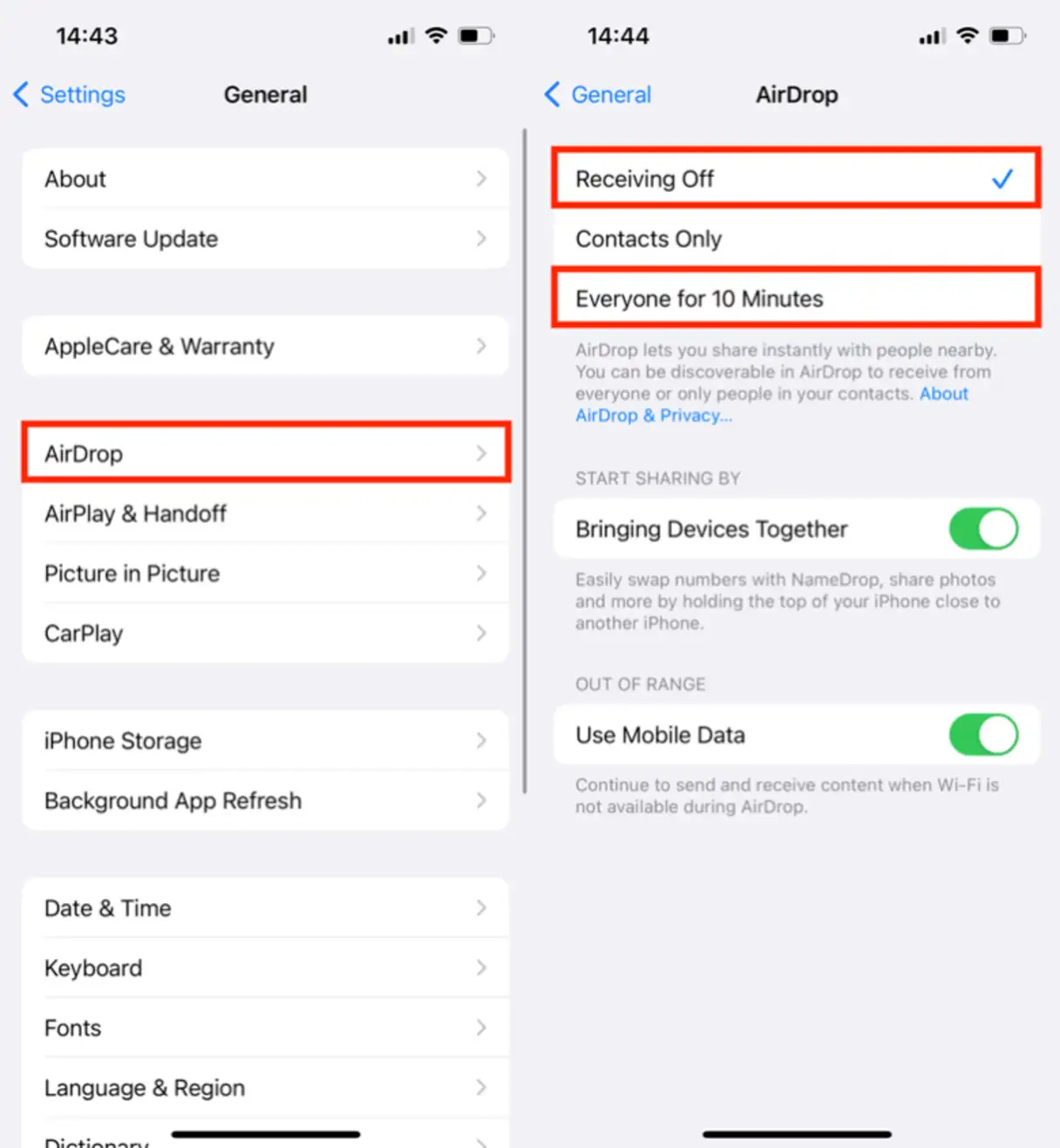
En un dispositivo iPhone nuevoVaya a “Configuración”.
Haga clic en “General”.
Desplácese hacia abajo hasta “AirDrop”.
Configúralo en "Todos" para recibir AirDrop desde cualquier dispositivo iOS. Esta configuración es necesaria para garantizar que tu antiguo iPhone detecte tu nuevo iPhone durante la transferencia.
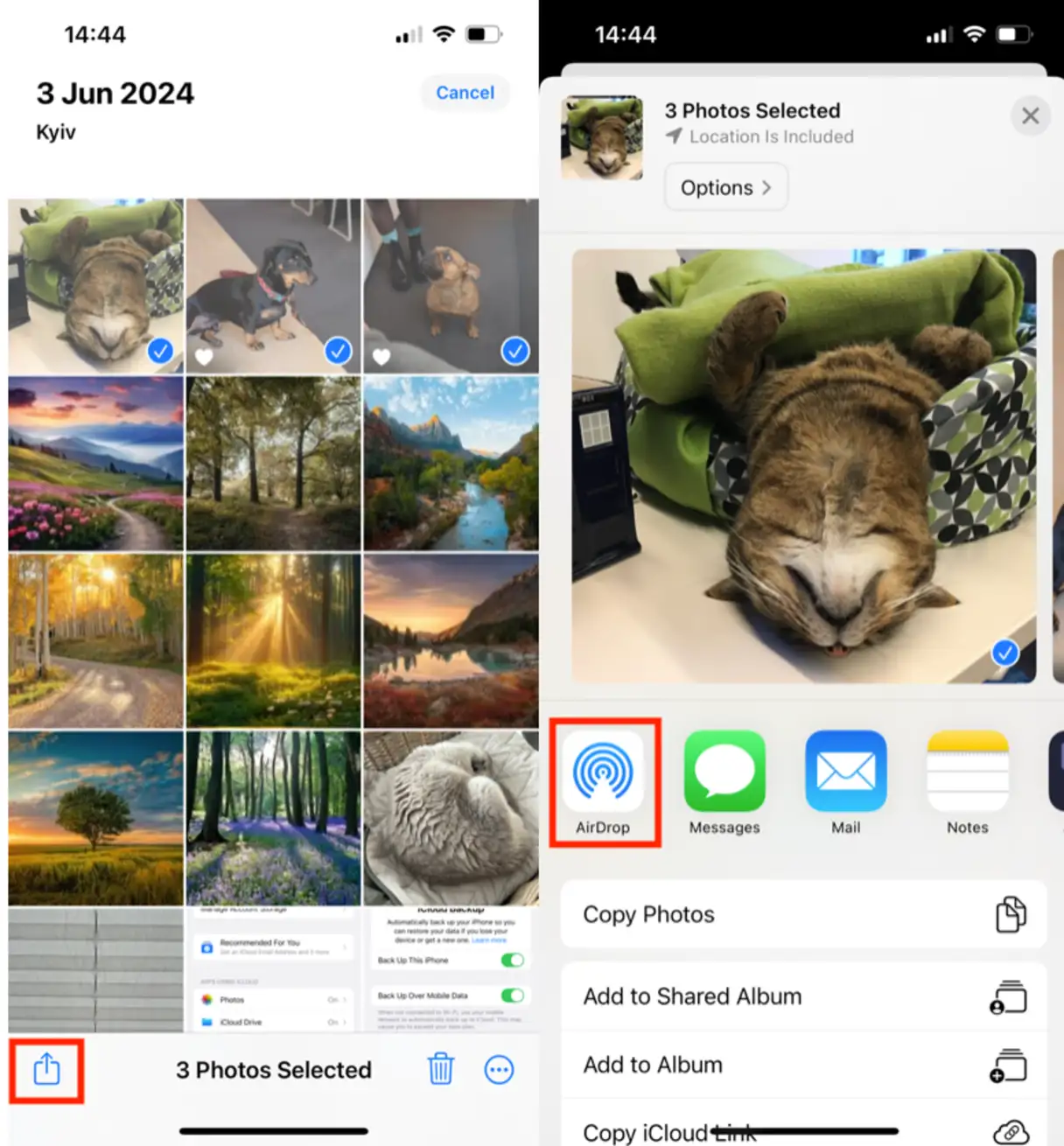
Ahora, ve a la aplicación Fotos en tu dispositivo. iPhone antiguo.
Seleccione las fotos que desea transferir y luego toque el botón Compartir.
Verás los dispositivos disponibles por AirDrop debajo de las fotos y encima de las demás opciones para compartir. Tu nuevo iPhone debería aparecer aquí.
Toca el nombre de tu nuevo iPhone.
Volver al dispositivo iPhone nuevoPulsa “Aceptar” para permitir que las fotos se transfieran de tu antiguo iPhone al nuevo.
Las fotos aparecerán en tu biblioteca de fotos en tu nuevo teléfono. Cuando termines, puedes borrar todo de tu antiguo iPhone.
Método 4: Cómo transferir varias fotos de iPhone a iPhone usando la opción Compartir de iCloud
Compartir fotos a través de iCloud es una forma rápida y eficiente de transferir una gran colección de fotos entre iPhones. Sigue estos sencillos pasos:
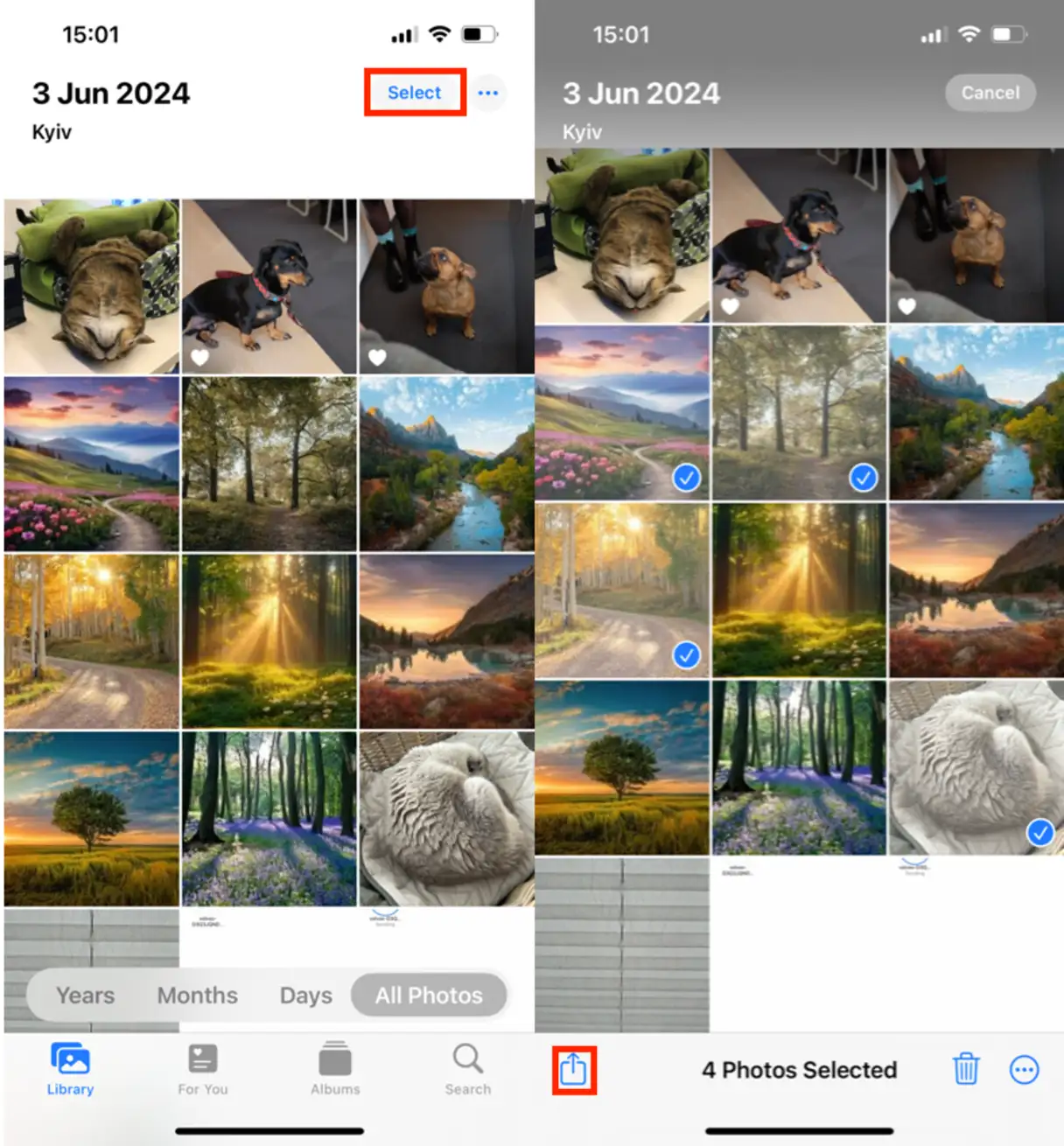
En tu iPhone antiguo, abre la aplicación Fotos.
Selecciona las fotos que quieres compartir.
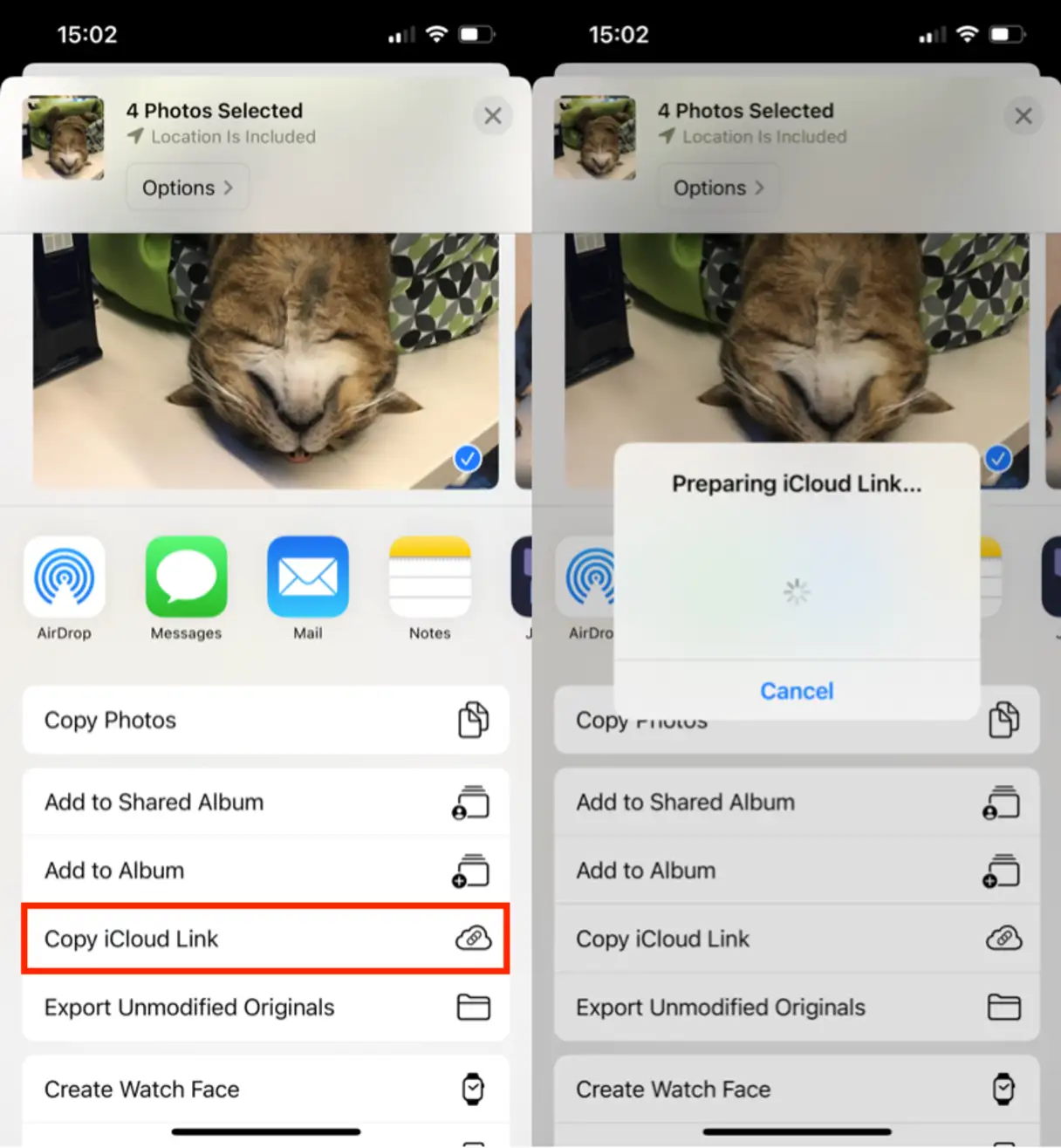
Haga clic en el botón "Compartir".
Seleccione la opción “Enlace de iCloud”.
Se generará un enlace automáticamente. Copia este enlace.
Envía el enlace a tu nuevo iPhone. Puedes enviarlo por iMessage, correo electrónico o cualquier otra aplicación de mensajería.
En tu nuevo iPhone, abre el enlace para acceder a las fotos compartidas y guardarlas en tu dispositivo.
Este método es eficiente y rápido, garantizando que todas las fotos seleccionadas se transfieran fácilmente a su nuevo iPhone y también preservando la calidad original de las fotos.
¿Se pueden transferir datos de iPhone a un nuevo iPhone?
En artículos anteriores nos hemos centrado principalmente en las fotos, pero también puedes transferir todos tus datos a tu nuevo iPhone, como contactos, correos electrónicos, archivos y más. Si tu nuevo dispositivo tiene iOS 11 o iPadOS 13 o posterior, puedes usar Inicio rápido para configurarlo automáticamente. Como Inicio rápido requiere ambos dispositivos, asegúrate de elegir un momento en el que no necesites usar tu dispositivo actual durante unos minutos. También puedes consultar las instrucciones de Apple sobre cómo transferir datos a un nuevo iPhone o iPad de forma inalámbrica.
Independientemente del método que elijas, Apple te lo pone fácil para transferir datos de un iPhone a otro y empezar a usar tu flamante teléfono al instante. Y si también quieres guardar tus fotos en tu portátil, aquí te explicamos cómo transferirlas de un iPhone a un Mac . Pero, sea cual sea el dispositivo al que traslades tu biblioteca de fotos, asegúrate de organizarla previamente con una app como CleanMyPhone.



Los comentarios están cerrados.