

En el acelerado mundo digital actual, el pago sin contacto se ha convertido en una necesidad esencial. Apple Pay® es un sistema de pago seguro y fácil de usar que te permite realizar compras diarias con tu iPhone®. Ya sea en un supermercado, un restaurante o en cualquier lugar donde se acepten pagos sin contacto, Apple Pay ofrece una forma rápida, cómoda y segura de pagar.
![]() ¿Qué es Apple Pay?
¿Qué es Apple Pay?
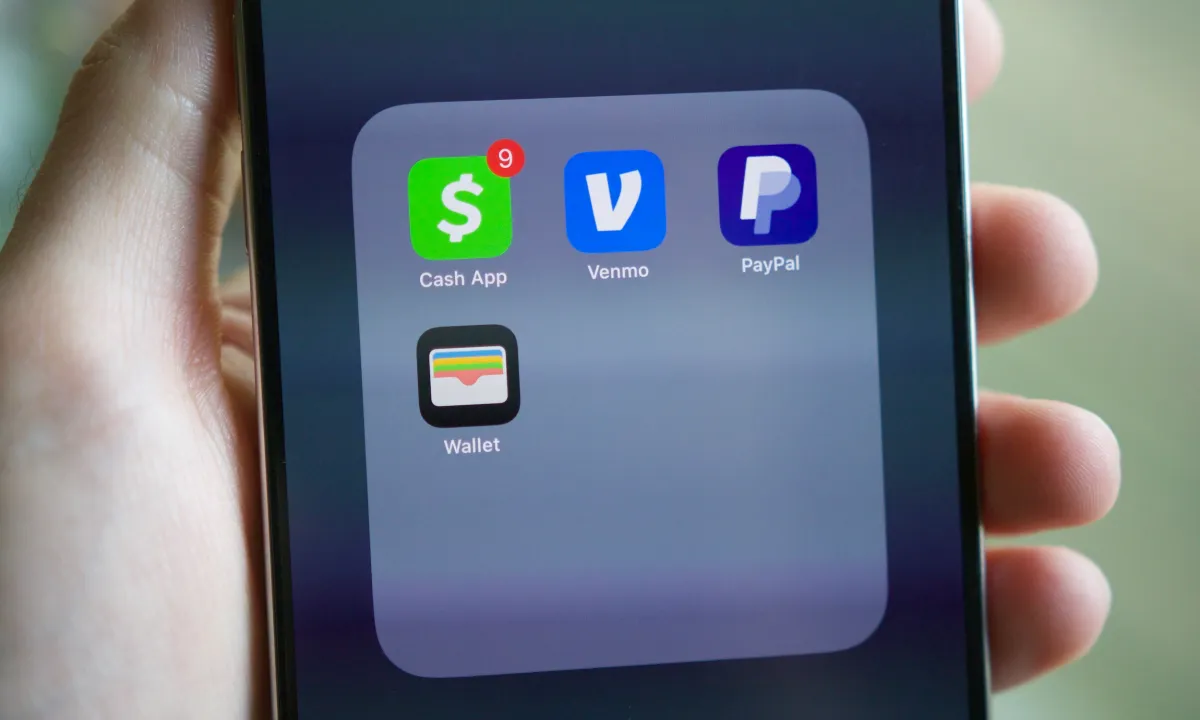 ¿Qué es Apple Pay?
Apple Pay es una app de pagos seguros que convierte tu iPhone en una billetera digital. En lugar de llevar tarjetas de crédito o débito físicas, puedes simplemente añadirlas a la app Apple Wallet y usarlas para realizar pagos en tiendas, en línea y en apps.
¿Por qué utilizar Apple Pay?
- La seguridad: Apple Pay es más seguro que usar tarjetas de crédito tradicionales. Al pagar con Apple Pay, no se comparte el número de tarjeta con el comercio. En su lugar, se utiliza un número de cuenta único del dispositivo y un código de seguridad dinámico para cada transacción.
- Comodidades: Podrás pagar de forma rápida y sencilla usando tu iPhone sin tener que buscar tu tarjeta ni introducir tu PIN.
- Desparramar: Apple Pay se acepta en millones de tiendas en todo el mundo, así como en muchos sitios web y aplicaciones.
Cómo configurar Apple Pay en tu iPhone:
1. Abra la aplicación Apple Wallet: Busque la aplicación Wallet en la pantalla de inicio de su iPhone y ábrala.
2. Agregar tarjeta:Haga clic en el signo “+” en la esquina superior derecha de la pantalla.
3. Sigue las instrucciones: Sigue las instrucciones en pantalla para añadir una nueva tarjeta de crédito o débito. Puedes escanearla con la cámara del iPhone o introducir los datos manualmente.
4. Verificación de tarjetaEs posible que necesite verificar su tarjeta con su banco. Siga las instrucciones en pantalla para completar el proceso de verificación.
Cómo usar Apple Pay para pagar sin contacto:
1. Busque el símbolo de Apple Pay o el símbolo de pago sin contacto.Busque estos símbolos en la máquina de pago en la tienda.
2. Activar Apple Pay:
- ID de cara: Haz doble clic en el botón lateral de tu iPhone. Luego, verifica tu identidad con Face ID o ingresa tu código.
- tocar IDColoque su dedo sobre el sensor Touch ID.
3. Mantenga su iPhone cerca de la terminal de pago: Coloque la parte superior de su iPhone cerca de la terminal de pago sin contacto.
4. Espera la confirmación: Verás el signo "Listo" en la pantalla de tu iPhone y sentirás una ligera vibración o escucharás un sonido que indica que el pago se ha completado.
Consejos adicionales :
- Asegúrese de que su iPhone esté conectado a Internet al configurar Apple Pay.
- Puedes agregar varias tarjetas a Apple Wallet y elegir qué tarjeta quieres usar para el pago.
- Revise el saldo de su cuenta periódicamente para asegurarse de tener fondos suficientes para cubrir sus compras.
- Si tiene algún problema al utilizar Apple Pay, comuníquese con el Soporte técnico de Apple para obtener ayuda.
Con Apple Pay, disfruta de una experiencia de pago segura, cómoda y fácil de usar en tu iPhone. Empieza hoy mismo y aprovecha todas las ventajas que ofrece este innovador sistema.
Configura Apple Pay en tu iPhone
Antes de usar Apple Pay, debes agregar una tarjeta de crédito o débito a la app Apple Wallet®. Sigue estos pasos para guardar los datos de pago en la app.
- Abrir una aplicación Apple Wallet.
- Haga clic en el botón + Entonces escoge Tarjeta de débito o crédito.
- toque en Seguir.
- Acerca tu tarjeta a tu iPhone para agregarla de forma inalámbrica. Si prefieres introducir los datos de la tarjeta manualmente, pulsa Introducir los datos de la tarjeta manualmente.
- Siga las instrucciones en pantalla para guardar la información de su tarjeta.
Algunos bancos podrían requerir que completes un proceso de autenticación antes de poder usar Apple Pay en tiendas. Esto podría implicar descargar otra aplicación o proporcionar información adicional al banco.
Configurar Apple Pay en tu Apple Watch
Puedes usar Apple Pay fácilmente para enviar dinero desde tu Apple Watch®. Para aprovechar esta función, primero asegúrate de que tu Apple Watch esté emparejado con tu iPhone.
- Abrir una aplicación Apple Watch en tu iPhone.
- Haga clic en Wallet y Apple Pay (Monedero y Apple Pay).
- Haga clic en Añadir tarjeta (Añadir tarjeta) > tarjeta de débito o crédito (Tarjeta de débito o crédito).
- toque en Continuar (seguimiento).
- Acerca tu tarjeta a tu iPhone para agregarla automáticamente. Si prefieres ingresar los datos de la tarjeta manualmente, pulsa Ingrese los detalles de la tarjeta manualmente (Ingrese manualmente los detalles de la tarjeta).
- Siga las instrucciones en pantalla para completar el proceso de adición.
Es posible que deba completar la verificación con su banco antes de poder usar Apple Pay. Este paso es necesario para proteger su información y activar el servicio.
Realizar compras en tienda con Apple Pay
Para pagar en comercios participantes usando tu iPhone, sigue estos pasos para completar el proceso de pago de forma fácil y segura.
- Abrir una aplicación Apple Wallet en tu iPhone.
- Asegúrate de que la tarjeta que quieres usar para pagar esté claramente visible. Si no se muestra la tarjeta correcta, haz clic en su imagen para ver las opciones disponibles. Luego, haz clic en la tarjeta que quieres usar para realizar el pago.
- Verifique su identidad mediante Face ID® (reconocimiento facial), Touch ID® (huella dactilar) o ingresando su código de acceso. Este paso es necesario para garantizar la seguridad del proceso de pago y proteger su información financiera.
- Acerca la parte superior de tu iPhone al símbolo de pago sin contacto del lector de tarjetas de la tienda. Asegúrate de que ambos dispositivos estén lo suficientemente cerca como para conectarse.
- Espera a que aparezca el icono de la marca de verificación (✓) en la pantalla de tu iPhone. Este icono indica que el pago se completó correctamente. Ya puedes recoger tu recibo de pago en la tienda.
Usar el Apple Watch para realizar compras en tiendas
Para pagar con tu Apple Watch en tiendas participantes que admiten pagos sin contacto, sigue estos pasos:
- Haga doble clic en Botón lateral En tu reloj. Esto activará Apple Pay.
- Asegúrate de que la tarjeta que aparece en pantalla sea la que quieres usar. Si no lo es, desplázate hacia abajo para seleccionar otra tarjeta guardada en Apple Wallet.
- Acerca la pantalla de tu Apple Watch al símbolo de pago sin contacto del lector de tarjetas. Asegúrate de que el reloj esté lo suficientemente cerca para completar el pago.
- Escucha el pitido que indica que el pago se ha completado correctamente. También podrías sentir un suave toque en la muñeca desde tu reloj como confirmación adicional.
Utilice Apple Pay para realizar compras en línea o en aplicaciones.
Muchas tiendas online y comercios electrónicos aceptan Apple Pay como método de pago. Consulta el sitio web de la tienda para ver las opciones de pago disponibles y asegúrate de que Apple Pay esté en la lista. Aquí te explicamos cómo usar Apple Pay en Amazon y otros sitios web:
- Localizar Apple Pay Entre las opciones de métodos de pago disponibles.
- Apple Pay paga automáticamente con tu tarjeta predeterminada. Si quieres cambiar de tarjeta, abre la app Apple Pay. Apple Wallet y haga clic en Otras tarjetas y opciones de pago posteriorHaz clic en la tarjeta que prefieras.
- Complete los pasos restantes en el sitio web del vendedor, como ingresar su dirección de envío o facturación. Luego, realice el pago.
- Autentica tu pago con Face ID, Touch ID o tu contraseña en tu iPhone, Mac® o MacBook®.
- Espere a que aparezca una marca de confirmación en la pantalla de su iPhone.
¿Has probado estos pasos y aún necesitas ayuda? No te preocupes, estamos aquí para ayudarte. Resuelve tu problema técnico ahora mismo contactando o chateando con un experto.
الأسئلة الشائعة (Preguntas frecuentes)
¿Dónde puedes usar Apple Pay para pagar en persona y en línea?
La mayoría de las tiendas, gasolineras, supermercados y otros negocios aceptan Apple Pay. Busca el logotipo de Apple Pay o el símbolo de pago sin contacto entre las opciones de pago disponibles. El símbolo de pago sin contacto suele constar de cinco arcos curvos orientados hacia la derecha. Puedes usar Apple Pay para realizar compras fáciles y seguras en tiendas que muestren estos símbolos, así como en muchos sitios web y apps en línea. La lista de lugares que aceptan Apple Pay crece constantemente, lo que lo convierte en un método de pago cómodo y cada vez más popular.
¿Apple Pay es seguro y privado?
La seguridad de Apple Pay es de primera categoría. Apple encripta todos los datos de las tarjetas bancarias y no almacena ningún dato personal de las transacciones. Los pagos en tiendas utilizan la tecnología de Comunicación de Campo Cercano (NFC) con códigos de seguridad especiales para transmitir la información de pago, lo que garantiza que tus datos financieros estén protegidos contra accesos no autorizados. Además, Apple no comparte tu información con comercios, lo que refuerza aún más la privacidad y seguridad de los pagos con Apple Pay.
¿Qué hacer si Apple Pay no funciona al momento de pagar?
Para solucionar el problema de Apple Pay, asegúrate de haber completado todos los pasos para agregar los datos de tu tarjeta. Recuerda autenticar la tarjeta con tu banco si es necesario. Además, comprueba que el comercio acepte Apple Pay. Los comercios que no acepten pagos sin contacto no podrán procesar tu transacción. En otras palabras, asegúrate de que el terminal de punto de venta (TPV) del comercio sea compatible con la tecnología de comunicación de campo cercano (NFC) de Apple Pay. Si el terminal está desactualizado o no es compatible con NFC, no podrás usar Apple Pay.
Las marcas comerciales y logotipos de DzTecnium® son propiedad de DzTecnium, LLC. Todos los derechos reservados. Todas las demás marcas comerciales son propiedad de sus respectivos dueños. DzTecnium no está afiliado ni patrocinado ni respaldado por los demás propietarios de marcas comerciales que se muestran aquí.
Los comentarios están cerrados.