
No me di cuenta de lo lento que era Finder hasta que cambié a Bloom.
¿Sientes que Finder ralentiza tu Mac? ¡Yo no me había dado cuenta hasta que probé Bloom! Descubre cómo Bloom puede acelerar drásticamente la gestión de tus archivos. Lee mi reseña ahora.

Las cosas más importantes que necesitas saber
- Bloom te permite dividir una sola ventana en hasta 12 paneles, lo que facilita arrastrar y soltar archivos entre carpetas y guardar la configuración de los paneles como espacios de trabajo personalizados.
- La función Portal de Bloom proporciona una ventana flotante para los archivos de uso frecuente, mientras que, por defecto, la aplicación busca solo dentro de la carpeta actual para acelerar los resultados.
- Bloom incluye funciones como la exploración parcial del contenido de archivos ZIP, una herramienta Footprints para registrar y deshacer operaciones con archivos, y el cambio de nombre mediante expresiones regulares.
Llevo usando Finder desde que tengo mi Mac, y durante la mayor parte de ese tiempo no le presté mucha atención. Abres una ventana, navegas por algunas carpetas, arrastras un archivo a su sitio y sigues con lo tuyo. Así es como funciona, ¿no?
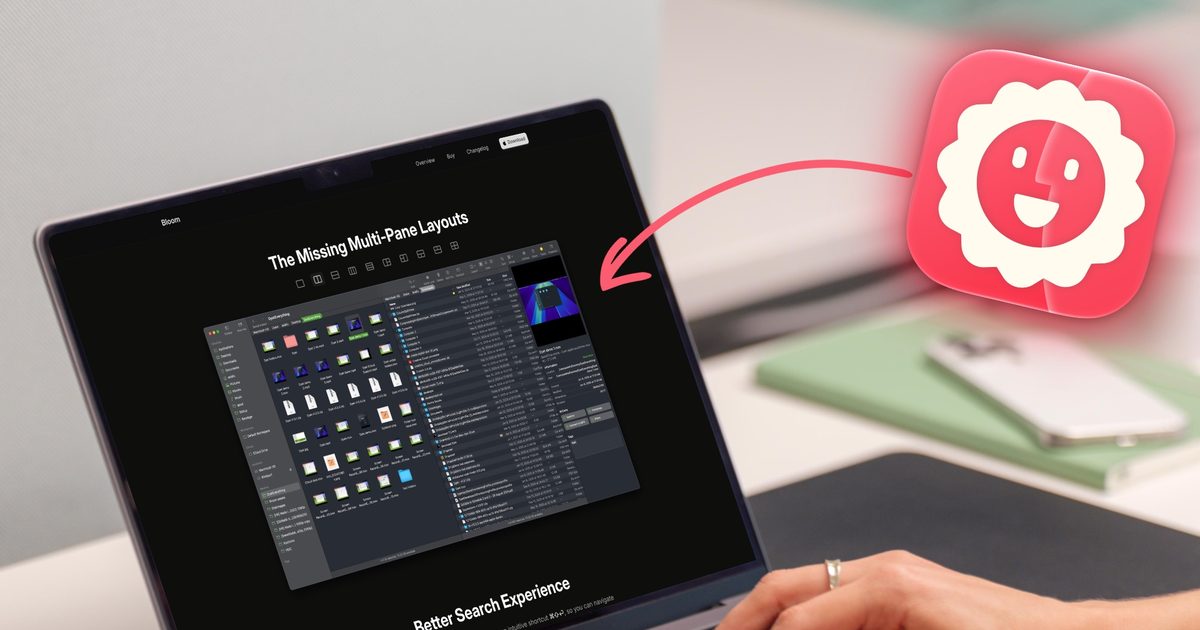
Pero esto no es lo que debería ser. Tener que abrir constantemente nuevas ventanas para mover un archivo de una carpeta a otra, esperar demasiado tiempo a que se completen búsquedas que escanean todo el disco duro cuando solo quiero resultados de una carpeta, y reajustar el ancho de las columnas una y otra vez porque nunca recuerdan su tamaño (lo cual es particularmente molesto); nada de esto debería ser normal.
Ninguno de estos problemas parece grave por sí solo. Pero cuando se acumulan a lo largo de meses y años de uso diario, se traducen en un montón de clics innecesarios. Hasta entonces, no buscaba una solución específica porque, sinceramente, ni siquiera era consciente del problema. Eso fue hasta que descubrí Bloom , y eso lo cambió todo. Se ha convertido en una de mis herramientas favoritas para Mac, así que hablemos de ella.
El sistema de paneles múltiples cambió mi forma de trabajar.
Lo que primero me atrajo de Bloom fue su diseño de paneles múltiples. En lugar de alternar entre distintas ventanas del Finder para mover archivos, Bloom permite dividir una sola ventana en varios paneles. Hay hasta 12 diseños para elegir, y puedes configurar cualquiera de ellos como predeterminado.
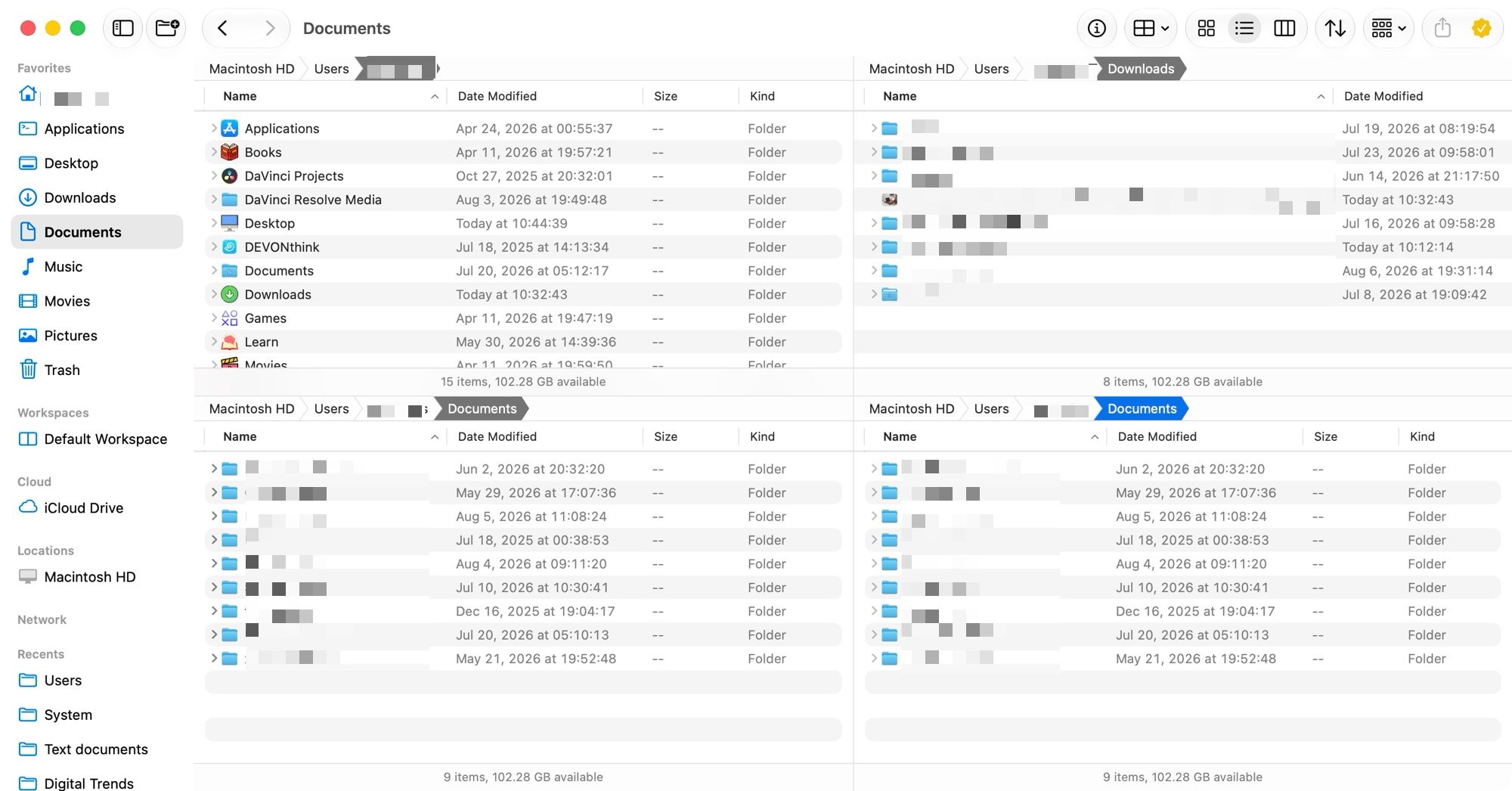
Mi diseño preferido consta de tres paneles: uno más grande a la izquierda y dos más pequeños apilados a la derecha. Las tres carpetas principales a las que accedo son la carpeta de inicio, la carpeta de descargas y la carpeta de documentos. Mantengo la carpeta de inicio abierta en el panel izquierdo, mientras que el panel derecho, más pequeño, está dedicado a las otras dos carpetas. Cuando quiero mover un archivo entre estas tres carpetas, puedo arrastrarlo y soltarlo sin necesidad de abrir una nueva ventana.
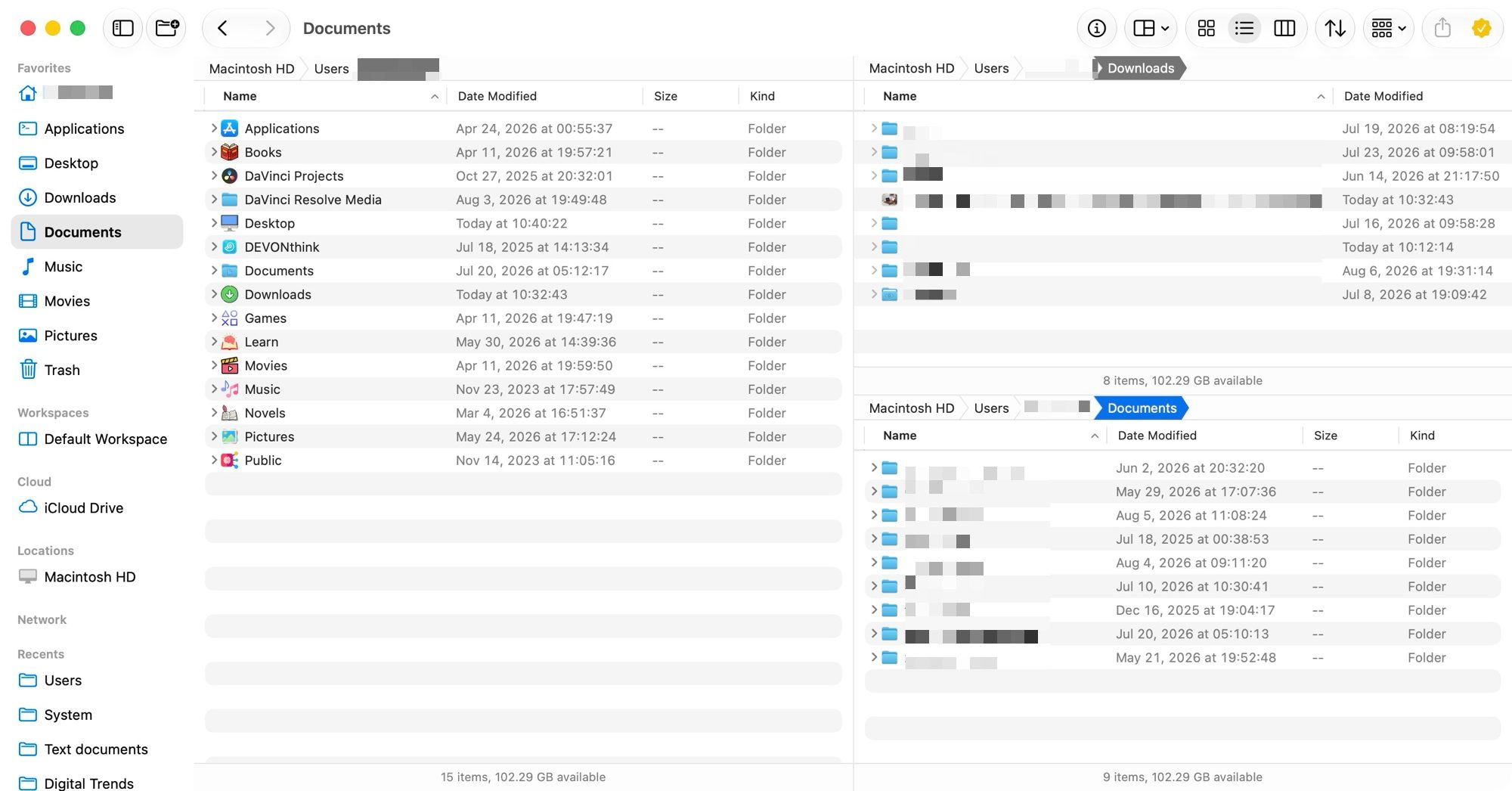
Mejor aún, puedes guardar estas configuraciones de partición como espacios de trabajo. Yo tengo algunos guardados para diferentes momentos de mi rutina diaria, así que cuando empiezo a trabajar, accedo al espacio de trabajo correspondiente desde la barra de herramientas o mediante un atajo de teclado, y encuentro todo exactamente como lo dejé.
Una ventana flotante que te acompaña a todas partes.
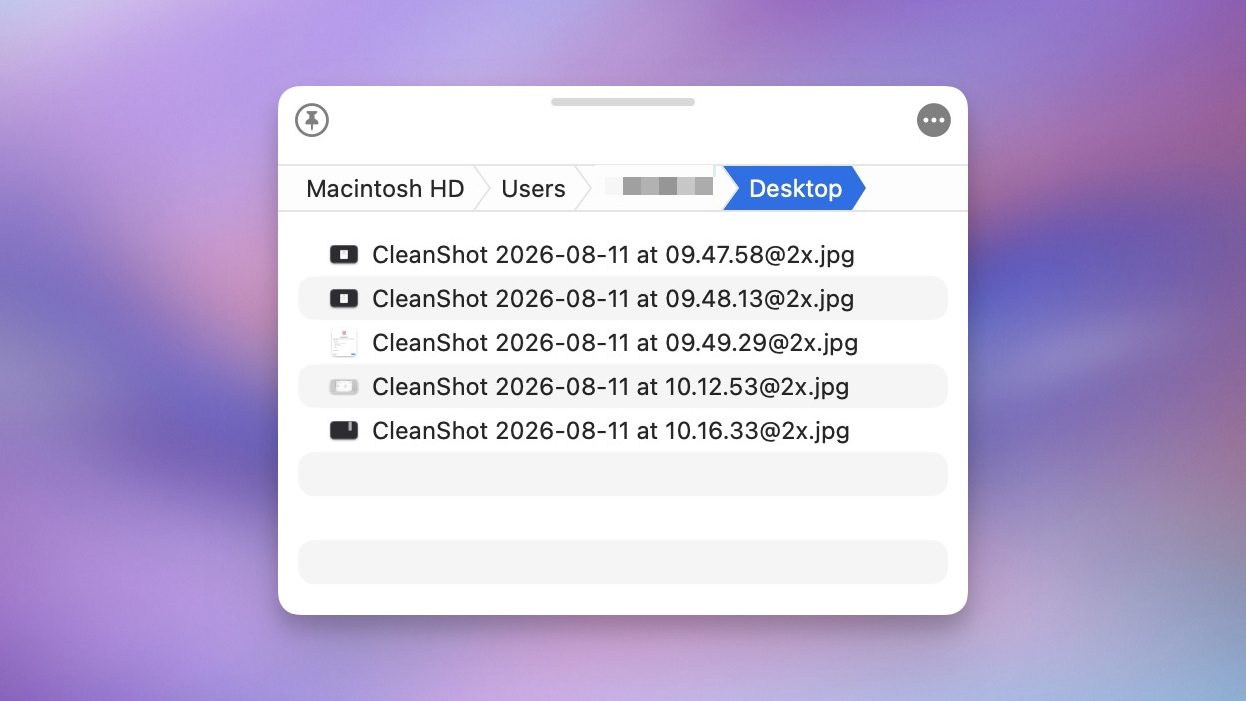
Una de mis funciones favoritas de Bloom es Portal, una pequeña ventana que puede flotar sobre cualquier aplicación que estés usando. Imagínala como una bandeja para los archivos a los que necesitas acceder con frecuencia mientras trabajas en otra aplicación. La uso constantemente cuando necesito arrastrar archivos a otra aplicación sin perder la concentración ni distraerme de lo que estoy haciendo.
La investigación finalmente se ha vuelto más eficaz.
La función que más tiempo me ahorra en Bloom es su capacidad de búsqueda. Puedo usar un atajo universal, escribir el nombre de una carpeta y acceder directamente a ella desde cualquier lugar. Supera con creces la función "Ir a carpeta" del Finder.
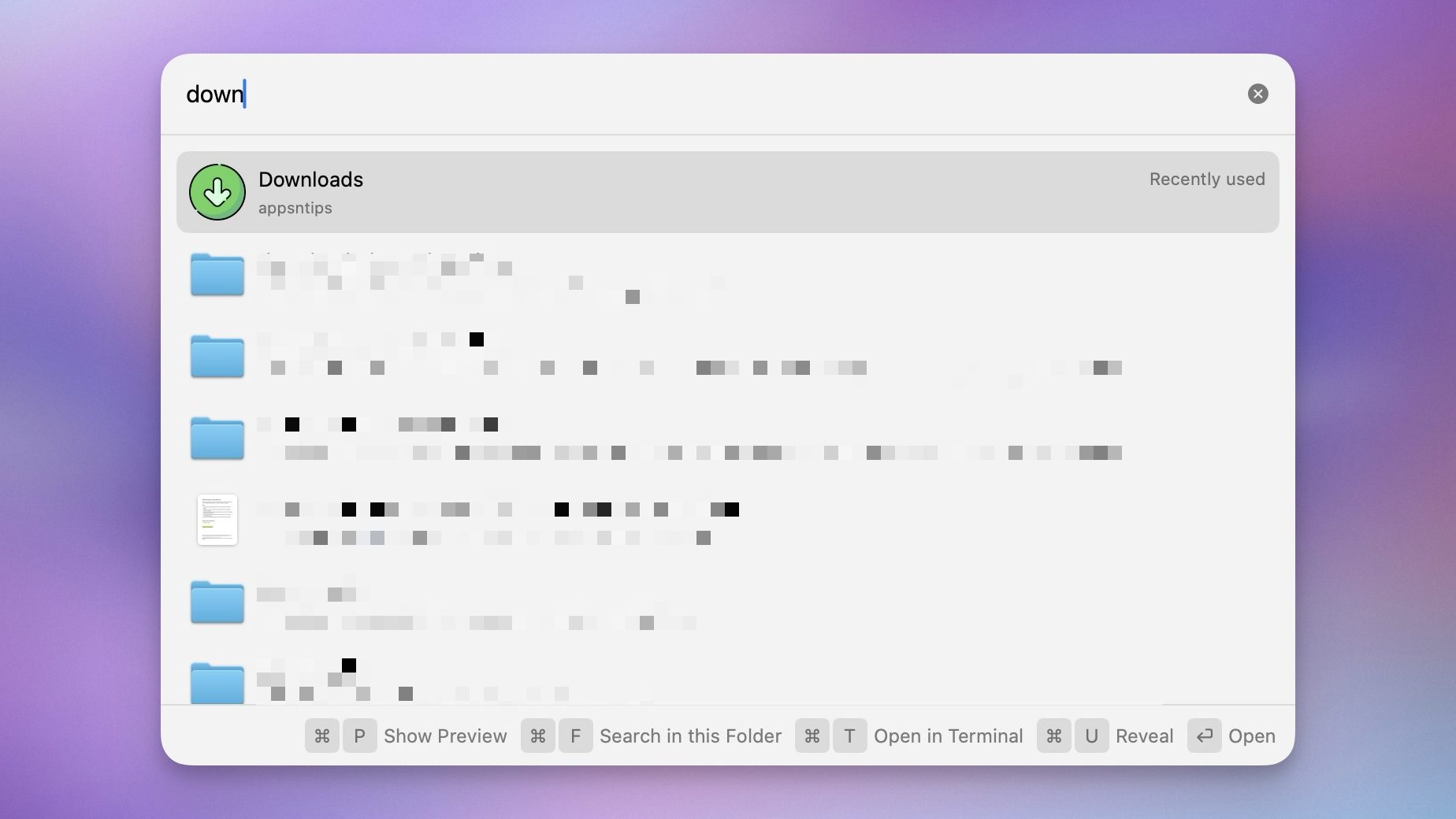
Otra característica que me encanta de Bloom es que, por defecto, busca dentro de la carpeta actual, no en todo el directorio de Mac. Cuando pulso Comando-F, en lugar de buscar en todo el disco duro como hace Finder por defecto (lo cual es innecesario y consume mucho tiempo), Bloom busca en la carpeta en la que me encuentro.
Los pequeños detalles que no sabía que necesitaba
Más allá de sus funciones principales, Bloom incluye pequeños detalles que ahorran tiempo discretamente. Puede explorar el contenido de archivos zip y otros archivos comprimidos sin necesidad de extraerlos previamente, y también me permite extraer archivos parcialmente.
Ahora, el tamaño de las columnas cambia automáticamente, en lugar de tener que ajustarlo manualmente cada vez que un nombre de archivo es demasiado largo. Esto era lo que más me molestaba de Finder, y me alivia muchísimo no tener que lidiar más con ello.

En la barra de menú hay una aplicación para acceder rápidamente a tus favoritos, carpetas y espacios de trabajo, así como herramientas integradas de edición de imágenes y un acceso directo para abrir la carpeta actual en la Terminal.
También incluye Footprints, que registra cada operación de archivo que realices, de modo que si borras algo por accidente o te equivocas al renombrar varios archivos, puedes deshacer la acción. Por último, incluye una herramienta para renombrar archivos mediante expresiones regulares, una mejora muy útil en comparación con la versión básica de Finder.
¿Deberías cambiar?
Bloom es una aplicación sencilla que se integra a la perfección en tu rutina diaria y mejora tu vida. Su interfaz es tan intuitiva que puedes empezar a usarla de inmediato. Sin embargo, ofrece una sorprendente variedad de funciones para explorar.
Si manejas una cantidad promedio de archivos en tu Mac, creo que notarás la diferencia en un día. Si alguna vez te ha parecido que Finder es molesto o insuficiente, te recomiendo encarecidamente que compres esta aplicación . La he estado usando durante aproximadamente un mes y no me imagino volver al Finder de Mac.
Los comentarios están cerrados.