

Tmux (nombre derivado de Terminal Multiplexer ) es uno de los mejores multiplicadores de terminal/shell de código abierto para sistemas operativos basados en Unix (como distribuciones de Linux, Mac, etc.). Tmux permite el acceso simultáneo a múltiples sesiones de terminal en una sola ventana. Esto resulta muy útil para ejecutar varios scripts o programas de línea de comandos al mismo tiempo.
Sin embargo, debido a la ejecución simultánea de varias ventanas, a algunos usuarios les resulta difícil desplazarse hacia arriba en las ventanas de terminal (ya sea con el teclado o el ratón). Este problema se ve agravado por la prevalencia de los sistemas operativos basados en Unix.
Pero no te preocupes, el usuario puede desplazarse fácilmente hacia arriba en Tmux como se muestra a continuación:
Habilitar y usar el modo de desplazamiento en Tmux
Puede desplazarse hacia arriba y hacia abajo en Tmux usando lo siguiente:
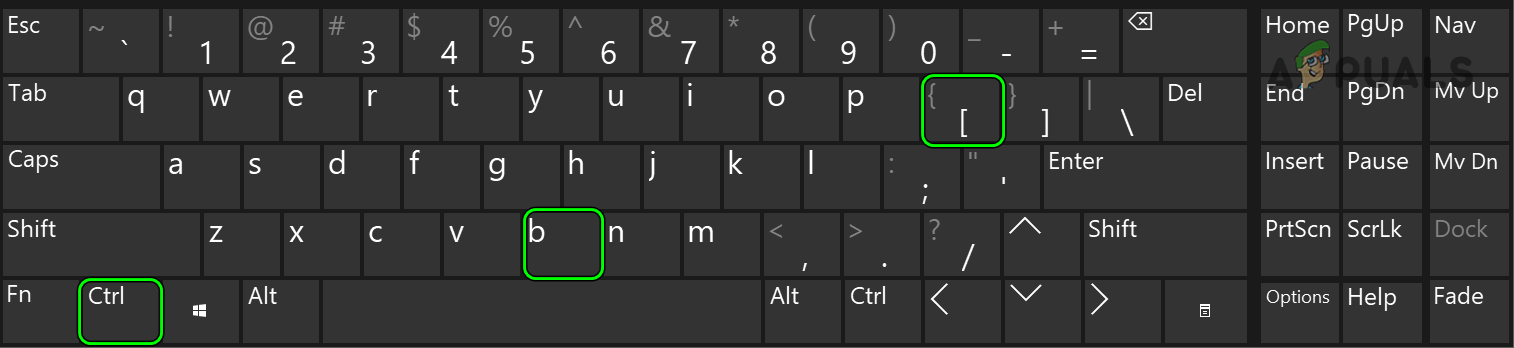
- presiona mi tecla Ctrl + B Seguido de una clave [.
![]()
- Ahora usa Teclas de navegación estándar En el teclado, utilice teclas como flecha arriba/flecha abajo, página arriba, página abajo, etc., para navegar por la interfaz de Tmux.
Cuando el usuario termine de desplazarse, podrá salir del modo de desplazamiento en Tmux pulsando la tecla Q. Si esto no funciona como se espera, compruebe si al activar el modo de desplazamiento con la tecla F7 y salir con la tecla Q se soluciona el problema.
Habilitar y utilizar el modo copia
- presiona mi tecla Ctrl + B Seguido de una clave Re Pág.
- Ahora la terminal se moverá una página hacia arriba directamente en Tmux y verificará si esto cumple con sus requisitos.
Usando el modo VI
Si Tmux se controla mediante un cliente conectado , se denomina modo VI. En este modo, puedes usar Mayús + K y Mayús + J para navegar línea por línea en la interfaz de Tmux (si estás en modo de desplazamiento); de lo contrario, el cursor solo se moverá al pulsar estas teclas. Además, puedes pulsar la tecla CB dos veces para desplazarte hacia arriba en una página y la tecla CF dos veces para desplazarte hacia abajo.
Editar el archivo Tmux.Config
Para algunos usuarios avanzados, los métodos descritos anteriormente podrían no ser suficientes. En ese caso, modificar el archivo Tmux.config podría solucionar el problema (como se explica más adelante). Puede abrir el archivo Tmux.config ejecutando el comando vim ~/.tmux.config en la terminal.
Habilitar el desplazamiento del mouse
- Agregar líneas Los siguientes A Archivos tmux.config Según la versión de Tmux:
Para Tmux versión 2.1 y posteriores: active la opción -g mouse. Para Tmux versión anterior a la 2.1: active la opción -g mode-mouse.
- Ahora verifique si el desplazamiento del mouse funciona correctamente.
Ten en cuenta que puedes pulsar la tecla Q para salir del modo de desplazamiento. Además, para copiar contenido desde la terminal, puedes usar Mayús + clic izquierdo.
Habilitar el desplazamiento del mouse con combinación de teclas:
- Agregar Las siguientes líneas son para el archivo Config:
set -g mouse on # Desplazamiento booleano: bind -n WheelUpPane if-shell -F -t = "#{mouse_any_flag}" "send-keys -M" "if -Ft= '#{pane_in_mode}' 'send-keys -M' 'copy-mode -e; send-keys -M'" - الآن ، Finalizar las operaciones de Tmux Ejecutando el siguiente comando:
tmux matar-servidor && tmux
- Luego ejecute Tmux y verifique si el desplazamiento funciona como espera.
Tenga en cuenta que si necesita copiar un elemento en el modo de mouse de Tmux, puede usar la tecla Shift + clic izquierdo para copiar el contenido.
Si eso no funciona, compruebe si añadir lo siguiente a Tmux.config resuelve el problema:
establecer -g ratón en enlazar -n WheelUpPane { si -F '#{==:#{nombre_de_ventana},nvim}' { teclas-de-envío -M } { modo-de-copia -e } }
Habilitar el desplazamiento predeterminado para Xterm
- Agregar Las siguientes líneas son para el archivo Tmux.config:
# Conjunto de pases lógicos -g terminal-overrides 'xterm*:smcup@:rmcup@'
- Ahora comprueba si el pase Tmux cumple tus expectativas.
Si eso no funciona, compruebe si añadir lo siguiente a su archivo de configuración de Tmux proporciona el comportamiento deseado (pero es posible que tenga que reiniciar el sistema después):
# Permitir direcciones Xterm en la ventana de terminal, desplazarse en la terminal usando la barra de desplazamiento y establecer anulaciones para C-Arriba, C-Abajo, C-Izquierda, C-Derecha set -g terminal-overrides "xterm*:XT:smcup@:rmcup@:kUP5=eOA:kDN5=eOB:kLFT5=eOD:kRIT5=eOC"
Sin embargo, ten en cuenta que si cambias el tipo de terminal a Putty , es posible que el código anterior no funcione. Si necesitas usar Putty, puedes añadir lo siguiente a tu archivo de configuración de Tmux:
set -g terminal-overrides "putty*:XT:smcup@:rmcup@:kUP5=eOA:kDN5=eOB:kLFT5=eOD:kRIT5=eOC"
Si eso no funciona, puede comprobar si añadir lo siguiente al archivo de configuración soluciona el problema:
establecer -ga terminal-overrides ',xterm*:smcup@:rmcup@'
Para usuarios de macOS Mojave y versiones posteriores
En un Mac con macOS X o posterior, simplemente use la combinación Opción + Flecha arriba para desplazarse hacia arriba y Opción + Flecha abajo para desplazarse hacia abajo.
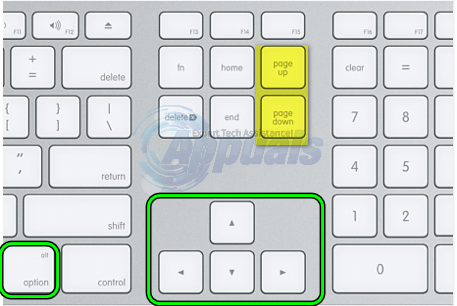
Si eso no funciona, active el modo de copia pulsando lo siguiente:
Ctrl + b + [
Para desplazarse hacia arriba o hacia abajo en una línea, utilice las teclas de flecha arriba o abajo . Para desplazarse hacia arriba o hacia abajo en una página , utilice Fn + Flecha arriba o Fn + Flecha abajo . Para salir del modo, simplemente pulse la tecla Q.
Intente agregar un software
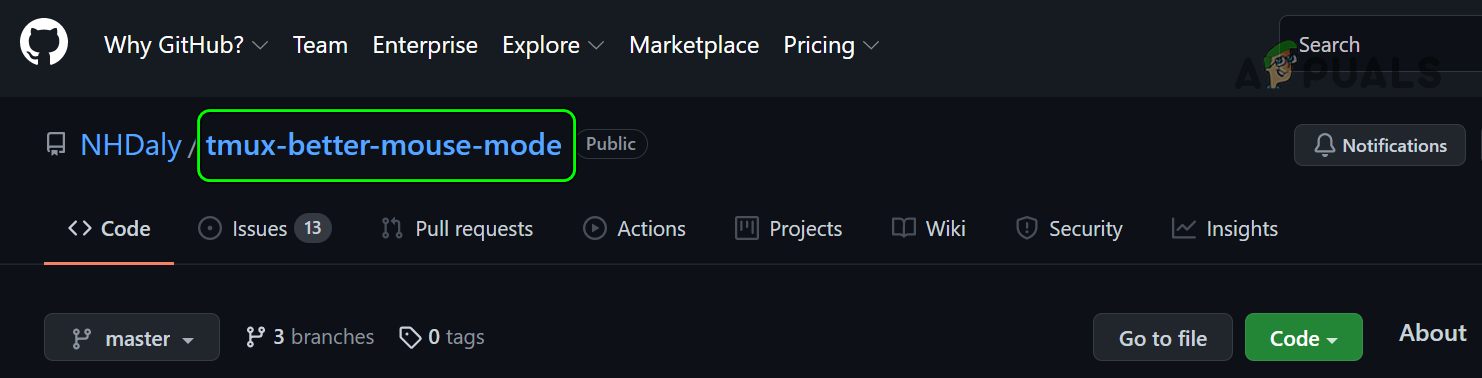
Si ninguna de las opciones anteriores funciona como esperabas, usar un complemento de software como Tmux-Better-Mouse-Mode podría satisfacer tus necesidades.
Los comentarios están cerrados.