

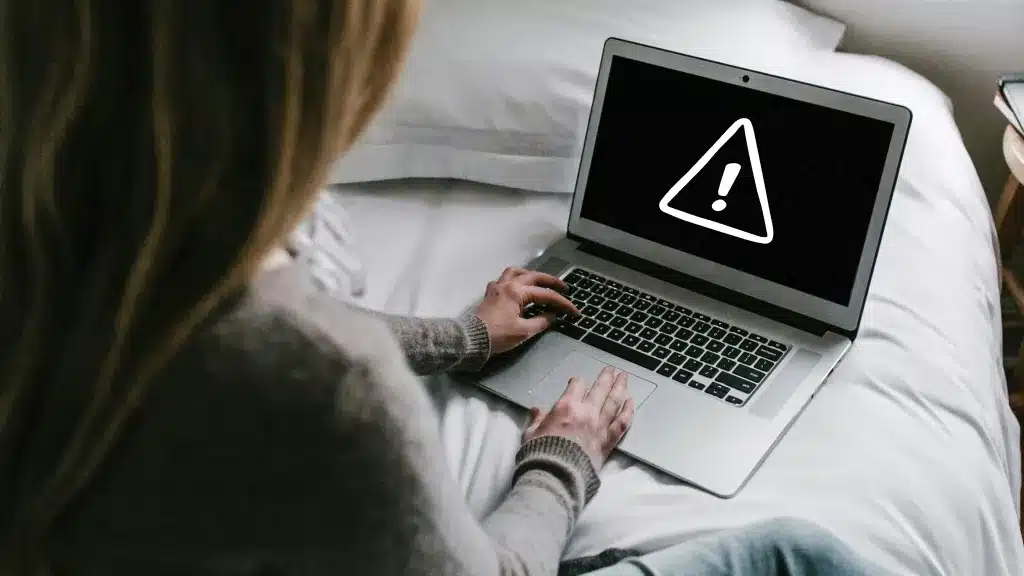
¿Tu Chromebook se queda con la pantalla negra? ¡No te preocupes! Este problema es común y suele resolverse fácilmente. En esta guía completa, te explicaremos 6 soluciones efectivas para que tu Chromebook vuelva a funcionar con normalidad. Ya sea que el problema se deba a un simple fallo de software o a un problema más complejo, aquí tienes pasos claros y detallados para ayudarte a restaurar la pantalla de tu dispositivo. Aprende a solucionar el problema tú mismo y prepárate para disfrutar de nuevo de una experiencia fluida con tu Chromebook. Estas soluciones abarcan desde un simple reinicio hasta un restablecimiento de fábrica, lo que te garantiza una cobertura total ante cualquier posible situación.
![]() Respuesta rápida:
Respuesta rápida:
 Respuesta rápida:
Si la pantalla de tu Chromebook está negra, empieza con una solución sencilla: cárgala durante 30 minutos y luego intenta un reinicio completo. Si no funciona, busca actualizaciones del sistema, desconecta los accesorios o usa el modo de recuperación antes de considerar un reinicio de fábrica.
Una pantalla negra en tu Chromebook™ puede ser frustrante, especialmente cuando estás haciendo una tarea, un proyecto de trabajo o viendo tu programa favorito. El problema puede ser tan simple como una batería descargada o tan complejo como un fallo de software. En cualquier caso, no hay necesidad de adivinar: te explicaremos las causas más comunes de una pantalla negra en tu Chromebook y soluciones comprobadas para que vuelva a funcionar.
¿Por qué la pantalla de mi Chromebook está negra?
La pantalla de una Chromebook puede verse negra por diversas razones, desde problemas sencillos y fáciles de solucionar hasta fallos más complejos que requieren intervención técnica especializada. Estas son las posibles causas más comunes:
- Problemas de batería: La batería podría estar completamente descargada o no poder mantener la carga. En algunos casos, puede haber un problema con el propio circuito de carga.
- Conexiones sueltas: Los cables internos de la pantalla pueden desconectarse, especialmente si el dispositivo sufre golpes o caídas.
- Problemas de software: Una actualización reciente o un error de software pueden provocar un bloqueo del sistema y que la pantalla deje de funcionar. Podría haber un conflicto entre aplicaciones o un problema con el sistema operativo Chrome OS.
- Alta temperatura: Si tu Chromebook se calienta demasiado, podría apagarse automáticamente para proteger sus componentes internos. Asegúrate de que las rejillas de ventilación no estén bloqueadas.
Cómo reparar una pantalla negra de Chromebook
No necesitas ser un experto en tecnología para solucionar el problema de la pantalla negra en tu Chromebook. Sigue los pasos a continuación en orden, empezando por las soluciones más fáciles y rápidas, para identificar la causa del problema y solucionarlo eficazmente. Te guiaremos sistemáticamente por los pasos de solución de problemas, desde reinicios sencillos hasta opciones de recuperación más avanzadas, para garantizar que tu Chromebook vuelva a funcionar lo antes posible.
Cómo cargar tu Chromebook
Para garantizar un funcionamiento correcto, conecta tu Chromebook al cargador y déjala cargar durante al menos 30 minutos antes de reiniciarla. Este paso es esencial para que la batería tenga suficiente energía para arrancar correctamente y evitar posibles problemas de arranque. Para un rendimiento óptimo de carga, es recomendable usar el cargador original que venía con la Chromebook.
Restablecimiento completo de tu Chromebook
Para realizar un reinicio forzado en tu Chromebook, sigue estos pasos: Mantén presionados simultáneamente los botones de Actualizar y Encendido durante unos 10 segundos. Luego, suelta ambos botones y vuelve a presionar el botón de Encendido para encender el dispositivo. Este proceso es especialmente efectivo para solucionar problemas temporales que pueden causar que la pantalla se quede en negro o que el dispositivo se congele. Un reinicio forzado puede ayudar a borrar datos temporales y formatear la memoria, lo que contribuye a restaurar el funcionamiento normal del dispositivo.
Desconecte los periféricos externos
Desconecte todos los accesorios y periféricos conectados a su dispositivo, como unidades USB, teclados externos y pantallas adicionales. Estos dispositivos pueden interferir con el inicio normal del sistema y causar problemas de arranque.
Actualización del sistema operativo Chrome
Si tu pantalla vuelve a funcionar, actualiza tu sistema operativo para garantizar su estabilidad y evitar que el problema vuelva a ocurrir:
- Ir Configuración de.
- Seleccione Acerca de ChromeOS.
- Hacer clic Buscar actualizacionesEl sistema buscará e instalará automáticamente la última versión si está disponible.
Además, puedes probar estos seis métodos sencillos para solucionar los problemas de bloqueo de tu Chromebook. Actualizar Chrome OS con regularidad mejora el rendimiento y evita problemas técnicos.
Utilice el modo de recuperación
Si encuentras un mensaje de error en tu Chromebook, puedes intentar restaurar Chrome OS usando el modo de recuperación. Este proceso puede ayudar a resolver problemas relacionados con la corrupción del sistema o un arranque incorrecto.
- Mantenga presionadas las teclas Esc + Refrescar + Potencia Al mismo tiempo, tu Chromebook se iniciará en modo de recuperación.
- Sigue las instrucciones en pantalla para reinstalar Chrome OS. Es posible que necesites una conexión a internet y una cuenta de Google válida para completar este proceso.
Importante: Antes de comenzar el proceso de recuperación, asegúrese de respaldar todos los archivos importantes de su Chromebook. La recuperación del sistema borrará todos los datos del dispositivo, por lo que respaldar le garantiza no perder información valiosa. Puede usar Google Drive o cualquier otro servicio de almacenamiento en la nube para respaldar sus archivos.
Restablezca su Chromebook con Powerwash
Como último recurso para mejorar el rendimiento de tu Chromebook, puedes restaurarla a su configuración original de fábrica con la función Powerwash. Este proceso elimina todos los datos del dispositivo y lo restaura a su estado original.
- Inicie sesión en su cuenta de Google en su Chromebook.
- Ir Configuración de > avanzado > Reiniciar ajustes.
- Seleccione Lavado a presión Sigue las instrucciones en pantalla para completar el proceso. Asegúrate de hacer una copia de seguridad de tus datos importantes antes de continuar, ya que este proceso lo borrará todo.
Si el problema de rendimiento persiste después de un reinicio, puedes probar estos consejos adicionales sobre cómo arreglar una Chromebook lenta para obtener un mejor rendimiento.
الأسئلة الشائعة (Preguntas frecuentes)
¿Por qué la pantalla de mi Chromebook está negra pero el dispositivo sigue encendido?
La causa podría ser un fallo de software, un problema con el cable de la pantalla o un fallo en la propia pantalla. Como primer paso para solucionar el problema, intenta realizar un restablecimiento completo de tu Chromebook. Esto suele solucionar los problemas de pantalla congelada o negra. Si el problema persiste después de reiniciar, quizás debas revisar el cable de la pantalla o consultar a un técnico profesional para determinar si es necesario reemplazar la pantalla.
¿Cómo sé si la batería de mi Chromebook está dañada?
Para asegurar que la batería de tu Chromebook esté en buen estado, conecta el cargador al puerto de alimentación del dispositivo. Busca la luz indicadora de carga cerca del puerto. Si la luz no se enciende o permanece apagada después de 30 minutos de conectar el cargador, es posible que debas reemplazar la batería. Esto podría indicar que la batería está dañada o ha llegado al final de su vida útil, por lo que un técnico deberá inspeccionarla o reemplazarla por una nueva para garantizar que tu Chromebook siga funcionando correctamente.
¿Realizar un restablecimiento de fábrica (lavado de energía) elimina todo?
Sí, un restablecimiento de fábrica (Powerwash) borrará todos los archivos y la configuración almacenados localmente en tu Chromebook, devolviéndola a su estado original. Por lo tanto, es importante hacer una copia de seguridad de tus archivos importantes antes de comenzar este proceso.
Las marcas comerciales y logotipos de DzTecnium® son propiedad de DzTecnium, LLC. Todos los derechos reservados. Todas las demás marcas comerciales son propiedad de sus respectivos dueños. DzTecnium no está afiliado, patrocinado ni respaldado por ninguno de los respectivos dueños de las demás marcas comerciales que aparecen aquí.
Los comentarios están cerrados.