
¿Tu macOS Tahoe funciona lento después de actualizar? Aquí tienes soluciones efectivas para mejorar la velocidad y el rendimiento.

¿MacOS Tahoe va lento después de la actualización? También he notado que mi Mac va más lento de lo habitual: las apps tardan más en abrirse, el Finder se ralentiza al previsualizar archivos y el desplazamiento en Safari se vuelve inusualmente entrecortado.
He pasado las últimas dos semanas probando distintas soluciones, probando técnicas de mantenimiento estándar y algunos ajustes menos conocidos que personalmente han funcionado para mí.
Algunos cambios dieron resultados inmediatos, mientras que otros requirieron un poco de paciencia. A continuación, compartiré exactamente qué funcionó y por qué fue útil, para que puedas recuperar la velocidad de tu Mac.
¿Por qué macOS Tahoe parece lento?
Después de revisar el Monitor de actividad y las notas de los desarrolladores de Apple, identifiqué tres razones principales por las que el Tahoe se siente lento y perezoso después de la actualización:
- Reindexación del sistema en segundo plano: Tahoe introdujo una indexación más profunda del sistema tanto para Spotlight como para Fotos, un proceso que requirió mucho trabajo después de la instalación. En mi Mac, este proceso tardó aproximadamente 48 horas. Este proceso es necesario para mejorar la velocidad de búsqueda general del sistema y categorizar las fotos con mayor precisión, pero inicialmente consume una cantidad considerable de recursos del sistema.
- Nuevo almacenamiento en caché del sistema: El sistema de archivos actualizado utiliza un almacenamiento en caché más pesado para un rendimiento más rápido a largo plazo, pero satura temporalmente el espacio del SSD inmediatamente después de la actualización. Observé la aparición de casi 10 GB de nuevos archivos de caché en un solo día. Este almacenamiento en caché ayuda a acelerar el acceso a archivos y aplicaciones de uso frecuente, pero inicialmente requiere espacio de almacenamiento adicional.
- Retraso de compatibilidad de aplicaciones: Algunas aplicaciones aún no están completamente optimizadas para el sistema Tahoe. Estas aplicaciones podrían experimentar problemas de rendimiento o estabilidad hasta que sus desarrolladores las actualicen. Es importante revisar periódicamente si hay actualizaciones para las aplicaciones instaladas.
¿La buena noticia? Todo esto es previsible, y hay muchas medidas manuales que puedes tomar para mejorar el rendimiento de macOS Tahoe. Puedes supervisar el uso de CPU y RAM en el Monitor de Actividad y cerrar aplicaciones o procesos que consumen muchos recursos. Además, puedes desactivar temporalmente algunas funciones de Spotlight para reducir la carga del sistema durante el proceso de reindexación inicial.
Correcciones: Rendimiento lento de Mac después de macOS Sierra (o cualquier otra actualización importante)
¿Has notado una ralentización significativa en el rendimiento de tu Mac tras actualizar a macOS Sierra o cualquier otra actualización importante? Es un problema común, pero afortunadamente existen varias soluciones para restaurar la velocidad y la eficiencia de tu dispositivo.
Posibles causas de un rendimiento lento:
- Operaciones de indexación: Después de la actualización, el sistema operativo vuelve a indexar los archivos, lo que consume temporalmente una cantidad significativa de recursos del sistema.
- Aplicaciones incompatibles: Es posible que algunas aplicaciones antiguas no sean compatibles con la nueva versión de macOS, lo que provoca problemas de rendimiento.
- Archivos temporales y restos del sistema: Los archivos temporales y la basura del sistema se acumulan con el tiempo, lo que afecta negativamente la velocidad de su dispositivo.
- RAM insuficiente: Si su dispositivo tiene RAM limitada, puede tener dificultades para realizar múltiples tareas después de la actualización.
- Problemas con el disco duro: Los problemas con su disco duro (HDD) o unidad de estado sólido (SSD) pueden provocar un rendimiento lento.
الحلول المقترحة:
1. Espera a que finalice el proceso de indexación : Dale tiempo a tu dispositivo para que termine el proceso de indexación después de la actualización. Puedes consultar el progreso de la indexación usando la aplicación Spotlight.
2. Actualiza o desinstala aplicaciones: Asegúrate de que todas tus aplicaciones estén actualizadas a las últimas versiones compatibles con macOS Sierra. Si el problema persiste, intenta desinstalar las aplicaciones que creas que lo están causando.
3. Limpia los archivos temporales y la basura del sistema : Utiliza una herramienta de limpieza del sistema como CleanMyMac X u OnyX para eliminar los archivos temporales innecesarios y la basura del sistema. Estas herramientas ayudan a mejorar significativamente el rendimiento del dispositivo.
4. Monitorea el uso de la memoria : Usa el Monitor de Actividad para monitorear el uso de la memoria. Si tu dispositivo está usando la mayor parte de la RAM, es posible que necesites actualizar la memoria o cerrar las aplicaciones innecesarias.
5. Compruebe el disco duro : Utilice la Utilidad de Discos para comprobar si hay errores en su disco duro o unidad de estado sólido. Corrija cualquier error que encuentre.
6. Reinicie su dispositivo: reiniciar su dispositivo a menudo ayuda a resolver problemas menores y mejorar el rendimiento.
7. Reinstalar macOS : En casos extremos, es posible que necesite reinstalar macOS Sierra. Asegúrese de hacer una copia de seguridad de sus datos antes de hacerlo.
8. Reduce el impacto de los elementos visuales: Desactivar algunos efectos visuales puede mejorar el rendimiento. Puedes hacerlo a través de Preferencias del Sistema, luego Accesibilidad, después Pantalla y activar las opciones Reducir movimiento y Aumentar contraste.
9. Administrar elementos de inicio de sesión: Muchas aplicaciones se inician automáticamente al iniciar sesión, lo que ralentiza el proceso de arranque. Administra estos elementos a través de Preferencias del Sistema, luego Usuarios y Grupos, y finalmente Elementos de inicio de sesión.
Siguiendo estos pasos, podrá identificar y solucionar la causa del bajo rendimiento de su Mac después de una actualización, restaurando su velocidad y eficiencia. Recuerde que el mantenimiento regular es fundamental para mantener un rendimiento óptimo a largo plazo.
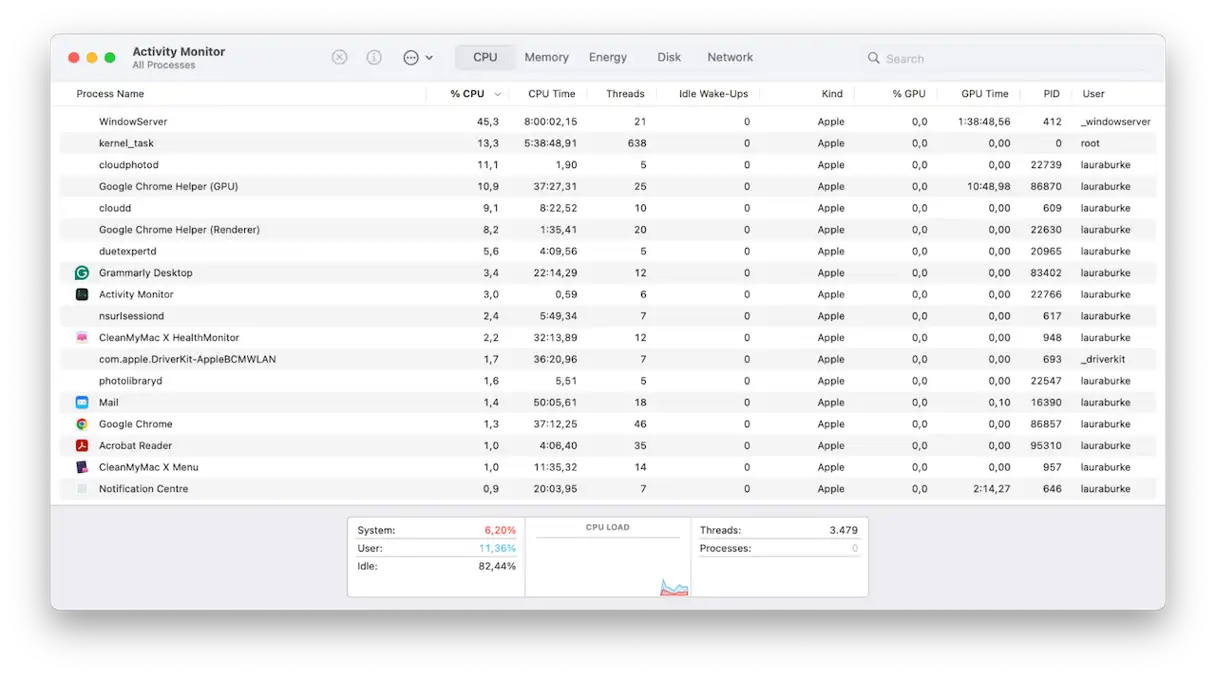
1. Identifica los procesos que están consumiendo los recursos de tu Mac.
El primer paso es abrir el Monitor de Actividad (Aplicaciones > Utilidades). Puede parecer obvio, pero mucha gente lo pasa por alto. En mi caso, un proceso en segundo plano y la indexación de Spotlight estaban causando un aumento significativo en el uso de la CPU. macOS Tahoe cuenta con protocolos de indexación actualizados y, tras una actualización importante, la indexación puede tardar horas o incluso días si tienes una unidad de almacenamiento grande. Si observas que procesos como mds o mdworker consumen muchos recursos, espera a que finalicen. Sin embargo, si una aplicación que usas poco consume mucha memoria, considera desinstalarla o forzar su cierre para liberar recursos. Este paso es esencial para mejorar el rendimiento de tu Mac.
- Identifique cualquier proceso o aplicación innecesarios en la pestaña CPU.
- Haga clic en el botón X (en la parte superior) para cerrarlo.
2. Realice algunas tareas de mantenimiento periódico.
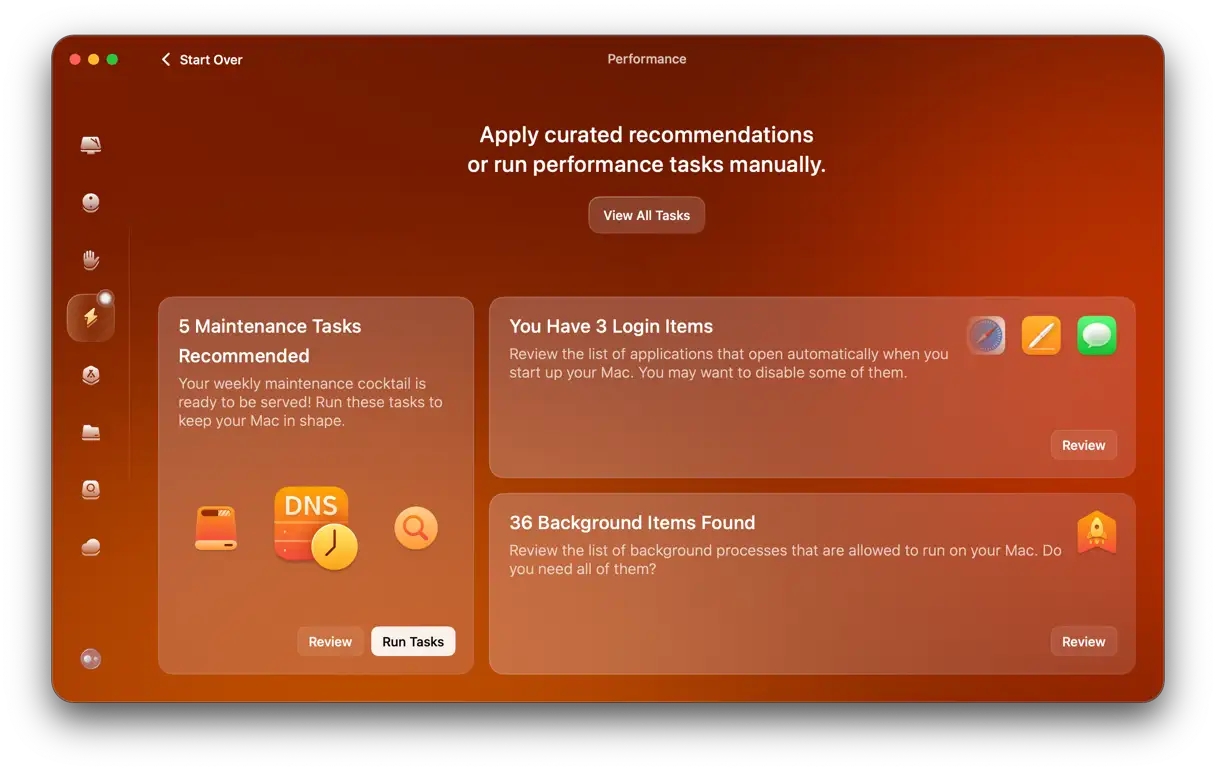
Tras esperar un día entero a que finalizara la indexación del sistema, seguía experimentando un rendimiento lento al cambiar entre aplicaciones. Fue entonces cuando recurrí a la función "Rendimiento" de CleanMyMac , un programa en el que he confiado durante años. Este programa ofrece tareas de mantenimiento recomendadas que pueden marcar una diferencia notable en la velocidad y la estabilidad del sistema. Así es como funciona:
- Abra CleanMyMac – Obtenga su prueba gratuita aquí (Puedes probarlo durante 7 días sin coste alguno).
- Haga clic en “Rendimiento” y luego en “Escanear”.
- Ahora, haga clic en “Ver todas las tareas”.
- Seleccione las tareas que necesita y haga clic en “Ejecutar”.
3. Reducir los elementos de inicio para mejorar el rendimiento de macOS
macOS Tahoe podría reactivar algunos elementos de inicio de sesión que desactivaste previamente. Después de la actualización, noté que tres aplicaciones se volvieron a agregar a la lista de inicio: Zoom, Dropbox y una utilidad de impresora antigua. Estos elementos consumen recursos del sistema y afectan la velocidad de inicio.
Para verificar y ajustar los elementos de inicio, siga estos pasos:
- Vaya a Configuración del sistema > General > Elementos de inicio de sesión y extensiones.
- Desactive cualquier elemento que no necesite ejecutarse inmediatamente después del inicio. Desactivar aplicaciones y procesos innecesarios reduce el consumo de memoria y procesador.
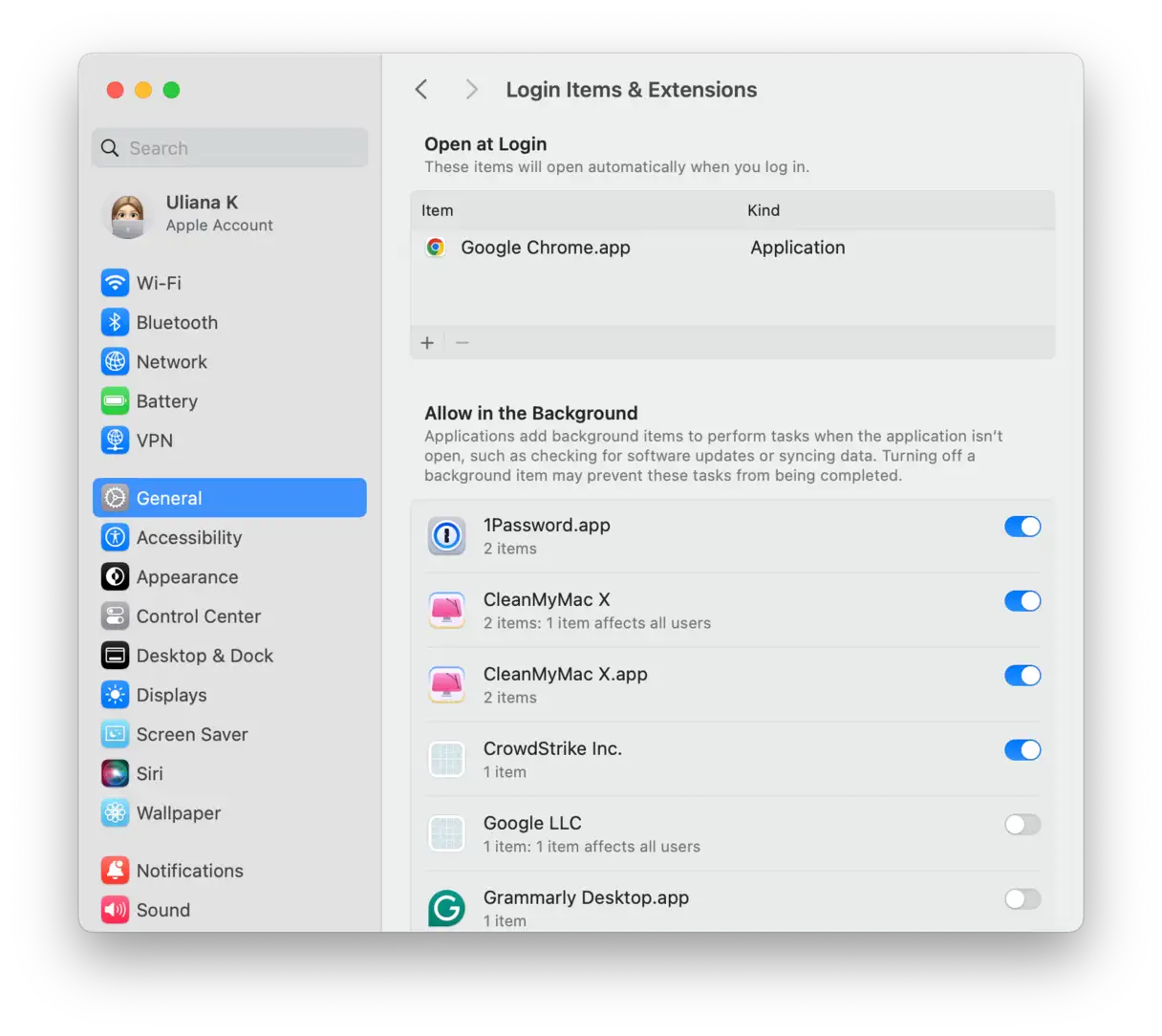
Puedes ahorrar mucho tiempo al iniciar tu dispositivo controlando inteligentemente qué aplicaciones y procesos se inician automáticamente. Además, macOS Tahoe te dará más margen de maniobra y mejorará el rendimiento general.
4. Busque e instale actualizaciones de la aplicación.
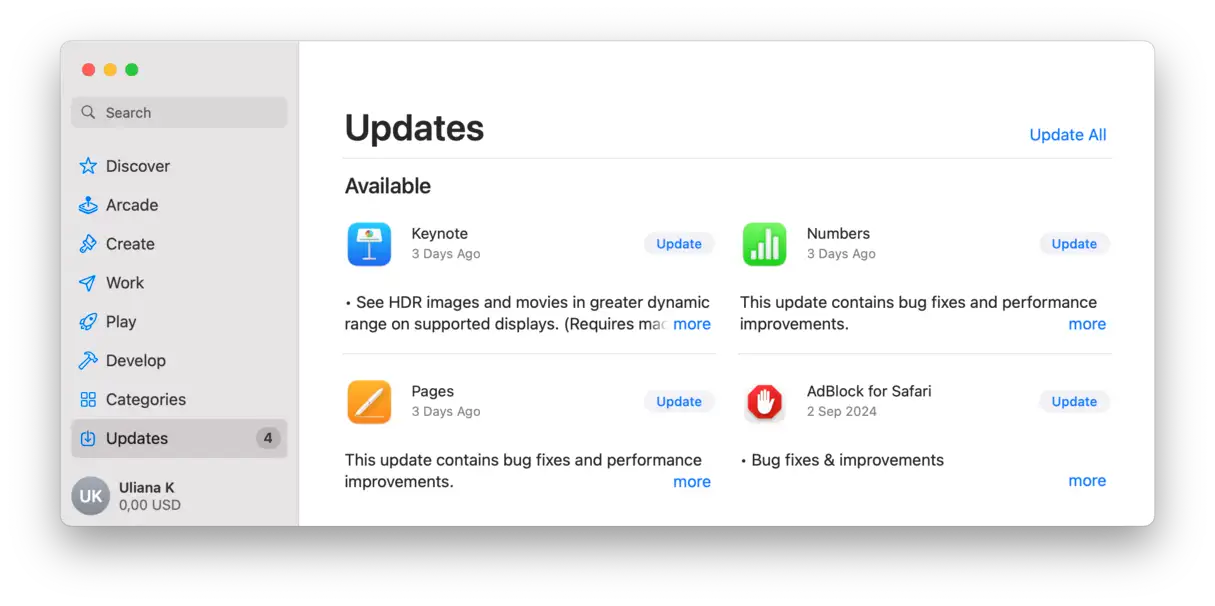
Puede parecer sorprendente, pero muchas aplicaciones de terceros aún no estaban optimizadas para Tahoe, incluyendo un programa de edición de fotos obsoleto que se bloqueaba constantemente. Tras actualizar todas las aplicaciones a través de la App Store y directamente desde los sitios web de los desarrolladores, la ralentización del sistema disminuyó significativamente. Si utilizas software creativo o programas que consumen muchos recursos del sistema, este paso es fundamental. Los desarrolladores suelen publicar parches de rendimiento tras las actualizaciones de macOS para mejorar la compatibilidad y la estabilidad. Actualizar las aplicaciones mejora significativamente el rendimiento de tu Mac.
A continuación te explicamos cómo actualizar aplicaciones en tu Mac:
1. Consulta la App Store para ver qué aplicaciones tienen actualizaciones disponibles.
2. Si instalaste la aplicación directamente desde el sitio web del desarrollador, tendrás que buscar actualizaciones manualmente. Suele haber una opción "Buscar actualizaciones" en el menú de la aplicación.
5. Limpia los archivos innecesarios de tu sistema para mejorar el rendimiento de tu Mac.
Si tu Mac está llena de cachés antiguas, archivos temporales y otros archivos basura obsoletos, puede ralentizar considerablemente su rendimiento. Limpiar estos archivos con regularidad puede ayudarte a mantener tu equipo funcionando al máximo rendimiento, especialmente después de una actualización importante del sistema. Volví a usar CleanMyMac, esta vez con la función de limpieza. Encontró más de 60 GB de caché residual, instantáneas antiguas de Time Machine y otros archivos basura del sistema en mi Mac. Aquí te explicamos cómo comprobarlo:
- Abre la aplicación nuevamente, pero esta vez toca Limpiar > Escanear.
- Haga clic en “Revisar toda la basura”.
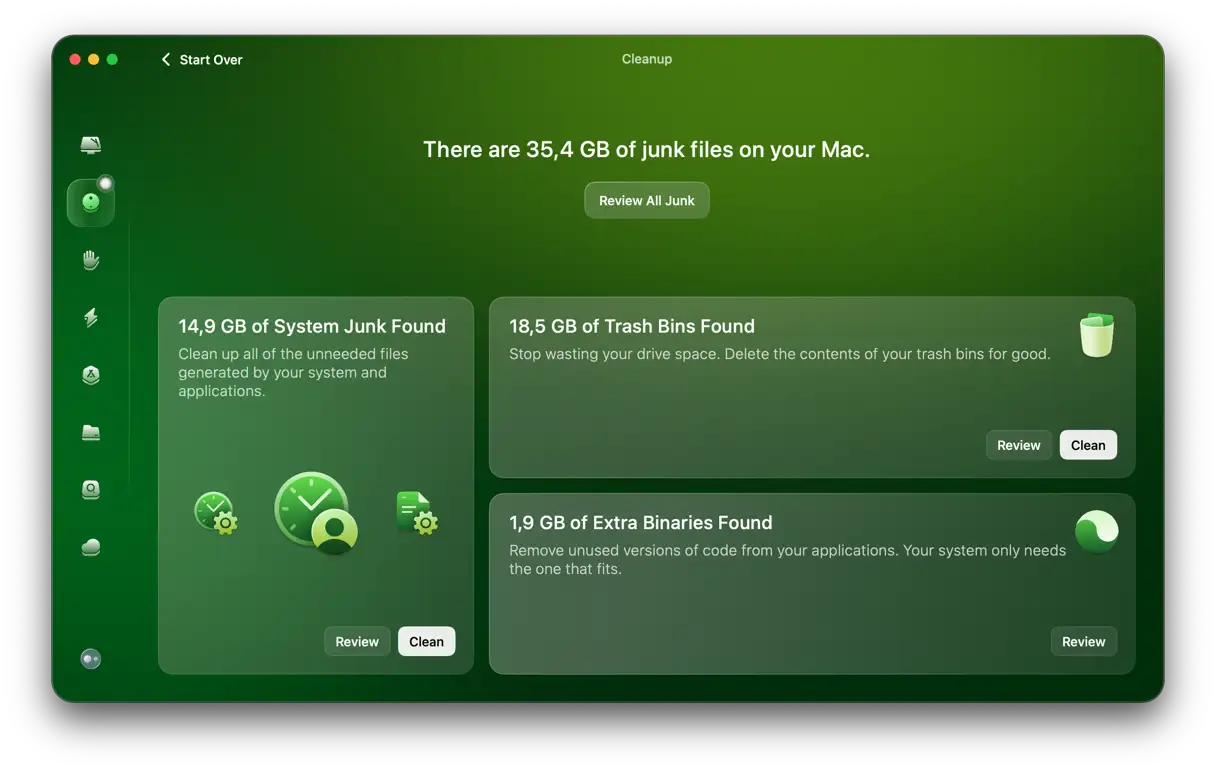
- Seleccione los elementos que desea eliminar y haga clic en Limpiar.
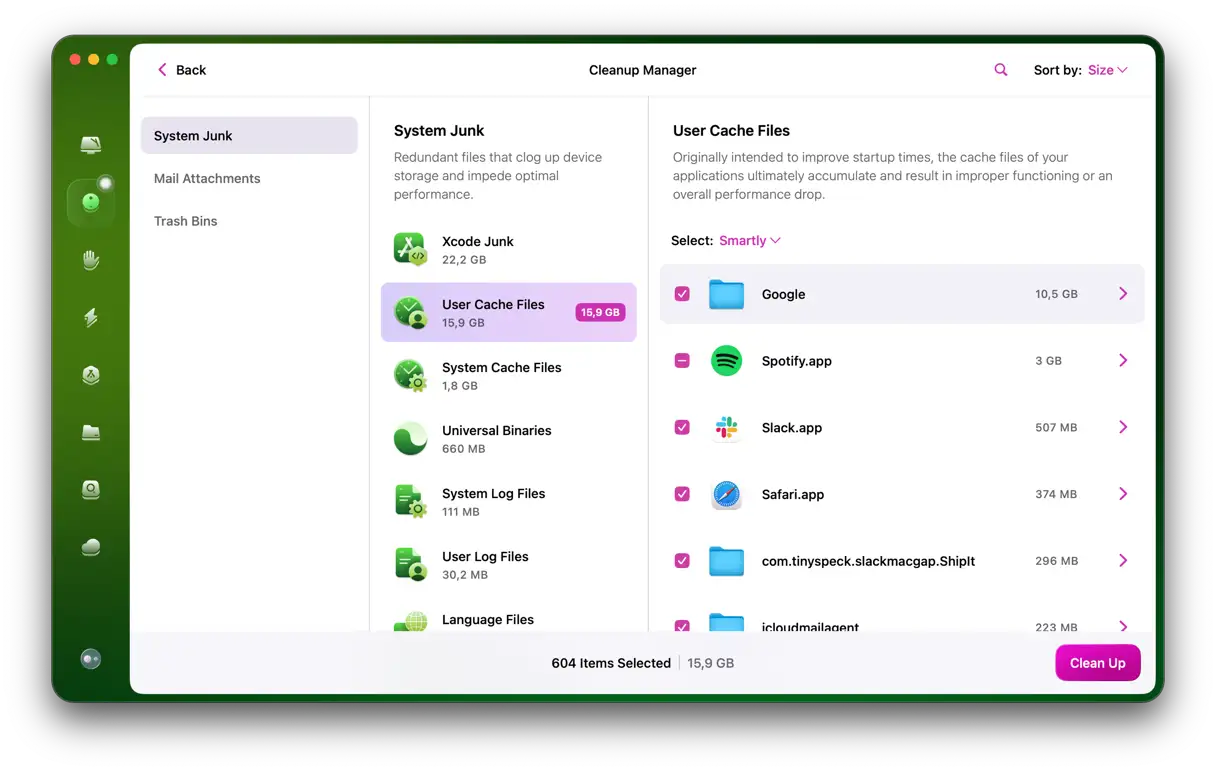
6. Comprueba la sincronización de iCloud
Si sigues experimentando un rendimiento lento en macOS Tahoe, es hora de revisar la sincronización de iCloud. La actualización del servicio de sincronización de iCloud en macOS Tahoe provocó picos repentinos en el rendimiento de la red en segundo plano en mi MacBook Pro.
He desactivado temporalmente la sincronización de carpetas grandes; aquí te explico cómo:
- Vaya a Configuración del sistema > iCloud > iCloud Drive.
- Desactivar la carpeta Escritorio y Documentos.
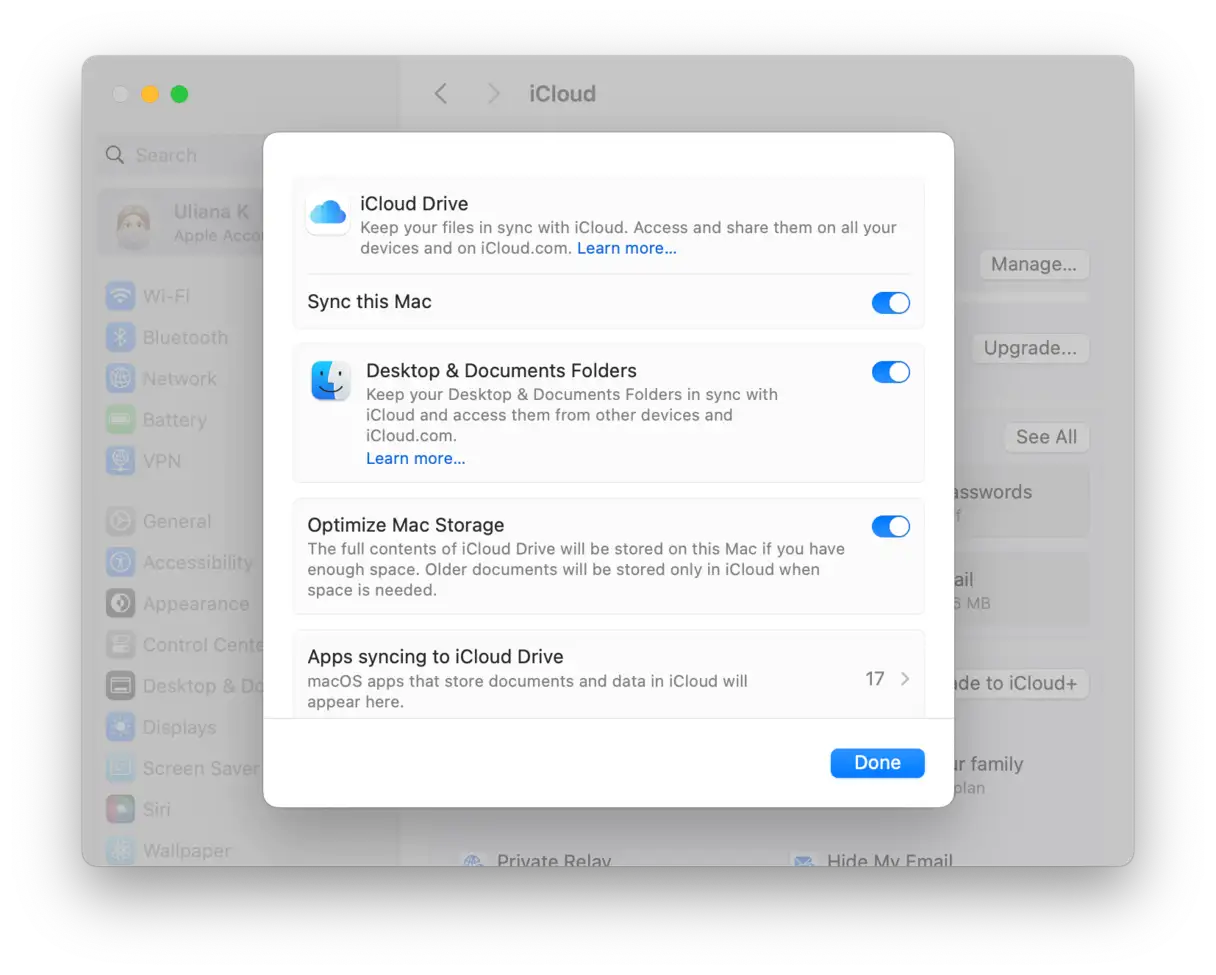
Esto detendrá las cargas en segundo plano. Comprueba si mejora el rendimiento. De ser así, espera unos días antes de reiniciar para que tu Mac tenga tiempo suficiente para finalizar las demás tareas de indexación que aún estén en ejecución. Este paso es importante para mejorar el rendimiento de macOS Tahoe y reducir la ralentización del sistema. Busca: "Mejorar el rendimiento de macOS Tahoe", "Problemas de macOS Tahoe", "Acelerar macOS Tahoe", "Solucionar problemas de lentitud en macOS Tahoe" y "iCloud y macOS Tahoe".
7. Mantenga entre el 15 y el 20 % de su espacio de almacenamiento libre.
macOS Tahoe parece requerir más espacio que Sequoia. Si el espacio de almacenamiento disponible cae por debajo del 10 %, los archivos de intercambio y los datos temporales del sistema se acumularán rápidamente, lo que afectará el rendimiento del dispositivo.
Por lo tanto, es fundamental supervisar regularmente el espacio de almacenamiento disponible. Puede hacerlo revisando Configuración del Sistema, luego General y, por último, Almacenamiento. Esto le dará una visión general clara de cómo se utiliza su espacio en disco.
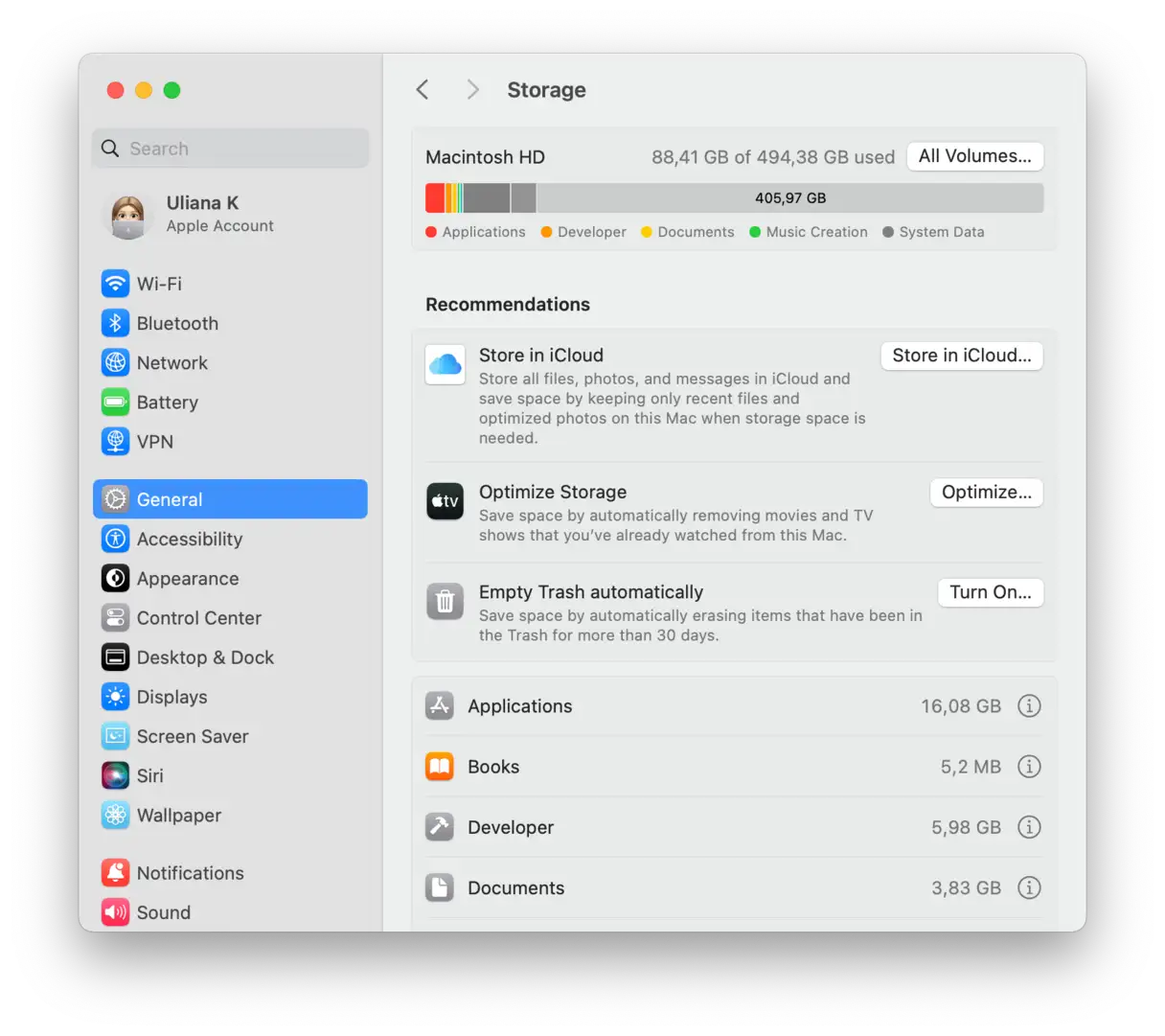
Si su espacio de almacenamiento está lleno, aquí hay algunos consejos sobre cómo liberar espacio rápidamente:
- Mueva archivos antiguos y archivos multimedia grandes a un dispositivo de almacenamiento externo o a la nube. Esta es una forma eficaz de eliminar archivos que no usa habitualmente de su disco duro principal.
- Elimina las aplicaciones que ya no necesitas. Las aplicaciones pueden ocupar mucho espacio, sobre todo si contienen archivos de caché grandes.
- Limpia tu carpeta de Descargas. Esta carpeta suele contener archivos grandes que hemos olvidado.
- Limpia los archivos y carpetas de tu escritorio. Tener demasiados archivos en el escritorio puede ralentizar tu computadora.
- Vacía la Papelera. Recuerda que los archivos eliminados siguen ocupando espacio hasta que la vacíes.
8. Dale tiempo a macOS Tahoe para que se estabilice.
Finalmente, seamos realistas. Tras cada actualización importante de macOS, se realizan optimizaciones en segundo plano durante varios días, incluyendo la indexación de Spotlight, las actualizaciones de la Fototeca y la reindexación de la base de datos de Correo. Noté mejoras reales en el rendimiento unas 72 horas después de la actualización, así que no se preocupe inmediatamente después. El sistema puede tardar un tiempo en reconstruir los índices y optimizar los procesos internos.
Siguiendo estos consejos, puedes mejorar significativamente el rendimiento de macOS Tahoe. Tras realizar estas tareas, mi Mac volvió a su velocidad habitual. Para mantener el rendimiento de tu Mac a largo plazo, se recomienda usar herramientas especializadas como CleanMyMac X, que ayudan a limpiar y optimizar el sistema periódicamente.
Los comentarios están cerrados.