

¿Has comprado recientemente un juego para tu consola Xbox® que solías jugar en tu PC? ¿Dominas todos los atajos de teclado y ratón para navegar por cada nivel y descubres que cambiar a... consola xbox ¿Es un reto? ¿Se puede usar teclado y ratón en Xbox?
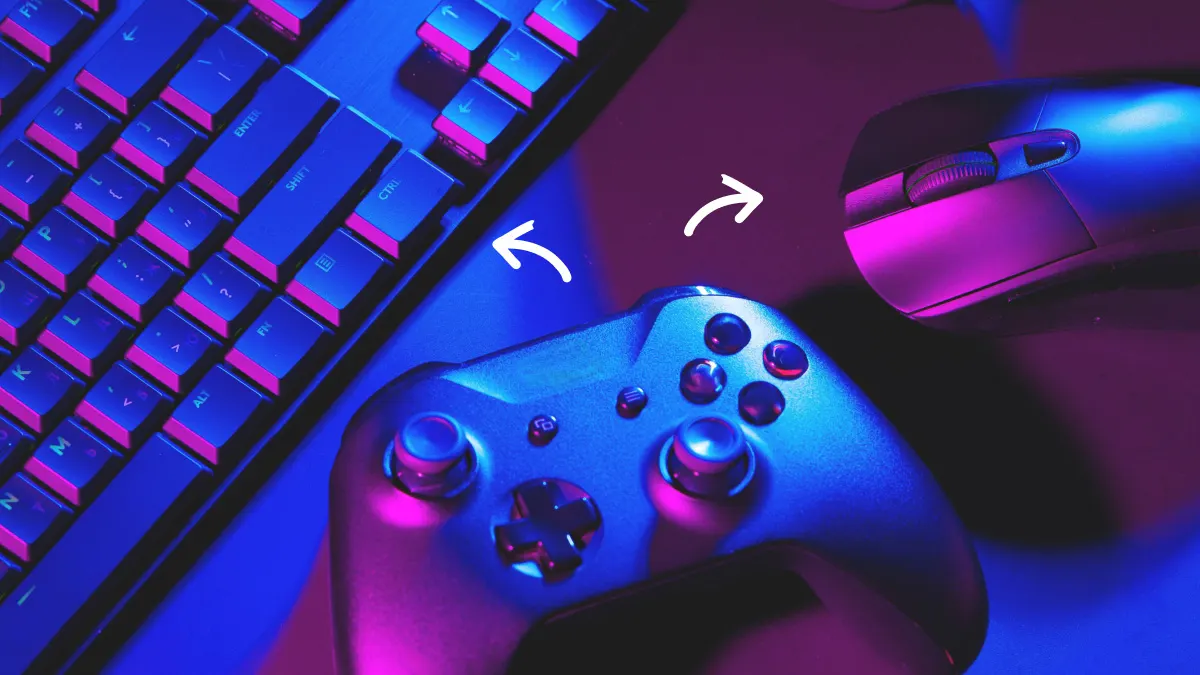 Muchos de los expertos de DzTecnium son jugadores y comprendemos plenamente la importancia de tu configuración. Ya sea que te enfrentes a... Problemas comunes de Xbox O si necesitas ayuda con Xbox Live™, puedes contar con nosotros para encontrar una solución. En tan solo unos sencillos pasos, puedes empezar a usar tu teclado y ratón Xbox.
Cómo conectar un teclado y un ratón con cable a tu Xbox
Tu Xbox es compatible con casi cualquier teclado y ratón con cable. Siempre que tengan un puerto USB funcional y encajen en un puerto Xbox, podrás conectarlos fácilmente a tu consola.
Todas las consolas Xbox incluyen tres puertos USB. Dos se encuentran en la parte trasera de la consola y uno en la parte frontal o lateral izquierda, según el modelo de Xbox. Para conectar un teclado y un ratón, sigue estos pasos:
- Conecte el teclado a un puerto USB disponible en su Xbox.
- Conecte el mouse a otro puerto USB de su Xbox.
- Prueba la conexión en el menú de inicio de Xbox o dentro de un juego que admita el uso de teclado y mouse.
¡Listo! Usar dispositivos con cable no requiere configuración adicional en tu Xbox. Empieza a jugar y disfruta de una experiencia de control mejorada en juegos compatibles con esta función.
Conexión de un teclado y un ratón inalámbricos
Un combo de teclado y mouse inalámbricos le brinda mayor flexibilidad, eliminando las limitaciones de los cables cortos y permitiéndole moverse libremente y lejos de su dispositivo.
Para instalar el teclado y el mouse inalámbricos, siga estos pasos:
- Conecte el receptor USB del teclado a un puerto USB disponible en su dispositivo de juego.
- Conecte el receptor USB del mouse a un puerto USB disponible en su dispositivo de juego.
- Encienda el mouse y el teclado.
- Siga las instrucciones en pantalla para emparejar los dispositivos.
Algunas combinaciones de teclado y ratón inalámbricos pueden funcionar automáticamente sin necesidad de emparejamiento. Tras confirmar la conexión, pruébelas en el menú de Xbox o en un juego compatible.
¿Puedo usar un mouse y un teclado en dispositivos Xbox: Bluetooth?
Xbox ofrece compatibilidad integrada con sus propios periféricos, como el mando inalámbrico Xbox y los auriculares inalámbricos Xbox. Sin embargo, no ofrece conectividad Bluetooth® para teclados o ratones de terceros. Para usar un teclado o un ratón en juegos, debes usar una configuración inalámbrica con cable o USB. Esto significa conectar el teclado y el ratón directamente a tu Xbox con un cable USB o usar un receptor inalámbrico USB específico para cada dispositivo.
Para disfrutar de la mejor experiencia de juego con teclado y ratón en Xbox, asegúrate de que tus dispositivos sean compatibles con Xbox. Algunos juegos son totalmente compatibles con teclado y ratón, mientras que otros pueden requerir un mando Xbox. Revisa la configuración del juego para ver las opciones de control disponibles.
Juegos compatibles y usos comunes
Muchos juegos de Xbox admiten, al menos parcialmente, la funcionalidad de teclado y ratón. Esta configuración es ideal para ciertas tareas, como navegar por los menús, usar mensajes y realizar ciertas acciones dentro del juego. Algunos juegos de Xbox compatibles con teclado y ratón son:
- Call of Duty: Modern Warfare 3®
- Diablo® IV
- Fortnite®
- Minecraft®
- Planet Coaster® 2
- Los Sims ™ 4
Los desarrolladores de videojuegos suelen incluir una lista de dispositivos compatibles en la caja del juego. Para obtener más información sobre la compatibilidad, también puedes visitar el sitio web del desarrollador. Busca la sección "Dispositivos compatibles" o "Especificaciones técnicas" para obtener la información más reciente sobre la compatibilidad del teclado y el ratón con el juego.
Solución de problemas de errores de conexión
Un cable dañado puede interrumpir fácilmente la conexión de un teclado o ratón con cable. Inspeccione cuidadosamente los cables para detectar cualquier signo de daño. Las grietas en la funda de plástico del cable o los cables expuestos indican que un componente está dañado y debe reemplazarse.
Además, revisa si los puertos USB están dañados. Las clavijas dobladas, los daños por agua o la corrosión general pueden impedir una conexión correcta entre el USB y la Xbox. Asegúrate de que el puerto USB esté seguro y libre de obstrucciones físicas.
Revisa detenidamente los puertos USB de tu Xbox. A veces, el polvo y la suciedad pueden entrar en el puerto. Usa aire comprimido para eliminar la suciedad acumulada antes de volver a intentar la conexión. Es posible que tengas que repetir este proceso varias veces para asegurarte de eliminar todas las partículas.
Verifique que cada dispositivo inalámbrico tenga baterías en buen estado y reemplácelas si es necesario. Si el problema persiste, obtenga asistencia técnica inmediata de los expertos de DzTecnium en línea en الدعم الفنيPueden proporcionar pasos de solución de problemas avanzados según su problema específico.
الأسئلة الشائعة (Preguntas frecuentes)
¿Necesito un adaptador para usar dispositivos Bluetooth con Xbox?
Conectar un adaptador Bluetooth a tu Xbox podría permitirte usar un teclado o ratón Bluetooth con el dispositivo. Sin embargo, es importante comprobar la compatibilidad del adaptador con tu Xbox antes de comprarlo. Los fabricantes suelen imprimir la información de compatibilidad del dispositivo en el embalaje del adaptador. Busca frases como "Compatible con Xbox" o "Xbox Ready" para garantizar la compatibilidad. Ten en cuenta que algunos adaptadores Bluetooth podrían no ser compatibles con todas las funciones de Xbox, así que comprueba las funciones compatibles antes de invertir en un adaptador Bluetooth para tu Xbox.
¿Por qué no funciona mi teclado o mouse en mi Xbox?
El motivo por el que tu teclado o ratón no funciona en tu Xbox puede ser que algunos juegos no sean totalmente compatibles con estos dispositivos o no los sean en absoluto. Consulta siempre el embalaje del juego o el sitio web oficial para comprobar la compatibilidad con tu teclado y ratón antes de usarlos. Además, asegúrate de que el cable USB del teclado o ratón esté bien conectado al puerto USB de tu Xbox. También podrías tener que probar diferentes puertos USB en tu Xbox para descartar cualquier problema con el puerto. En algunos casos, podrías tener que actualizar el controlador del teclado o ratón para garantizar una compatibilidad óptima con tu Xbox.
¿Están permitidos el teclado y el mouse en Xbox para jugar en línea?
Depende del juego. Algunos juegos admiten el uso de teclado y ratón, mientras que otros no. Si planeas usar teclado y ratón en partidas cooperativas en línea o torneos, es importante consultar las reglas de tu plataforma antes de comenzar la configuración.
Las marcas comerciales y logotipos de DzTecnium® son propiedad de DzTecnium, LLC. Todos los derechos reservados. Todas las demás marcas comerciales son propiedad de sus respectivos dueños. DzTecnium no está afiliado, patrocina ni respalda a ninguno de los demás propietarios de marcas comerciales que aparecen aquí.
Los comentarios están cerrados.