

Una de las pocas funciones útiles de Apple Intelligence que ha llegado hasta ahora a los usuarios de Mac son las Herramientas de escritura. Proporciona una forma rápida (aunque imperfecta) de corregir, editar, resumir o generar texto utilizando una combinación de los modelos propios de Apple y ChatGPT de OpenAI.
Sin embargo, existe una solución inteligente para solucionar uno de los inconvenientes más molestos.
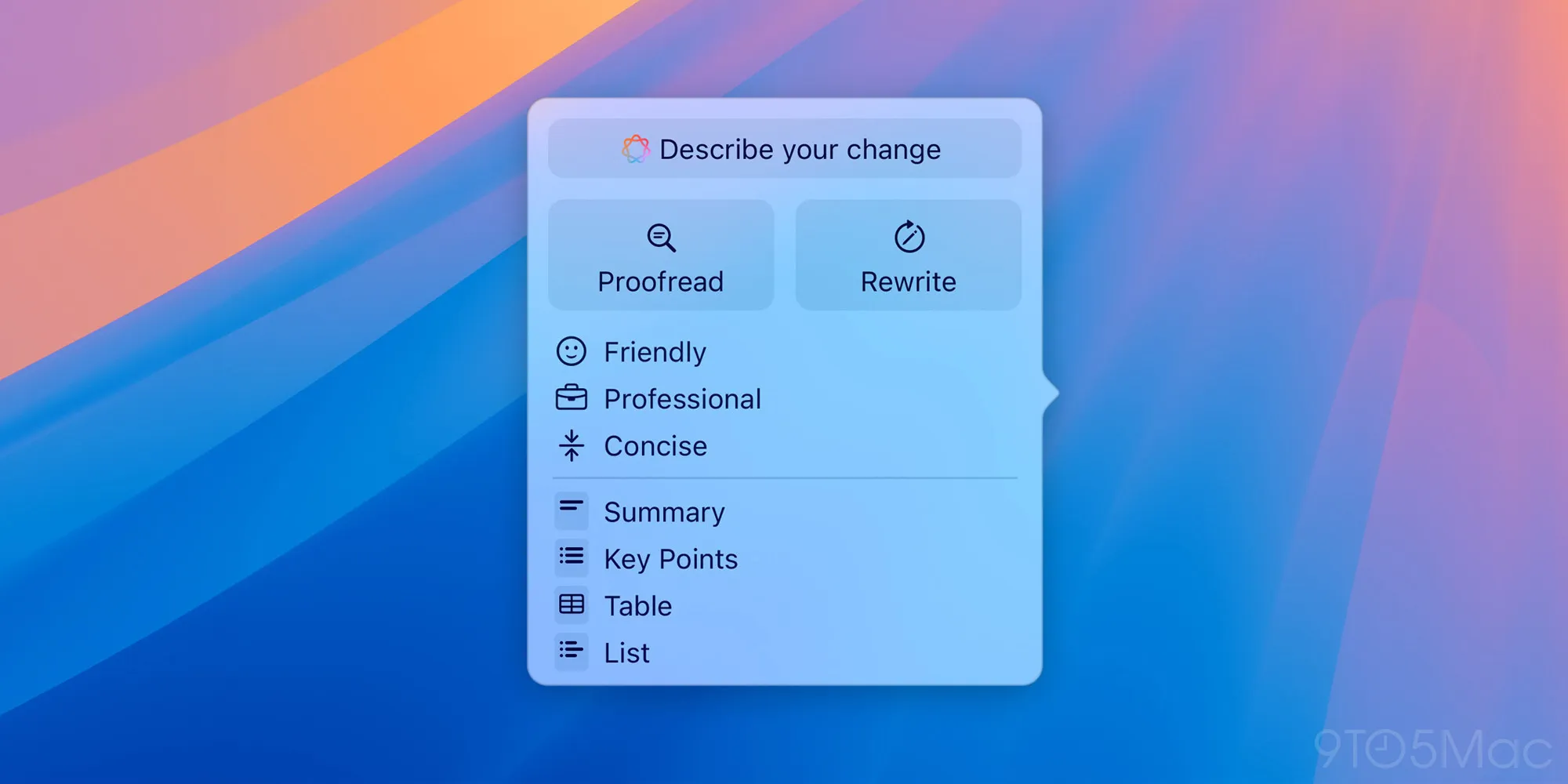
Truco de herramientas de escritura de macOS
usar Ulises Escribir casi todo en mi Mac. Pero a diferencia de Mail, Pages u otras aplicaciones de Apple, Ulysses no tiene (¿todavía?) un botón de Apple Intelligence en el encabezado. Entonces, lo que tengo que hacer es seleccionar el texto en el que estoy trabajando y esperar aproximadamente un segundo hasta que aparezca el pequeño fragmento azul de Apple Intelligence. Excepto cuando no lo hace. A veces, solo aparece si colocas el cursor sobre el texto seleccionado. Otras veces ni siquiera aparece.
Cuando eso sucede, todavía existen algunas alternativas a llamarlas “herramientas de escritura”. Puedo hacer clic derecho en el texto seleccionado e ir a Herramientas de escritura, o puedo ir a Editar > Herramientas de escritura en el menú superior.
Y pensé: ¿por qué no creo un atajo de teclado personalizado para llamarlo?
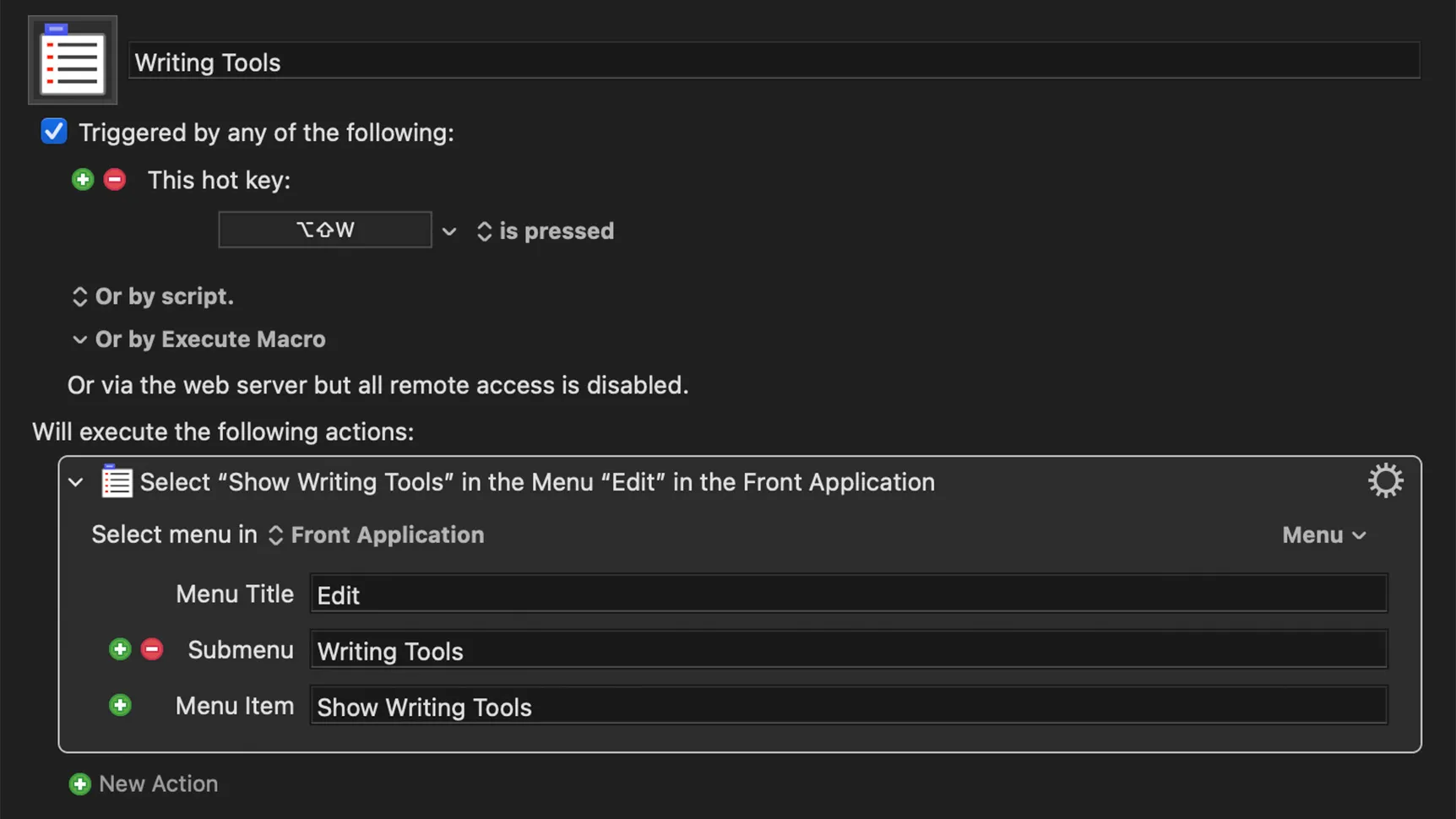
He sido un usuario ávido de Maestro del teclado Durante más de una década, pero sé que macOS también se ha vuelto bastante bueno en esto, por lo que esto funcionará de cualquier manera. En Keyboard Maestro, grabé Opción + Mayús + W Como acceso directo a Editar > Herramientas de escritura > Mostrar herramientas de escritura. Ahora, puedo mostrar la ventana emergente Herramientas de escritura de forma instantánea (y constante) siempre que la necesite.
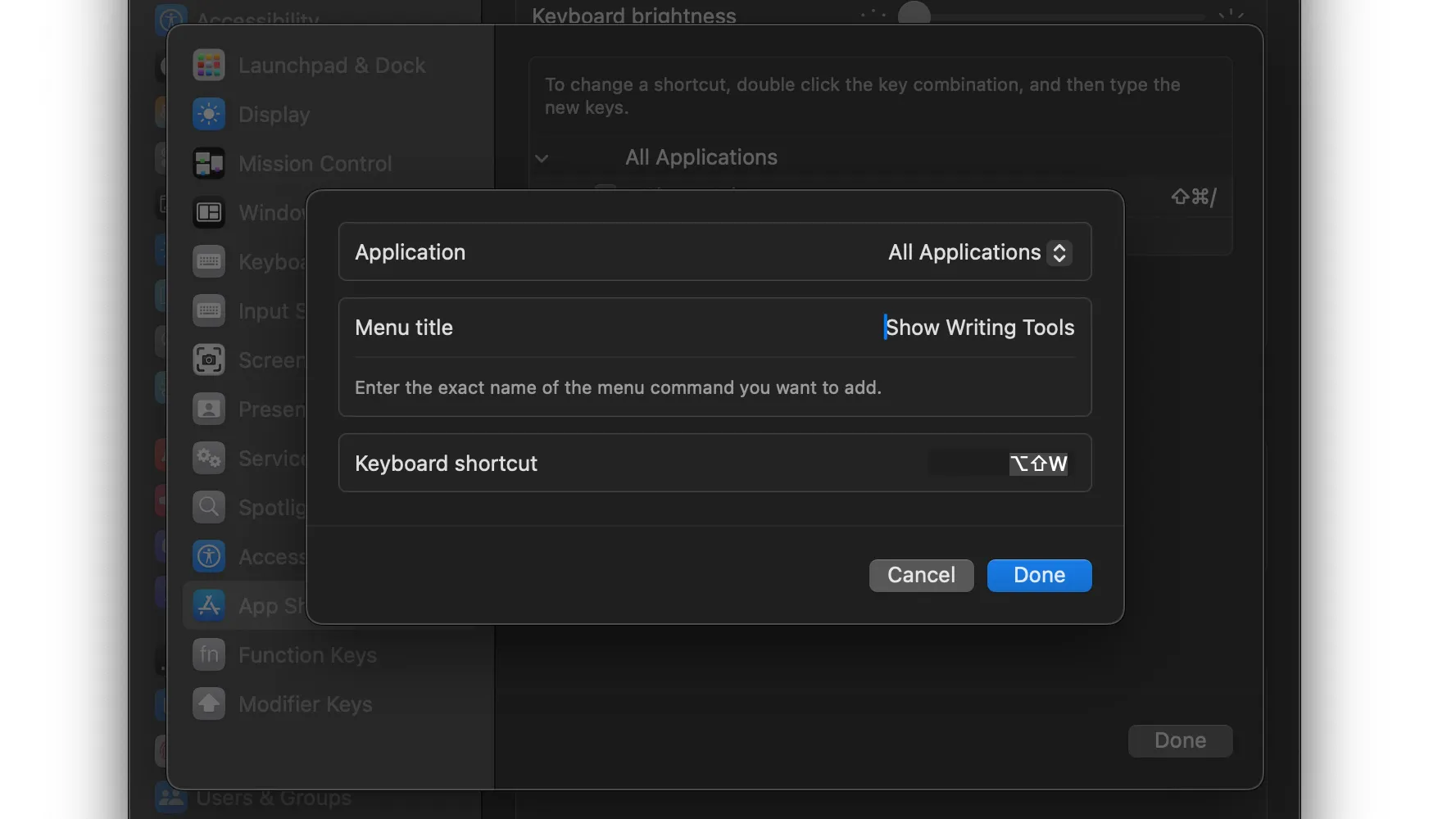
En macOS, debes ir a Atajos de teclado en Configuración del sistema y, en Atajos de aplicaciones, ingresar Mostrar herramientas de escritura Como título del menú. Luego elige tu combinación de teclado y listo.
Además, esto también funciona con Casi cualquier texto seleccionable. Por ejemplo, cuando estoy en Safari, seleccionar una parte o incluso todo el texto e invocar el atajo de teclado resulta más fluido que abrir el modo Lector en Safari (consejo profesional: Cmd + Mayús + R) y espere a que la herramienta de resumen se cargue y haga su trabajo.
Sin mencionar el hecho de que las herramientas de escritura ofrecen múltiples funciones más allá de simplemente resumir el texto, lo cual es extremadamente útil dependiendo de la situación.
¿Qué pasa contigo? ¿Tienes tus propios trucos para sacar el máximo partido a Apple Intelligence? ¿Lo has utilizado alguna vez? Cuéntanoslo en los comentarios. 7 años.
Los comentarios están cerrados.