

¿Alguna vez has copiado y pegado texto en Microsoft Word y te has encontrado con un desastre de formato? No estás solo, aprendí estos trucos de pegado de la manera más difícil para que tú no tengas que hacerlo. Desde opciones de pegado especiales hasta el uso de Pegado especial, estos consejos le ayudarán a mantener sus documentos formateados profesionalmente.

10. Dominando la "Pasta Especial" para Precisión
Pegado especial es la mejor opción al copiar y pegar contenido de fuentes externas, ya que permite especificar con precisión cómo aparece el texto en la página. Utilice esta función para mejorar su flujo de trabajo en Microsoft Word.
Ve a la cinta de opciones > pestaña Inicio > Pegar > Opciones de pegado para que aparezca un menú desplegable con varias opciones. Selecciona Pegado especial para abrir un cuadro de diálogo con más opciones.

Ahora, puede elegir mantener el formato de la fuente original, utilizar el formato del documento actual o eliminar todo el formato. Word muestra una vista previa instantánea de cómo aparecerá cada opción en la página.
- Mantener el formato de origen: Conservar el formato de la fuente original (útil para citas o contenido de marca).
- Formato de fusión: Fusionar el formato del texto pegado con el estilo del documento actual (ideal para mantener la coherencia).
- Texto sin formato: Eliminar todo el formato.
- Pegar como hipervínculo o imagen: Esta es la mejor opción para instalar diseños o agregar enlaces en los que se pueda hacer clic.
La opción de pegar como hipervínculo o imagen puede no estar disponible en todos los casos de pegado. Sin embargo, estas opciones y sus atajos de teclado acelerarán el proceso de redacción del documento.
9. Especificar opciones de pegado
Word te permite elegir cómo pegar cualquier contenido. Después de presionar Ctrl+V , busca el pequeño icono del portapapeles al final del texto pegado. Haz clic en él o presiona Ctrl + flecha para alternar entre las siguientes opciones:
- Mantener el formato de origen (Esta suele ser la opción predeterminada)
- Combinar formato
- Mantener solo texto
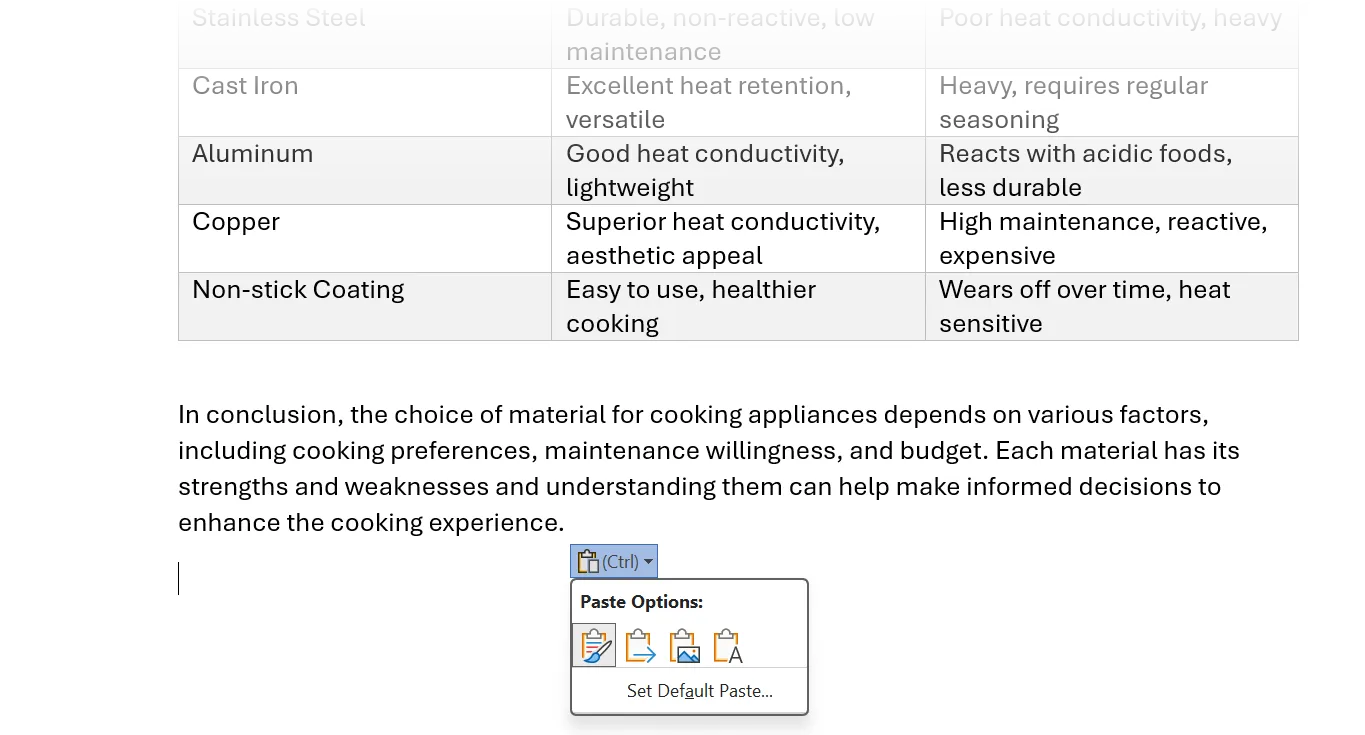
Los comportamientos predeterminados pueden variar según la fuente (por ejemplo, pegar entre documentos de Word o pegar desde un navegador). Si sus operaciones de pegado son consistentes, establezca configuraciones predeterminadas para cada operación de cortar, copiar y pegar. Esto puede acelerar aún más su flujo de trabajo. Para aumentar la productividad, se recomienda seleccionar la opción de pegado adecuada con antelación para evitar tener que reformatear textos repetidamente.
8. Establecer la configuración de pegado predeterminada
La configuración predeterminada en Word es mantener el formato del texto original al pegar. Sin embargo, puede cambiar esta configuración predeterminada para pegar texto que coincida con el formato del documento o pegarlo como texto sin formato. Ajustar la configuración de pegado es una función muy útil para garantizar la consistencia del formato.
Ve a Archivo > Opciones > Avanzado . En Cortar, copiar y pegar , selecciona las flechas hacia abajo para cambiar los diferentes escenarios de pegado. Elige entre Conservar formato de origen , Combinar formato o Conservar solo texto . Haz clic en Aceptar.
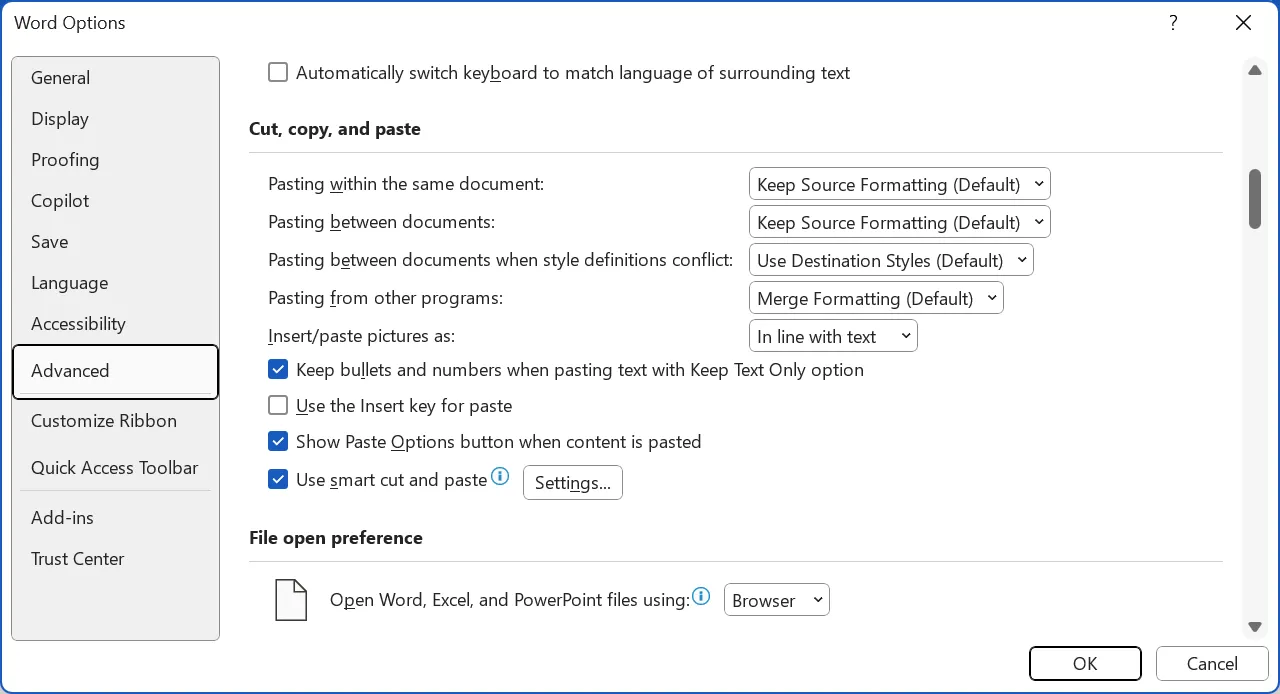
Personalizar estas configuraciones antes de comenzar a escribir cualquier documento le ahorrará tiempo y esfuerzo.
7. Eliminar todo el formato usando Mantener solo texto
Al copiar contenido de sitios web o archivos PDF, a menudo se incluye formato oculto. Existen varias maneras de eliminar el formato y obtener texto sin formato. En Word, utilice la opción «Mantener solo texto» para eliminar fuentes, colores e hipervínculos.
Tras copiar, haz clic en el icono del portapapeles y coloca el cursor sobre el icono «Solo texto» . Word mostrará una vista previa en la página y pegará el texto extraído en cuanto hagas clic en el icono. Esto facilita la eliminación de formato no deseado, mejorando la legibilidad y la compatibilidad con diferentes programas.
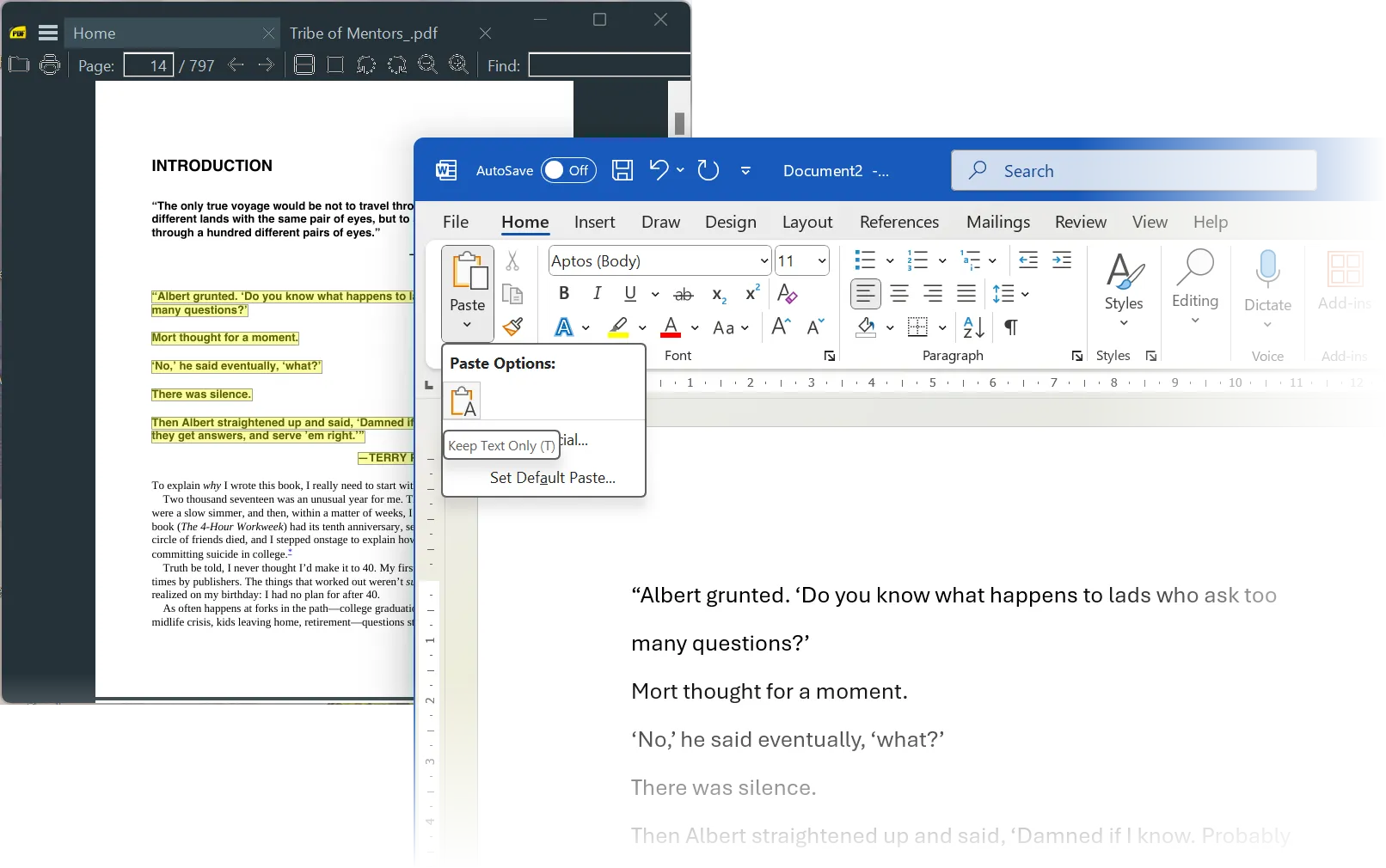
Como alternativa, usa Ctrl+Alt+V para abrir Pegado especial, selecciona Texto sin formato y haz clic en Aceptar . Este es mi método preferido para limpiar fragmentos de correo electrónico o notas de investigación. Este método es especialmente útil cuando se trabaja con textos de diferentes fuentes, ya que garantiza un formato uniforme.
6. Arrastre y suelte para pegar rápidamente
Puede seleccionar texto y luego arrastrarlo y soltarlo dentro del mismo documento de Word, entre diferentes documentos de Word o desde el navegador a un documento. Esta función facilita mover texto, especialmente párrafos cortos, sin la necesidad de copiar y pegar tradicionalmente.
Para usar esta función, asegúrese de que la opción de arrastrar y soltar esté habilitada. Para ello, vaya a: Archivo > Opciones > Avanzadas > Opciones de edición > Permitir arrastrar y soltar texto . Es posible que deba reiniciar Word para que los cambios surtan efecto.
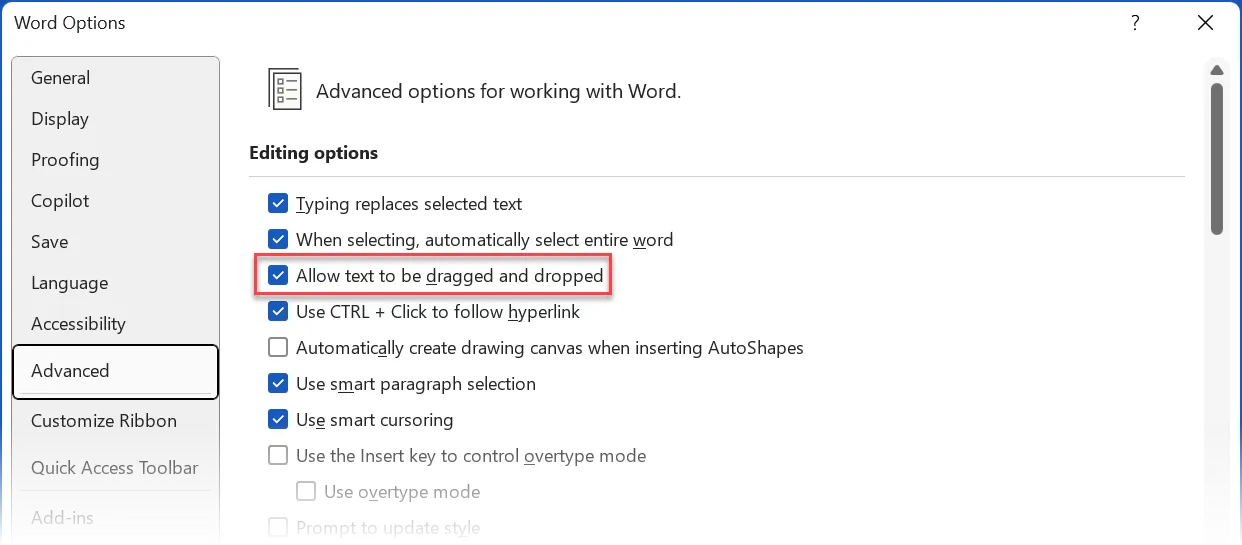
Para copiar texto en lugar de moverlo, mantenga pulsada la tecla Ctrl mientras arrastra.
5. Corrija rápidamente el formato con la herramienta Copiar formato
La herramienta Copiar formato no es una herramienta de “pegar”. Pero el pequeño icono de pincel en la pestaña Inicio es una herramienta invaluable para corregir el formato. La herramienta Copiar formato de Word copia el formato, como el color, la fuente y el tamaño de fuente, y lo aplica a otro texto. Esta herramienta es ideal para garantizar un formato consistente en documentos de Word, especialmente los largos.
En la pestaña Inicio , seleccione Copiar formato en el grupo Portapapeles. El cursor cambiará a un icono de pincel. Seleccione el texto formateado, haga clic en el icono Copiar formato y, a continuación, seleccione el texto que desea formatear.
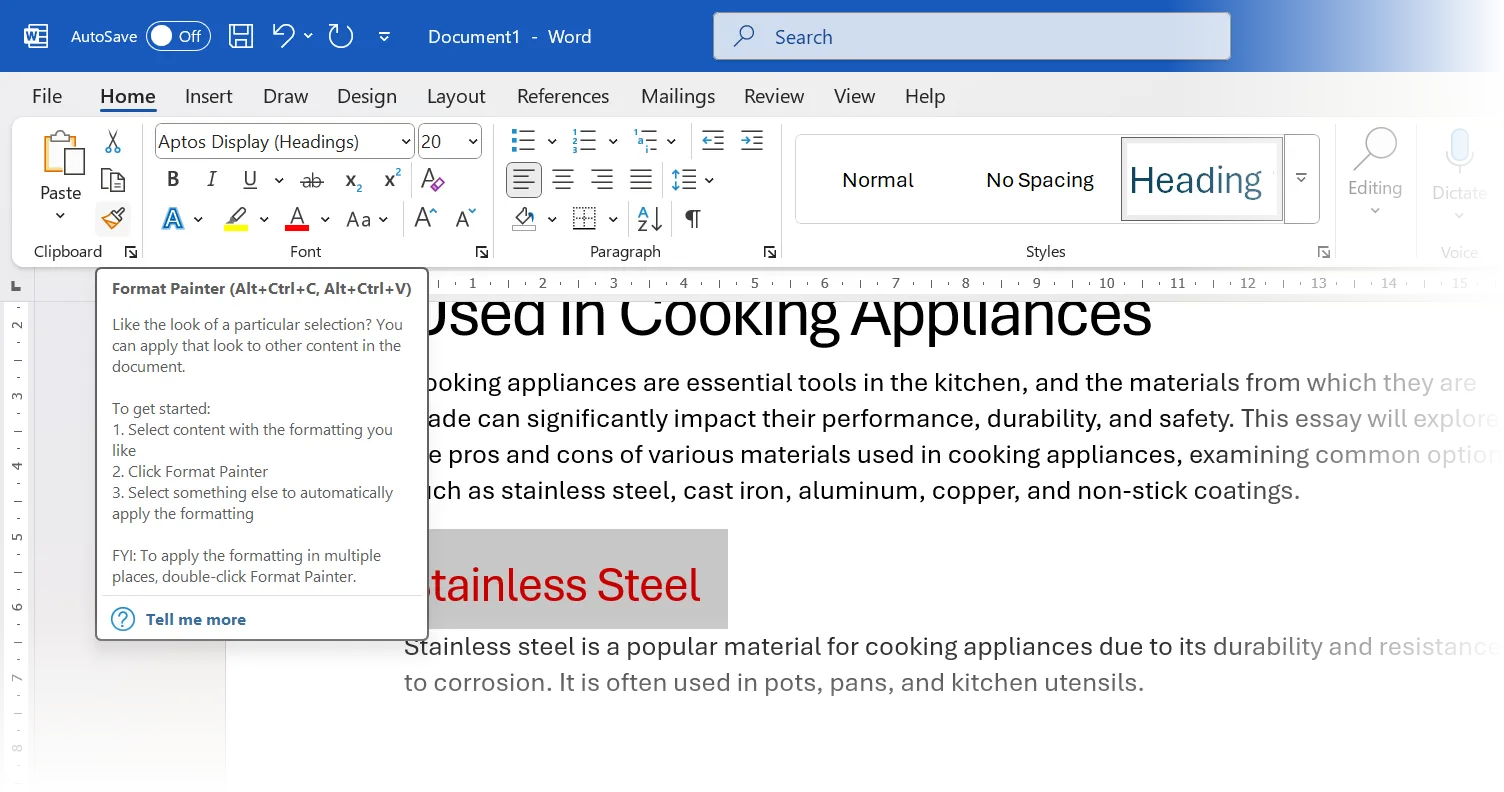
Al hacer doble clic en el botón Copiar formato, se aplica el mismo formato a varias líneas de texto. Puede volver a hacer clic en el botón para desactivarlo o pulsar Esc.
Utilice la combinación de teclas Alt+Ctrl+C para copiar el formato y Alt+Ctrl+V para pegarlo.
4. Pegar texto como imagen a veces
Convertir texto o una tabla en una imagen incrustada en un documento de Word es útil en algunas situaciones. Por ejemplo, puede enviar citas formateadas en un informe, corregir problemas de formato en documentos compartidos o pegar algunos datos de Excel directamente. Este método a veces se utiliza para garantizar la compatibilidad de formato entre diferentes sistemas operativos o versiones de software.
Al pegar como imagen, se corrige el formato y se impiden las ediciones. Copie el texto o la tabla de otro documento de Word o Excel. En el documento de Word de destino, seleccione Pegar > Imagen.
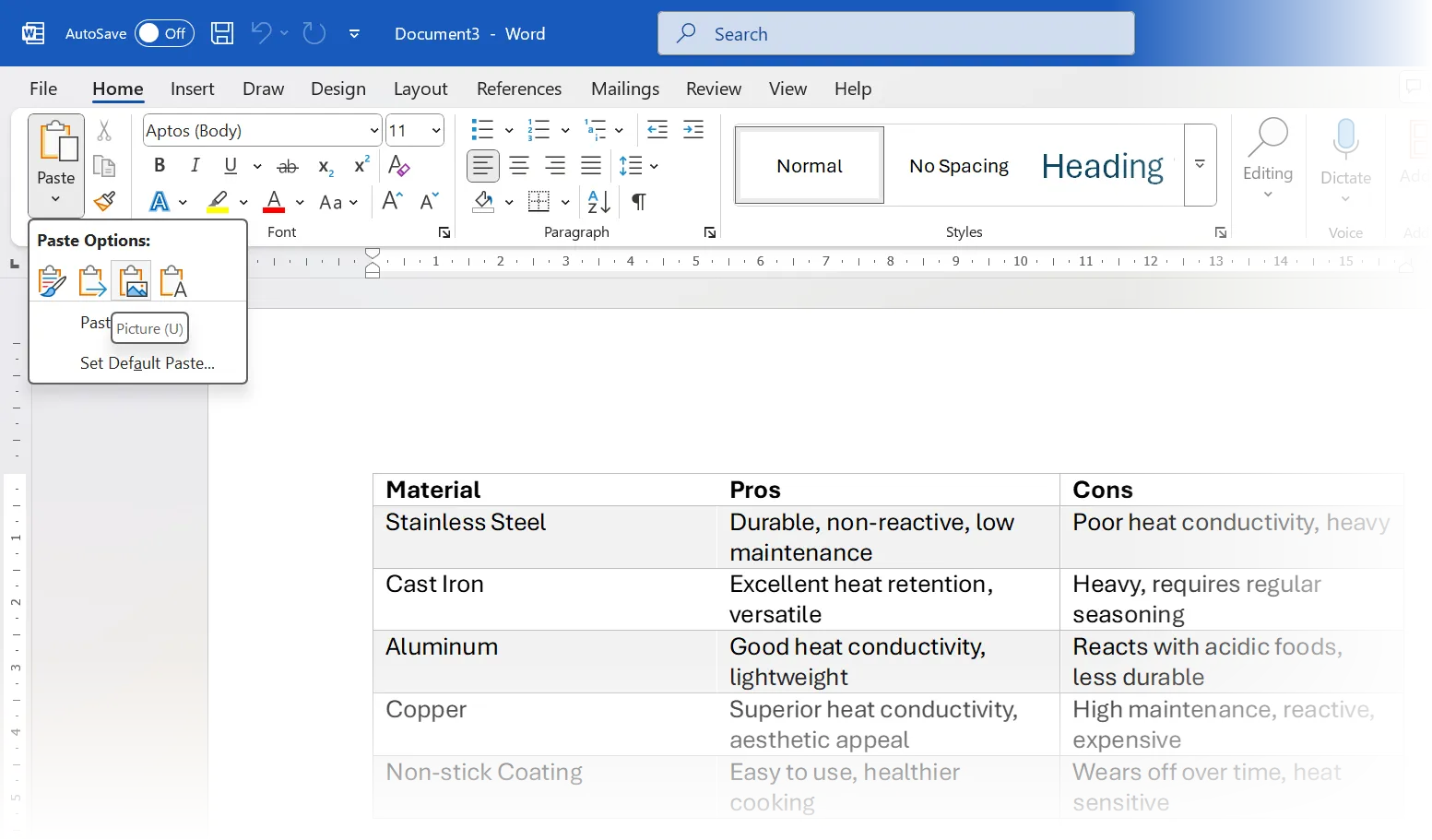
Como alternativa, vaya a Pegar > Pegado especial > Imagen (Perfil mejorado) u otro formato de imagen. Esto solo funciona con aplicaciones de Microsoft Office.
3. Copie rápidamente varios elementos usando el Portapapeles de Office
A diferencia del antiguo portapapeles del sistema que solo almacenaba el último elemento copiado, el Portapapeles de Office es capaz de almacenar hasta 24 elementos. Esto hace que sea más fácil copiar varias piezas de contenido a la vez antes de pegarlas, ahorrando tiempo y esfuerzo. Esto es útil para mejorar el flujo de trabajo, especialmente cuando se trabaja con documentos largos o se copian y pegan datos de múltiples fuentes.
Para mostrar el Portapapeles de Office, haga clic en la flecha pequeña en la esquina inferior derecha del grupo Portapapeles en la pestaña Inicio. Haga clic en cualquier elemento del panel para insertarlo en la posición del cursor.
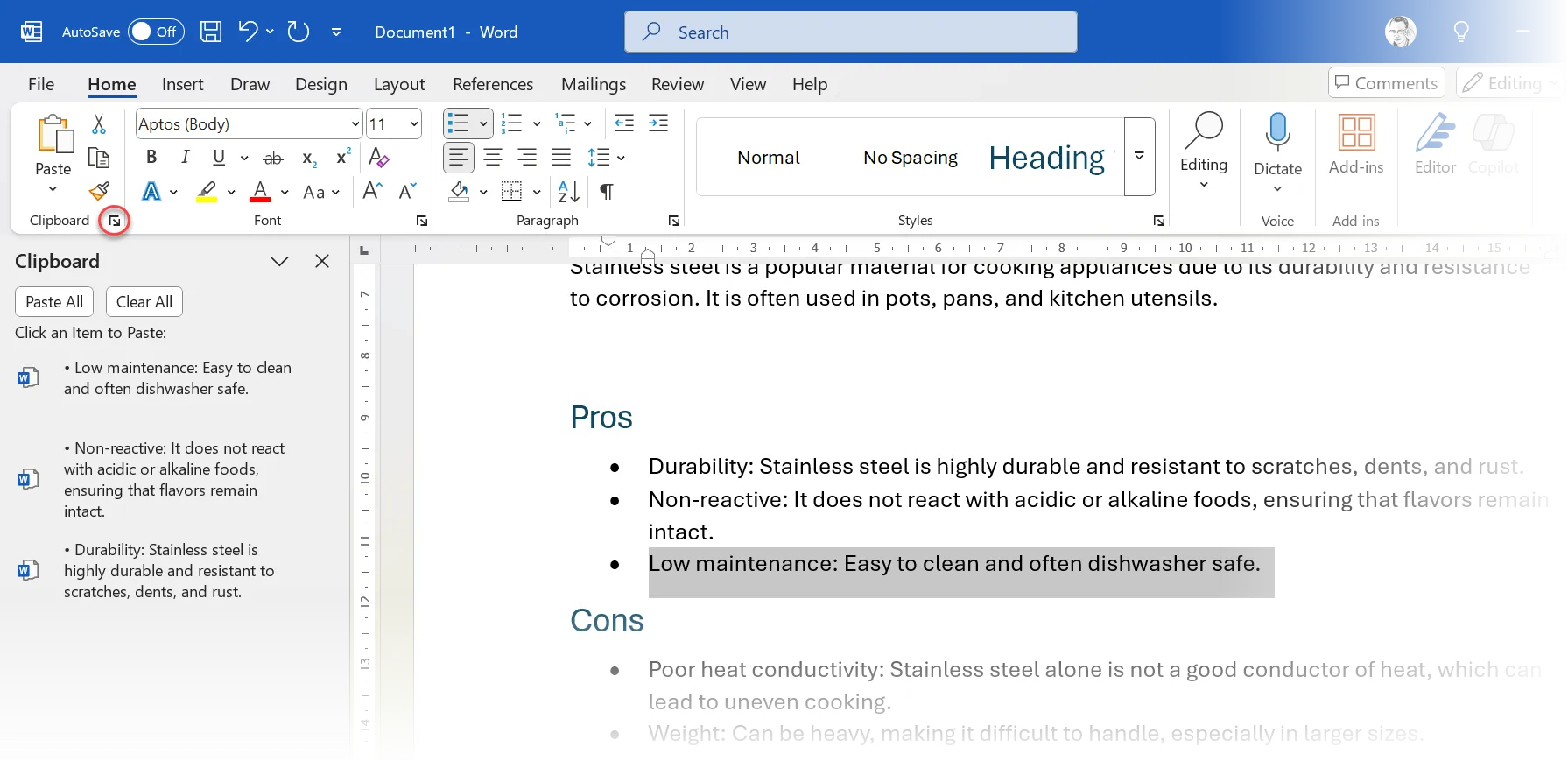
Esta función es muy útil cuando se trabaja con varios archivos de Office o se realizan muchas modificaciones en un documento largo. El Portapapeles de Office almacena texto, HTML e imágenes de menos de 4 MB. Vale la pena señalar que esta función está disponible en la mayoría de las aplicaciones de Office, lo que garantiza una experiencia de usuario consistente.
Cuando termines, también puedes usar el atajo Ctrl + Shift + F3 para borrar Spike después de pegarlo.
2. Cortar y pegar varias veces usando Spike
La función de Spike reside en su nombre; Une las cosas. Puede agrupar segmentos de texto no adyacentes y pegarlos como un solo grupo utilizando el atajo de teclado “Spike”.
Seleccione cualquier texto, imagen, tabla, etc., y pulse Ctrl+F3 para cortar. Repita el proceso para añadir un signo más. Para pegarlos todos a la vez en cualquier lugar de Word, pulse Ctrl+Mayús+F3 . Este atajo permite combinar contenido de varias fuentes de forma eficiente.
Para pegar contenido sin borrar Spike, escribe “spike” en el documento y pulsa F3 . Esta función es especialmente útil para reutilizar contenido guardado en Spike.
El Portapapeles de Microsoft Office pega un fragmento de contenido a la vez. Esta función funciona tanto para copiar como para cortar contenido. Mientras Spike recopila y pega contenido de una sola vez. Esto hace que Spike sea ideal para recopilar citas o resumir puntos importantes de un documento. Es una herramienta poderosa para aumentar la productividad.
1. Pegar tablas desde ChatGPT
Formatear tablas correctamente siempre es una molestia. Dado que actualmente utilizamos ChatGPT ampliamente para investigaciones, es posible que necesites usar información generada por IA y transcribirla a Word.
Word no conserva el formato de tabla de ChatGPT. La solución más fácil es utilizar un intermediario como Excel.
Por lo tanto, copie el contenido de ChatGPT a Excel seleccionando Pegar > Mantener formato de destino . Luego, copie y pegue la tabla en Word.
En lugar de diseñar el diseño de su tabla en Excel, puede utilizar estos consejos de formato para obtener tablas perfectas en Microsoft Word.
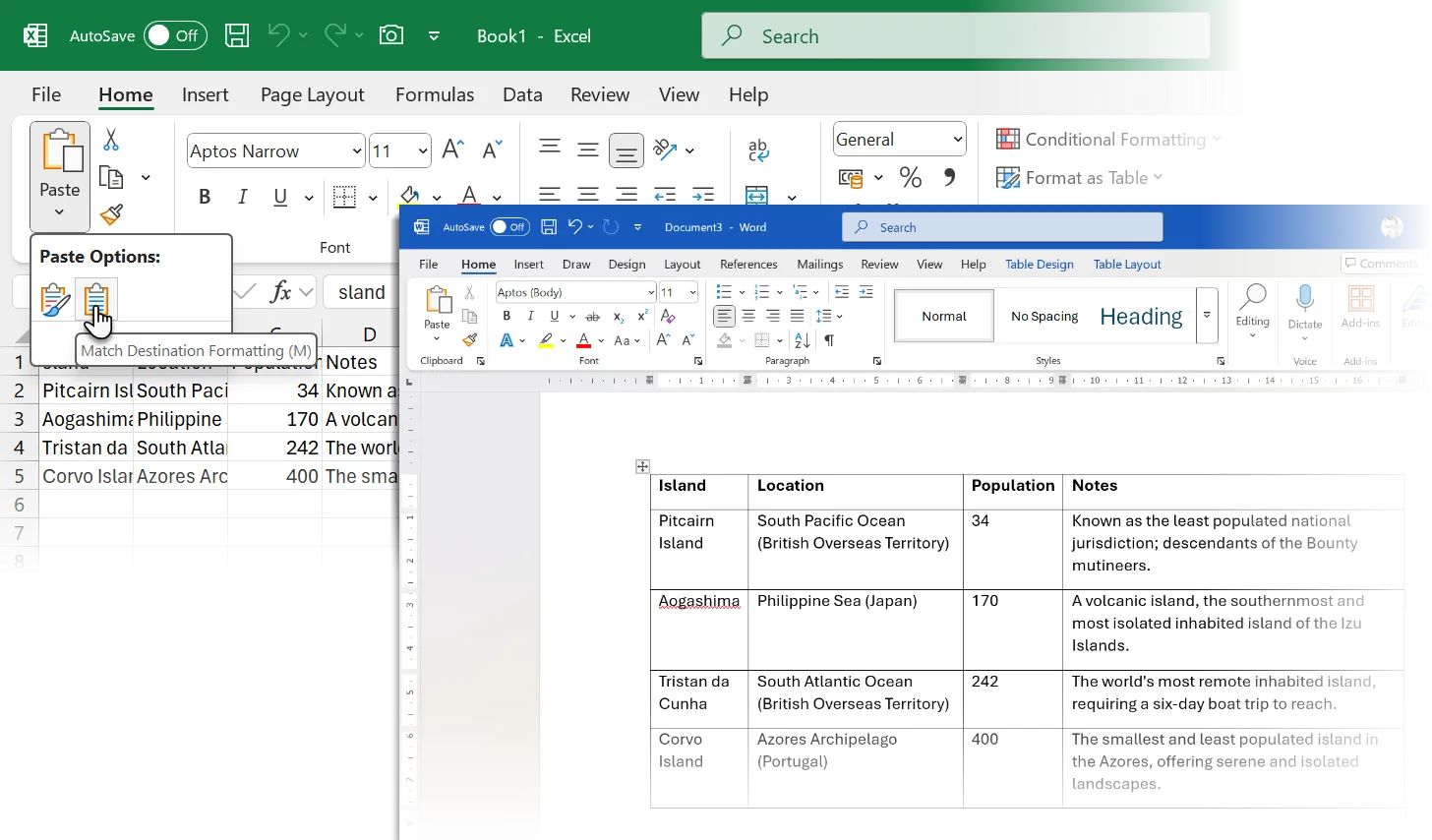
También puede convertir texto en tablas dentro de Word como alternativa ( Insertar > Tabla > Convertir texto en tabla).
El uso de la técnica correcta de copiar y pegar depende en gran medida de la memoria muscular. La elección del adhesivo adecuado también depende de sus necesidades específicas. Al trabajar con contenido de un sitio web, la opción “Mantener solo texto” suele ahorrar la mayor cantidad de tiempo. Para el contenido de otros documentos de Word, la opción Combinar formato generalmente proporciona el mejor equilibrio entre preservar el formato necesario y coincidir con el estilo del documento. Algunos métodos son menos comunes, pero puedes usarlos cuando sea necesario.
Los comentarios están cerrados.